Word分栏方法

 时间:2026-02-13 08:37:33

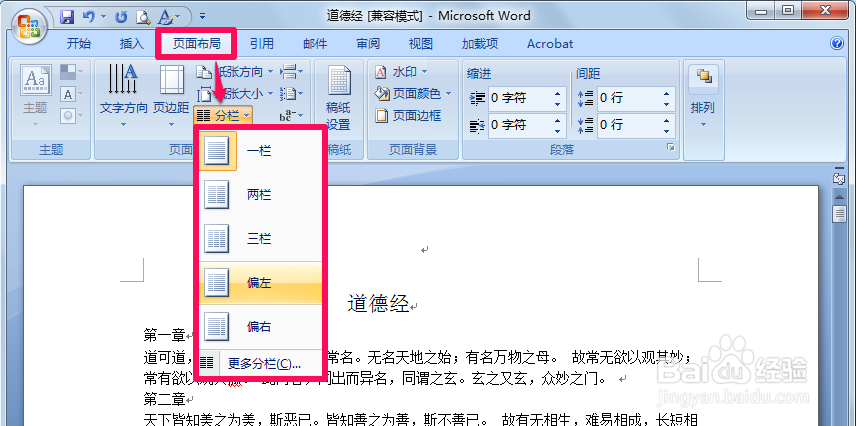
1、首先打开Word文档,执行“页面布局-分栏”,在下面可以快速选择常用分栏,比如分为两栏。
Word分栏方法

Word分栏方法

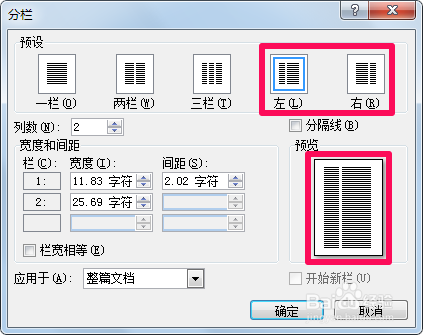
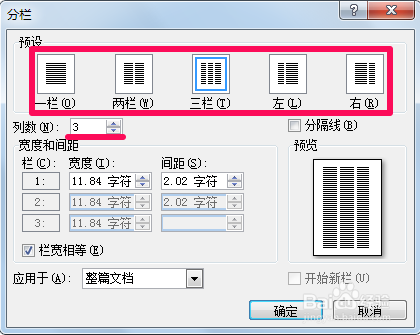
2、点击最下面的“更多分栏”可以进入分栏窗口进行更详细的设置,上面的预设就是之前看到的常用分栏选项。
Word分栏方法

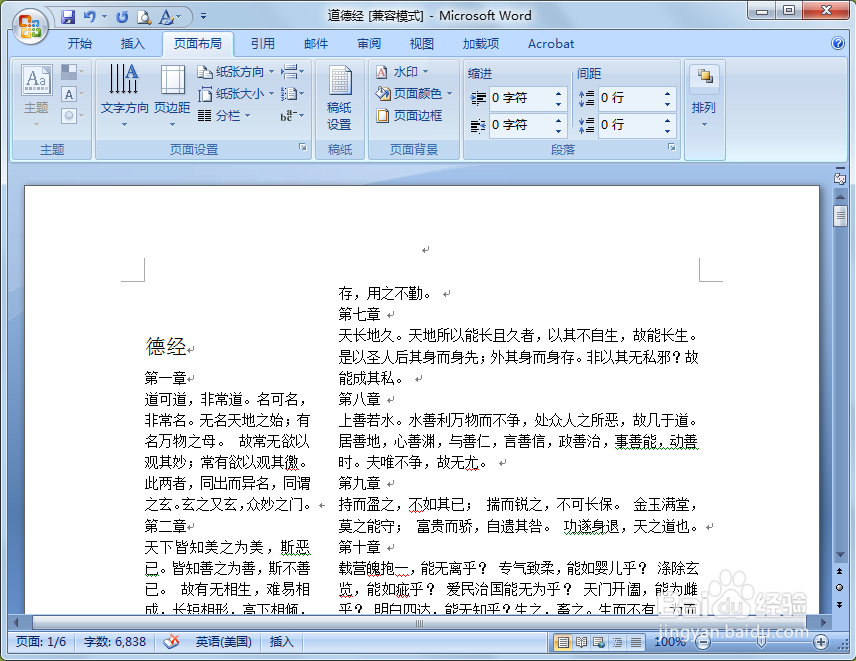
3、选择“左,右”可以使文章靠左分栏或靠右分栏,效果如图。

Word分栏方法

Word分栏方法

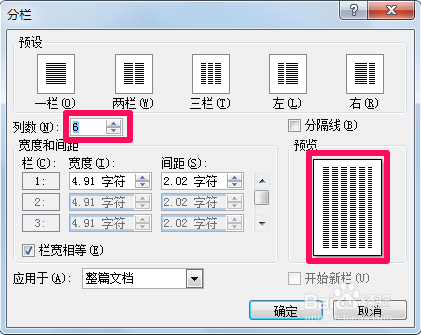
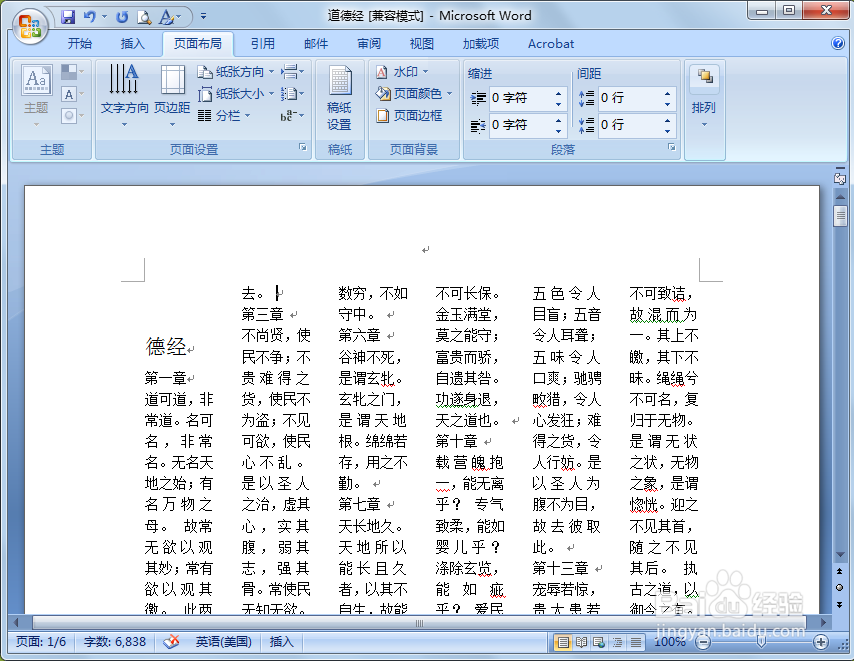
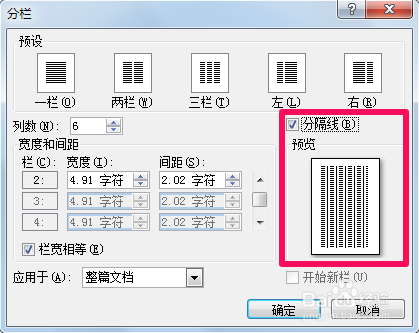
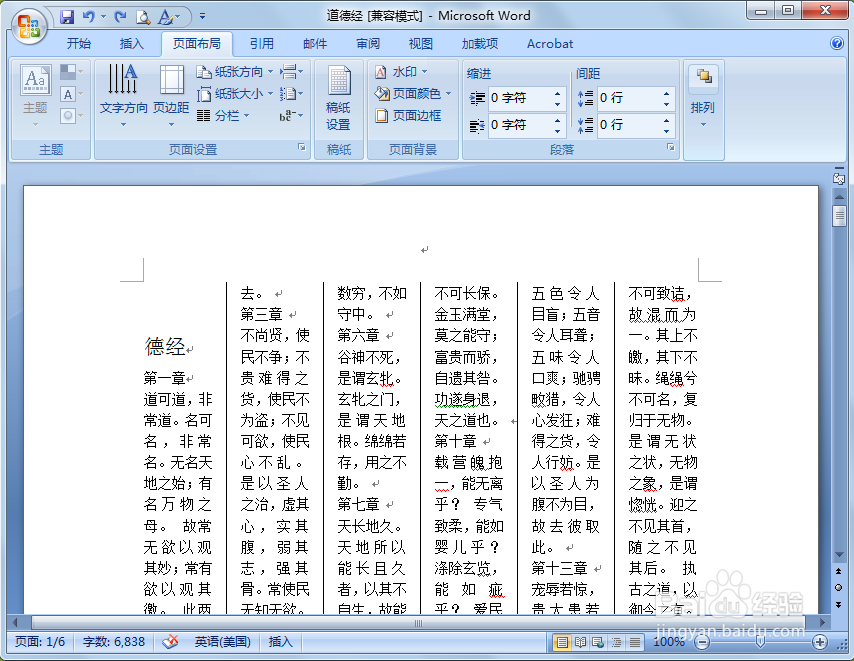
4、在列数中可以输入更多列,同时可以在预览中看到效果。

Word分栏方法

Word分栏方法

5、如果勾选分隔线就会在两栏中间添加上分隔线。

Word分栏方法

Word分栏方法

6、勾选栏宽相等时,每个分栏的宽度是相等的。

Word分栏方法

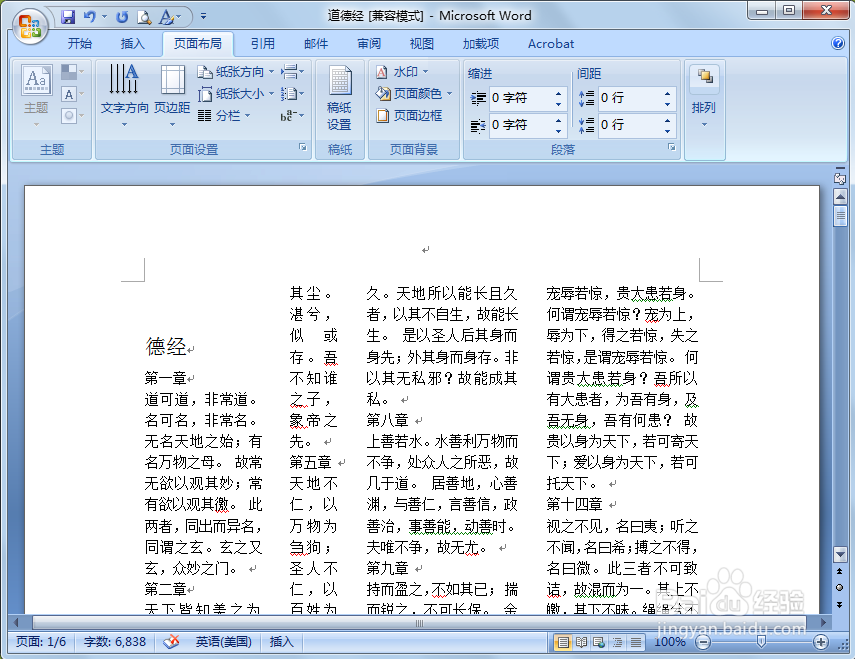
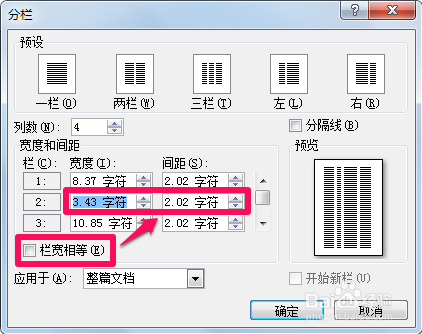
7、当取消栏宽相等时,可以在上面调节每栏的宽度和间距。比如小编分成四栏,将第二栏的宽度调小,结果如下图。
Word分栏方法

Word分栏方法

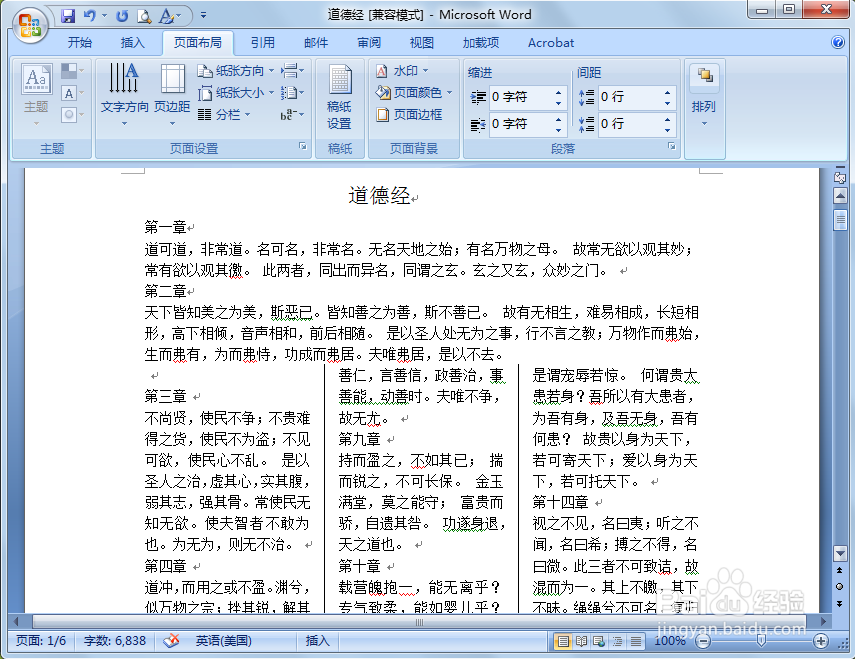
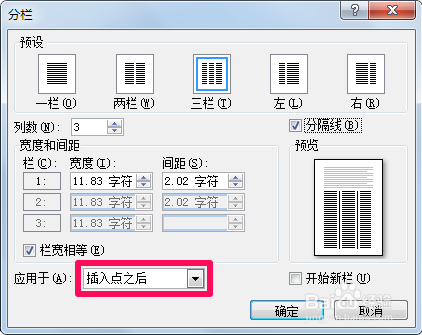
8、在下面的应用于中选择插入点之后,可以使在插入点上方的文字保持原样,在插入点下方的文字进行分栏,效果如图。
Word分栏方法

Word分栏方法

  • word如何在插入的图形或表格中添加题注
  • 在word2013中更改中英文默认字体。
  • word 2013文档的审阅与保护
  • 我们如何在Word输出选项中添加超链接功能
  • 如何了解matlab中的桌面基础知识?
  • 热门搜索
    恋爱保险怎么买 脑供血不足怎么办 机顶盒怎么连接电视 刘字怎么写好看 基围虾怎么去虾线 天麻怎么吃效果最好 实习报告怎么写 倘怎么组词 家里有蚂蚁怎么办 月经回潮是怎么回事