如何使用PPT绘制一个渐变的半透明框?

 时间:2026-02-14 12:44:13

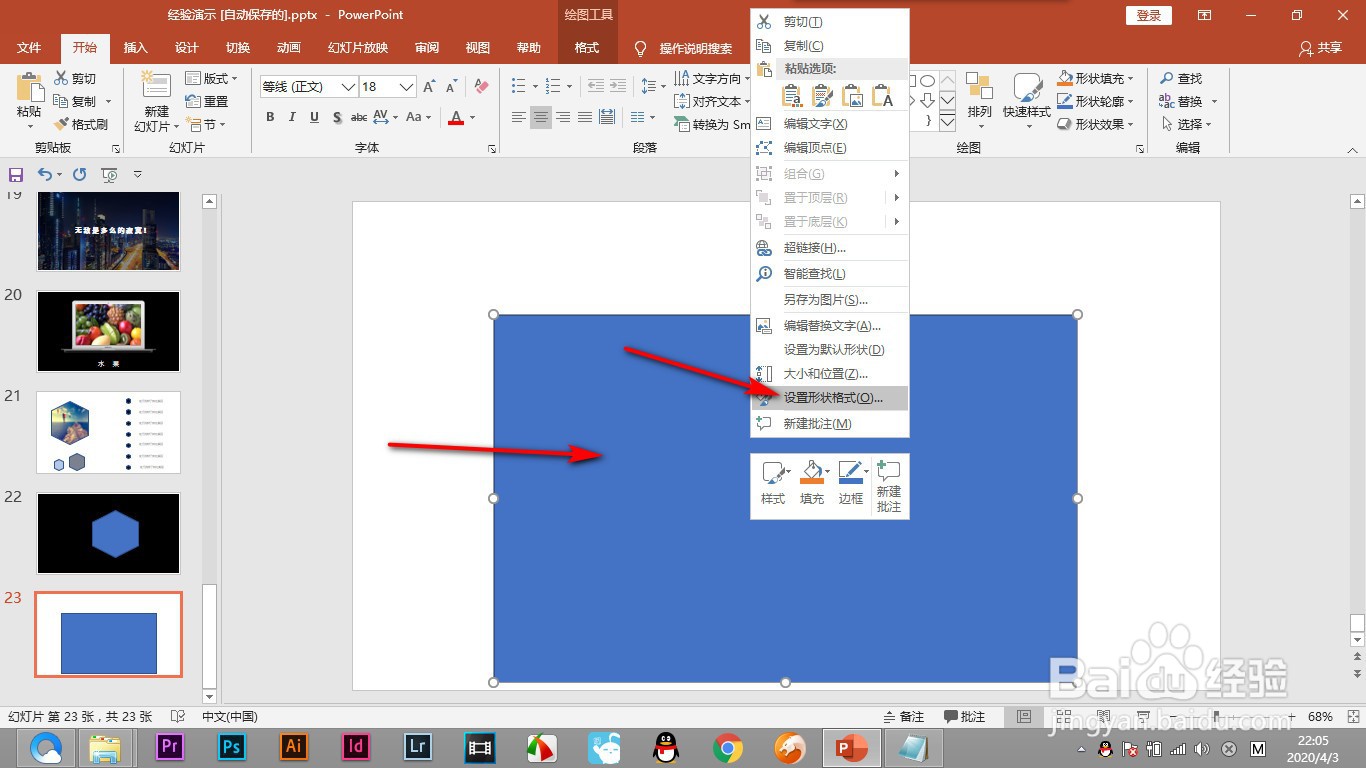
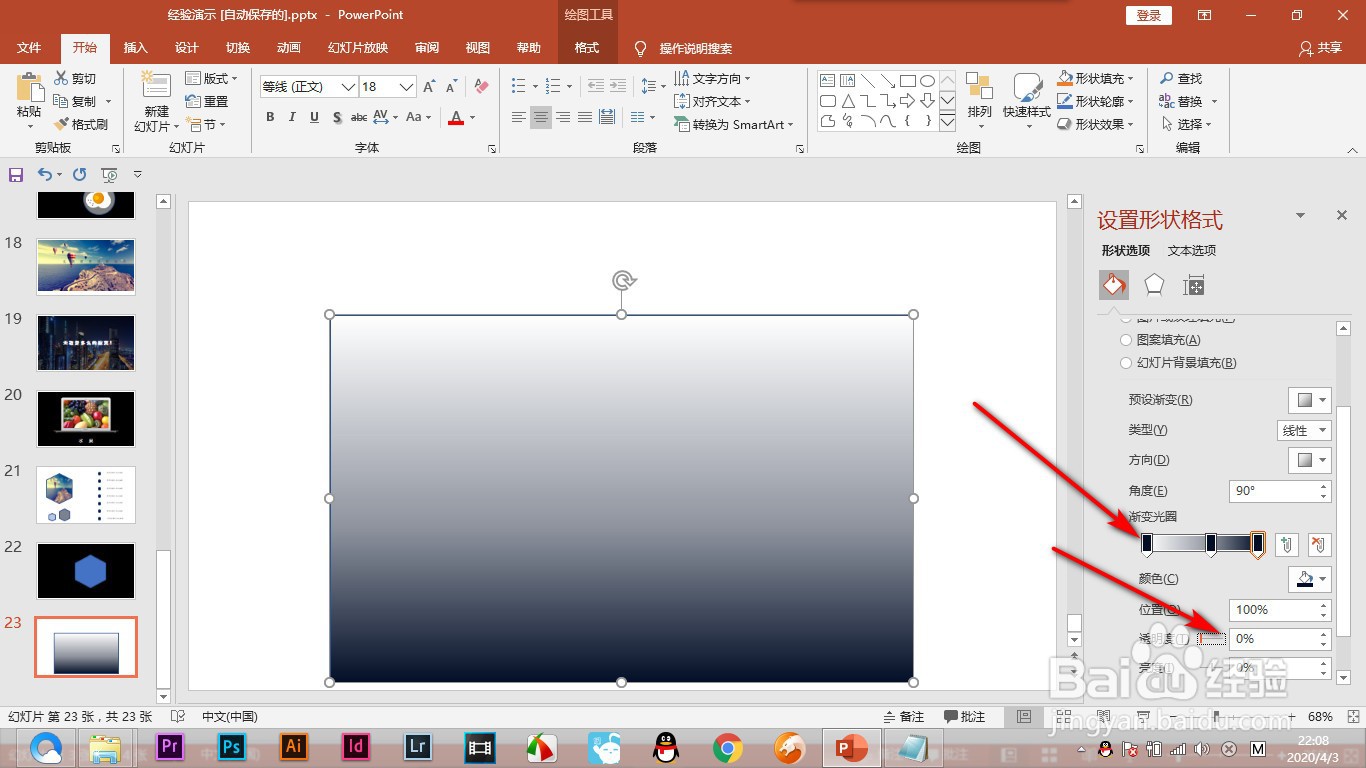
1、1.首先我们绘制出一个矩形来,右键——设置形状格式。
如何使用PPT绘制一个渐变的半透明框?

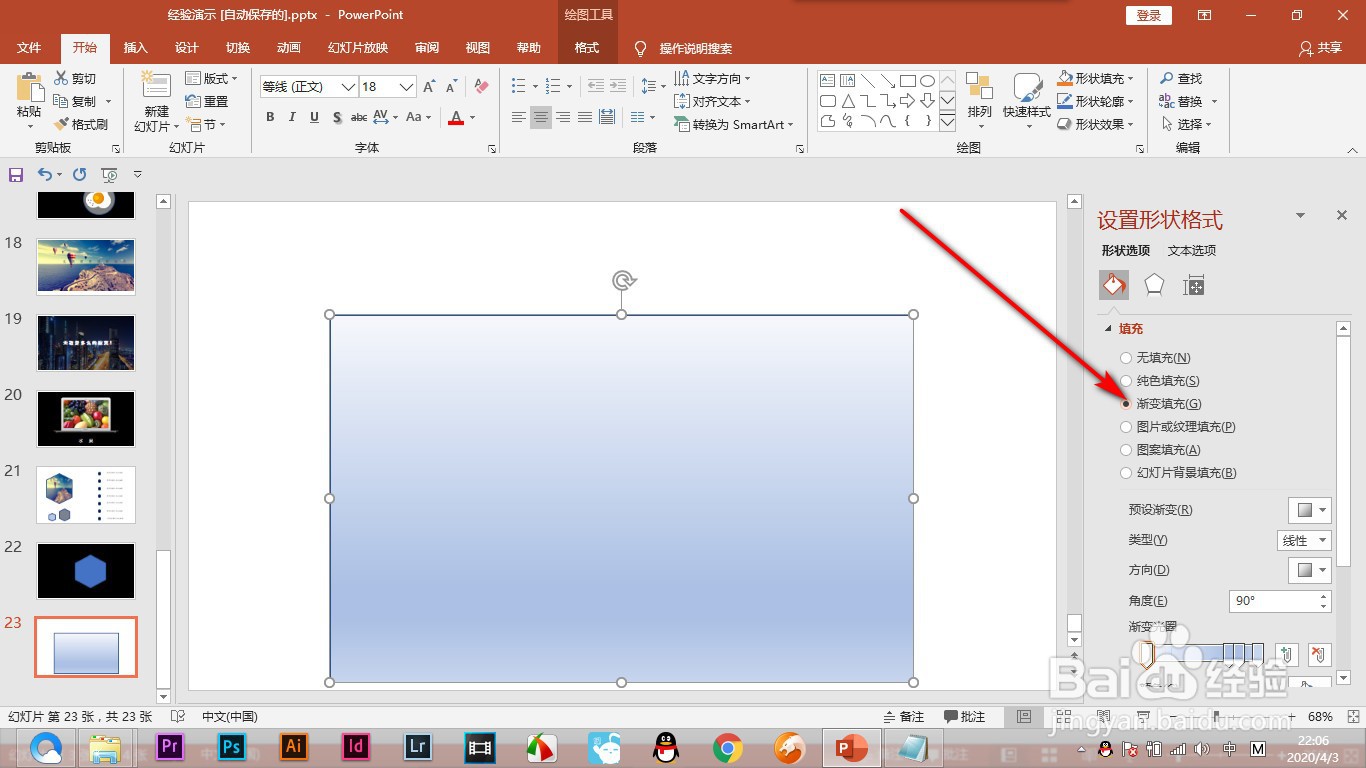
2、2.在右侧弹出的对话框中点击渐变填充。

如何使用PPT绘制一个渐变的半透明框?

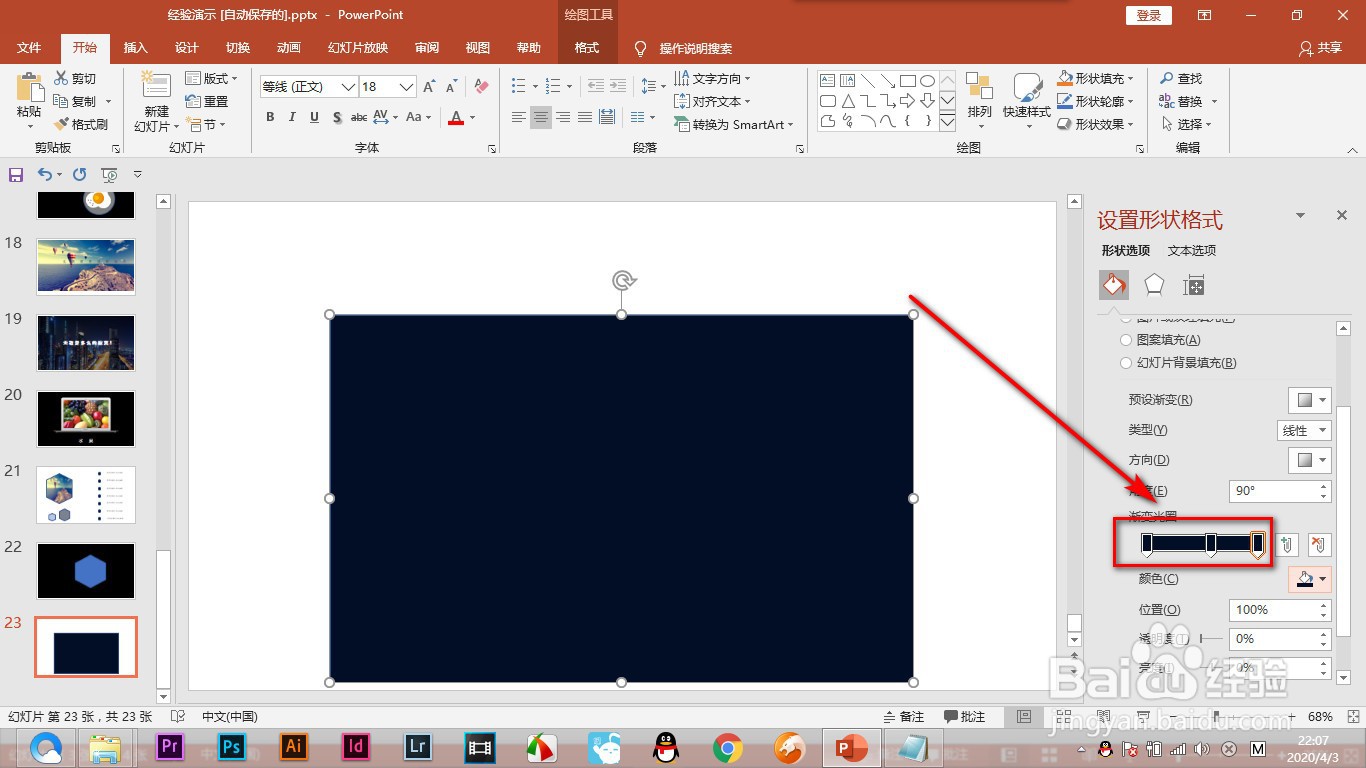
3、3.将下方的渐变光标,只保留三个,全部设置为黑色。

如何使用PPT绘制一个渐变的半透明框?

4、4.然后将下方三个色标分别设置不同程度的不透明度,为0%、50%和100%。
如何使用PPT绘制一个渐变的半透明框?

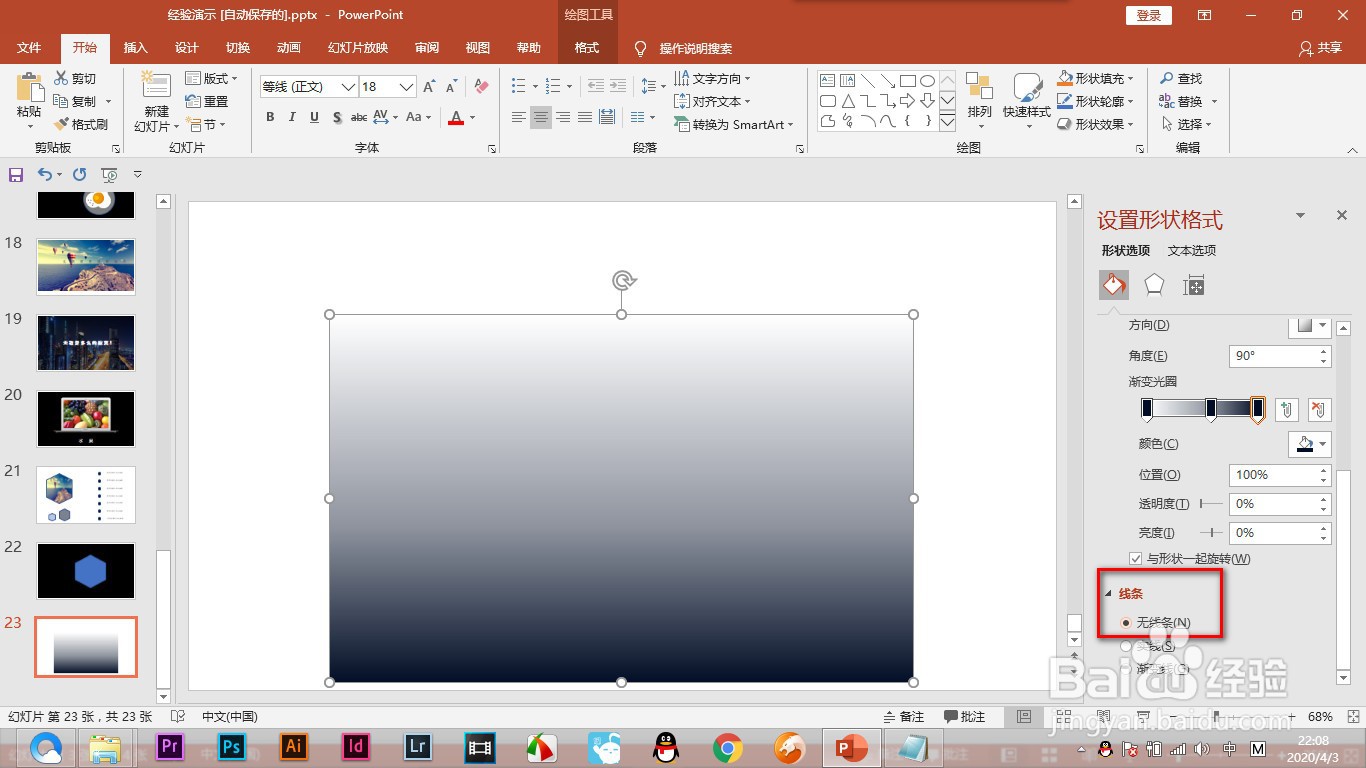
5、5.将下方的线条设置为——无线条。

如何使用PPT绘制一个渐变的半透明框?

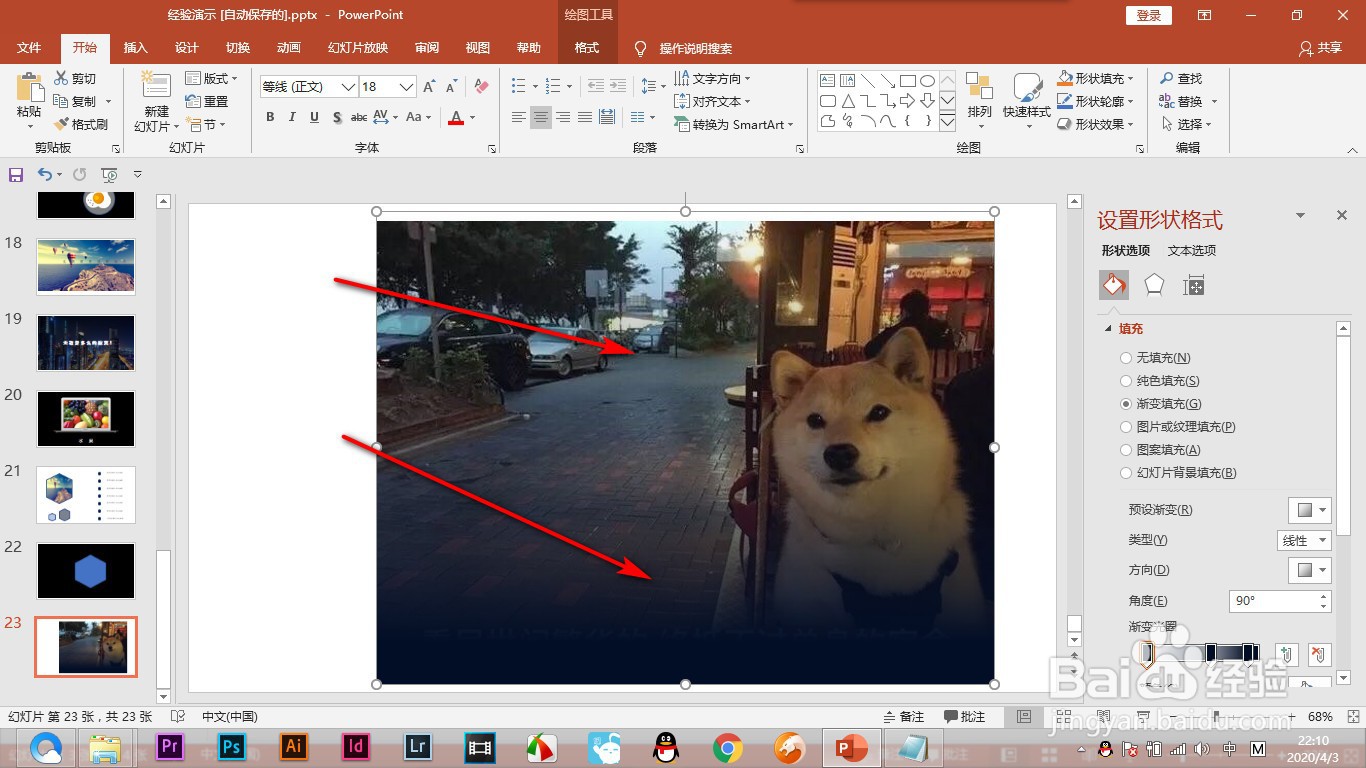
6、6.我们添加一张图片看看效果,一般是在下方添加白色的文字显得更加的清楚。
如何使用PPT绘制一个渐变的半透明框?

1、1.首先我们绘制出一个矩形来,右键——设置形状格式。

2.在右侧弹出的对话框中点击渐变填充。

3.将下方的渐变光标,只保留三个,全部设置为黑色。

4.然后将下方三个色标分别设置不同程度的不透明度,为0%、50%和100%。

5.将下方的线条设置为——无线条。

6.我们添加一张图片看看效果,一般是在下方添加白色的文字显得更加的清楚。

  • 如何利用ppt绘制螺旋线
  • PPT使用空心弧工具绘制圆环图
  • 如何在ppt中给剪去单角的矩形添加白边紫色样式
  • PPT演示文档如何插入螺旋图
  • 怎样使用PPT插件iSlide制作等距圆环背景?
  • 热门搜索
    电脑怎么打不了字 绍兴旅游景点攻略 古穿今之豪门攻略 菊花的特点 惠达马桶怎么样 手机运行慢怎么办 多大可以办银行卡 蚌埠旅游景点 感叹号怎么打出来 韩国旅游签证