1、打开Edraw Max软件,进入其主界面;

2、在剪切画中双击环境;

3、打开环境类别的符号库中;

4、点击风力发电机;

5、用鼠标将它拖放到编辑区中;
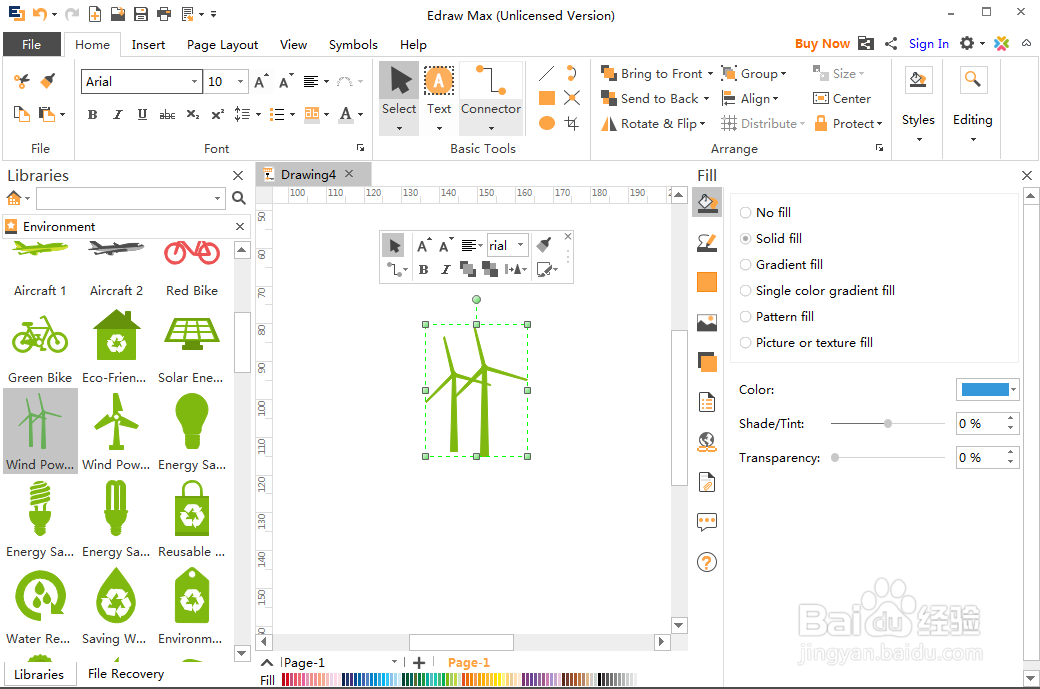
6、选择另外一个风力发电机图,将它添加到编辑区中;

7、我们就在Edraw Max中创建好了需要的风力发电机。

1、打开Edraw Max,在剪切画中双击环境;
2、打开环境符号库,找到风力发电机;
3、用鼠标将其拖放到编辑区。
时间:2026-04-21 20:45:32
1、打开Edraw Max软件,进入其主界面;
2、在剪切画中双击环境;
3、打开环境类别的符号库中;
4、点击风力发电机;
5、用鼠标将它拖放到编辑区中;
6、选择另外一个风力发电机图,将它添加到编辑区中;
7、我们就在Edraw Max中创建好了需要的风力发电机。
1、打开Edraw Max,在剪切画中双击环境;
2、打开环境符号库,找到风力发电机;
3、用鼠标将其拖放到编辑区。
