Excel怎么设置表格只能输入规定范围的日期

 时间:2026-02-15 11:43:38

1、第一步:框选需要设定的表格,点击【数据】选项卡下的【数据验证】

Excel怎么设置表格只能输入规定范围的日期

2、第二步:点击【允许】下方空格右侧的下拉箭头,选择【日期】

Excel怎么设置表格只能输入规定范围的日期

3、第三步:输入开始日期、结束日期

Excel怎么设置表格只能输入规定范围的日期

4、第四步:然后点击【确定】即可

Excel怎么设置表格只能输入规定范围的日期

5、第五步:这样就只能输入设定的日期区间了,输入其它日期就会提示不匹配,点击【重试】

Excel怎么设置表格只能输入规定范围的日期

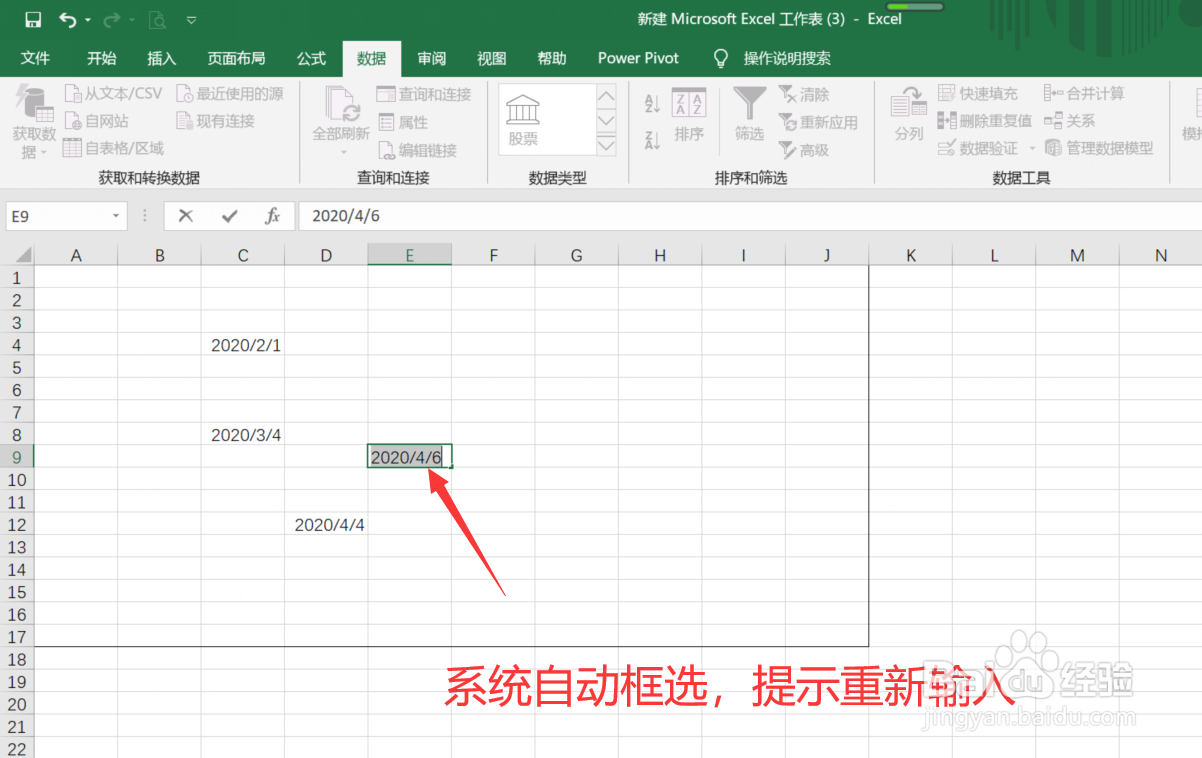
6、第六步:系统会自动框选,提示修改数据

Excel怎么设置表格只能输入规定范围的日期

1、框选表格,点击【数据】选项卡下的【数据验证】

2、点击【允许】下方空格右侧的下拉箭头,选择【日期】

3、输入开始日期、结束日期

4、然后点击【确定】即可

5、这样就只能输入设定的日期区间了,点击【重试】

6、系统会自动框选,提示修改数据

  • Excel怎么禁止新增或删除工作表
  • 如何使用excel的填充其他颜色功能呢?
  • Excel VBA 如何存放代码?
  • #Excel之道#F9变区域引用为数组引用
  • Excel表格中如何使用显示公式的快捷键
  • 热门搜索
    裤长怎么量 对联上下联怎么分左右 苹果手机怎么激活 电脑密码怎么设置 跳蚤咬了怎么办 草莓怎么种 ipad怎么清理内存垃圾 律师怎么收费 肚子咕噜咕噜响是怎么回事 长发怎么扎简单好看