1、1.打开cad文件,进入绘图窗口
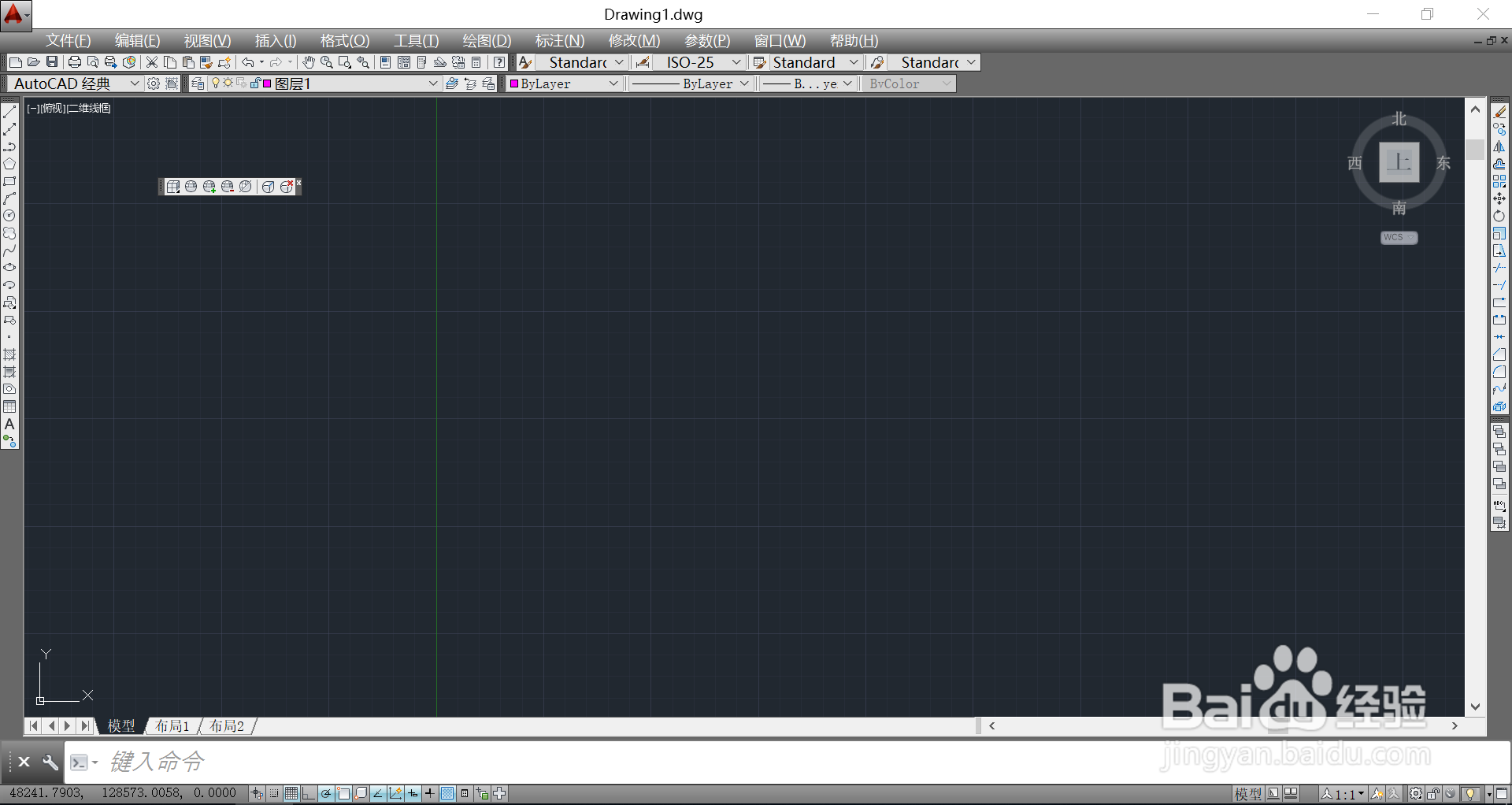
2、2.本次绘制任意图形进行示范。

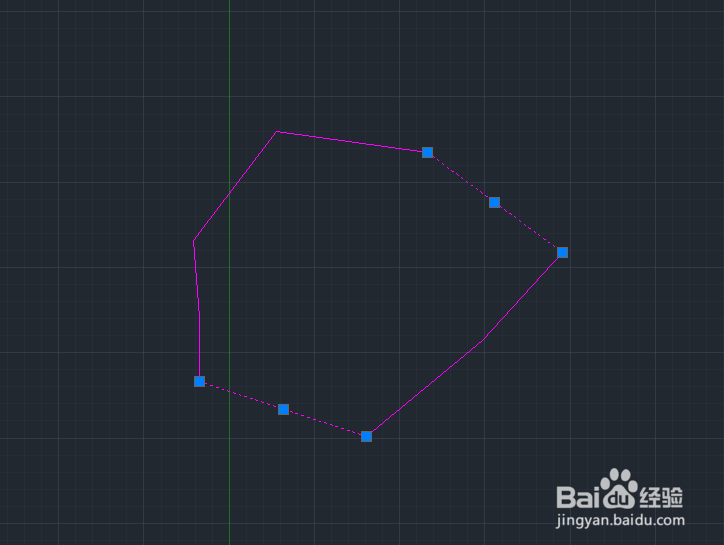
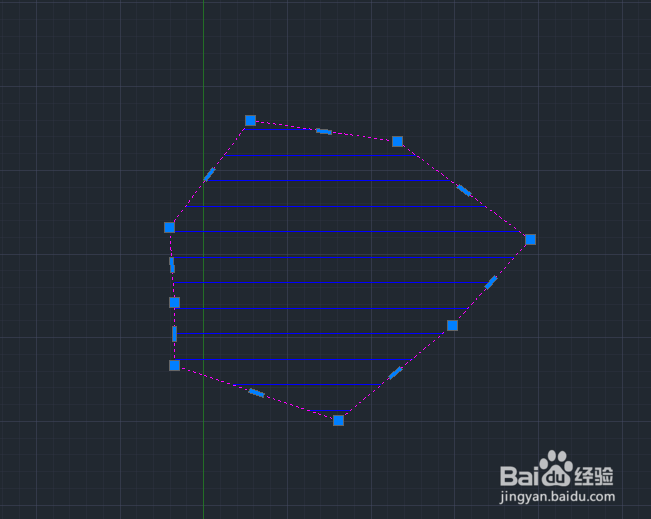
3、3.选中任意两条边,发现图形不是一个整体的轮廓。
4、4.选择工具栏中的“图案填充”工具,也可输入快捷键h。
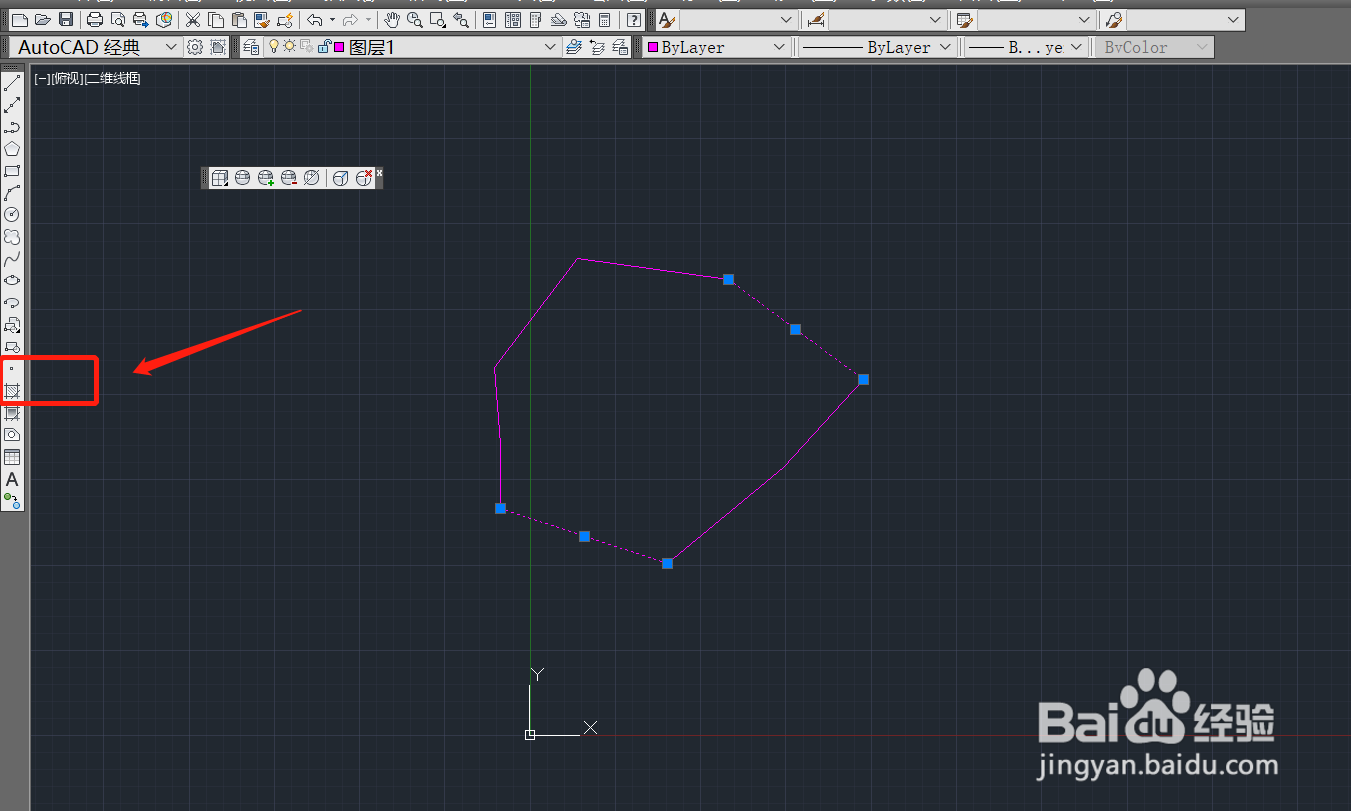
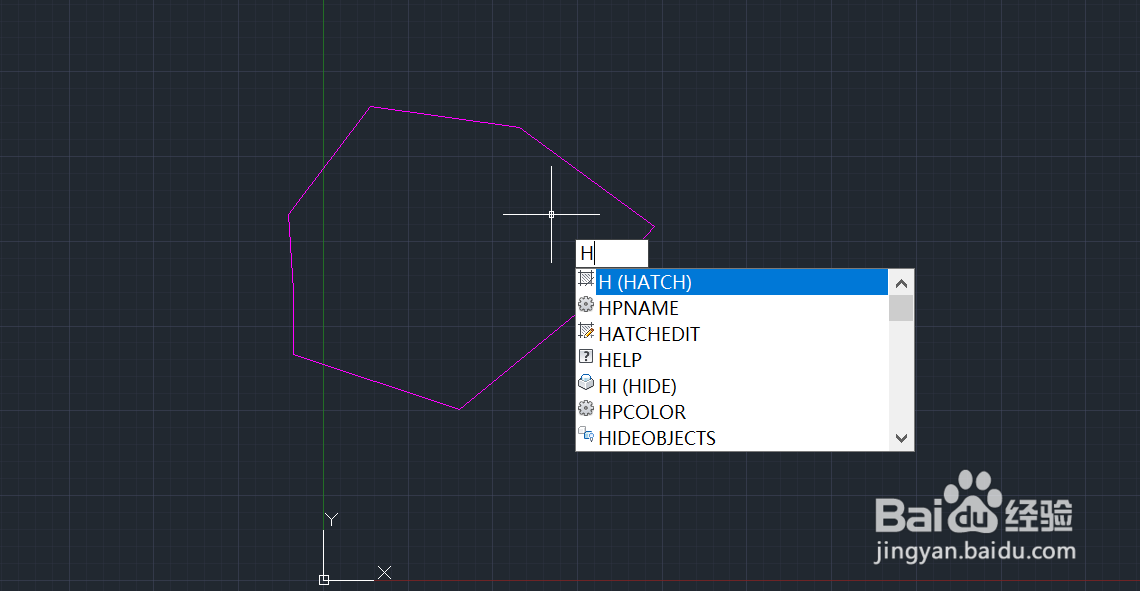
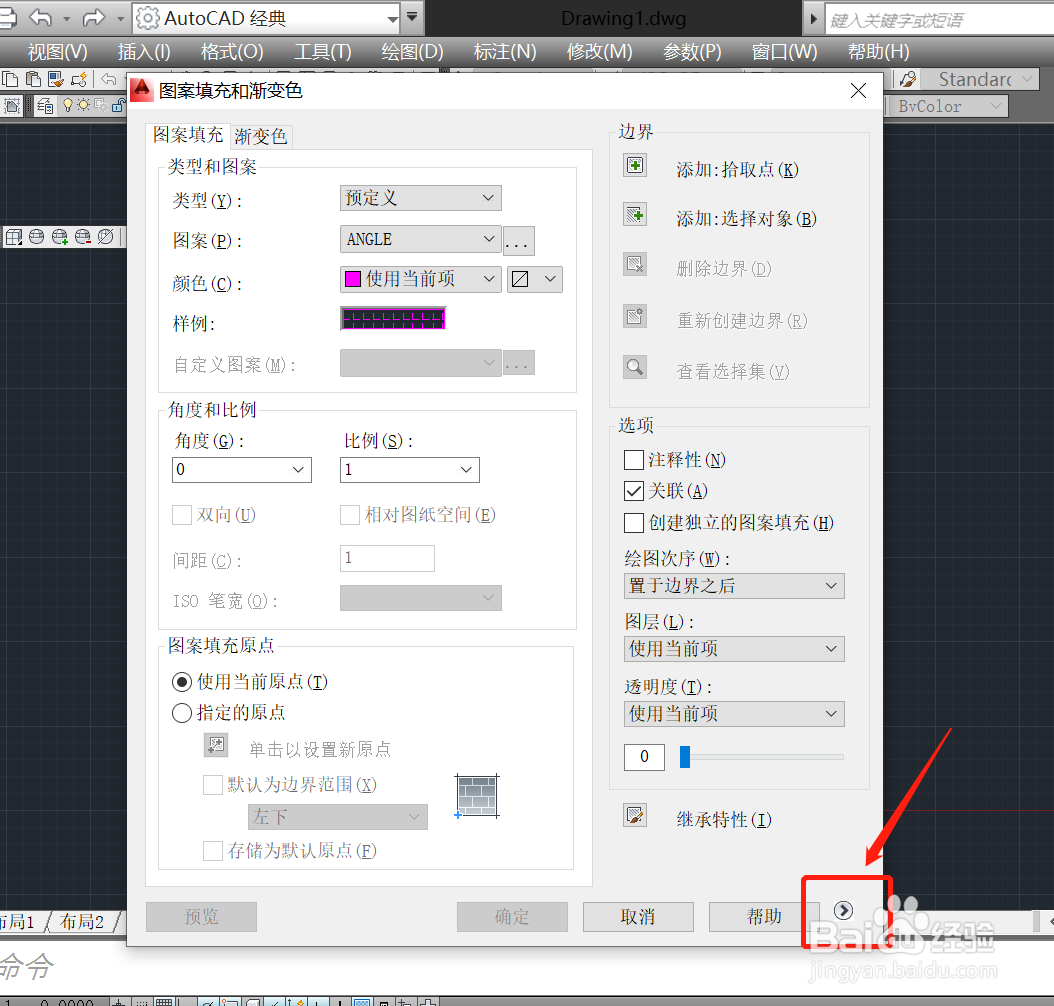
5、5.对颜色、填充样式等进行以及比例等进行设置,点击右下角的三角形符号,出现拓展页面。
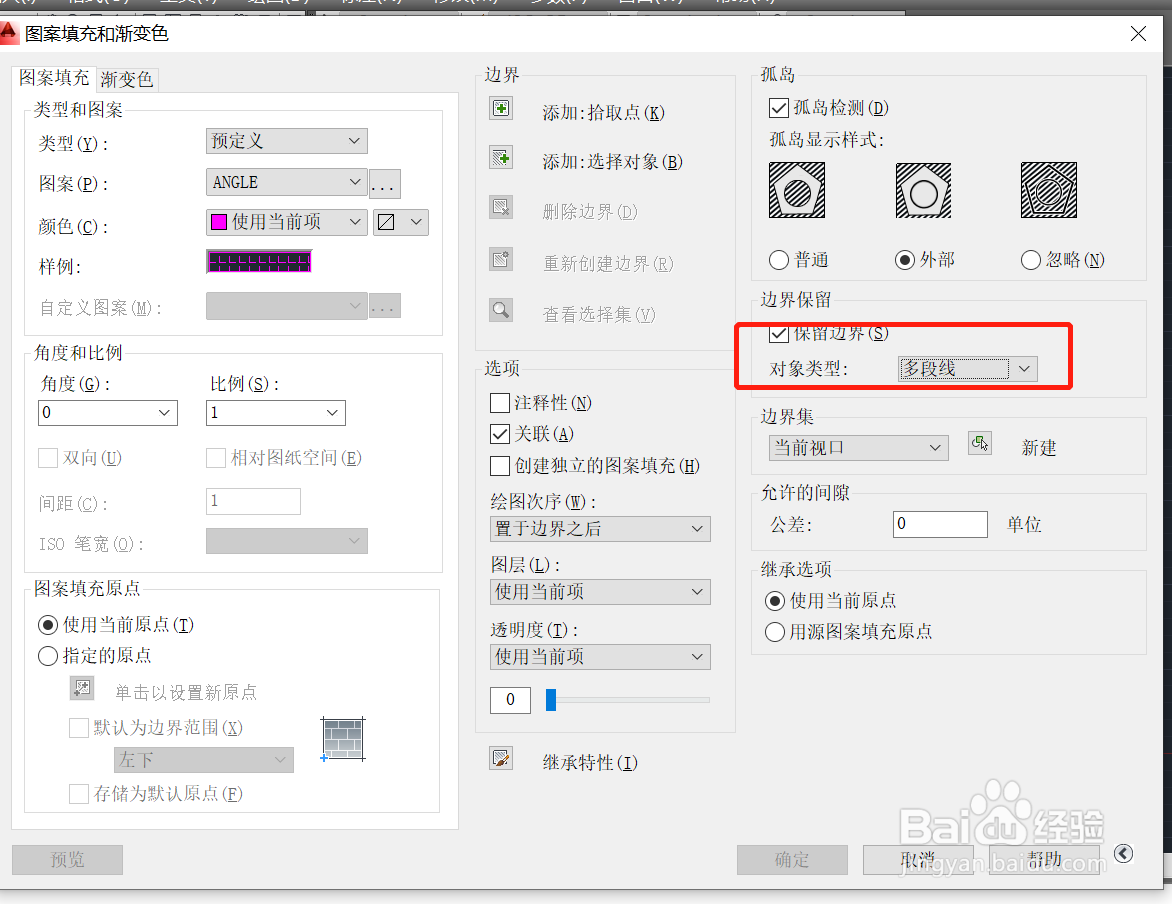
6、6.勾选保留边界,且选择为多段线。
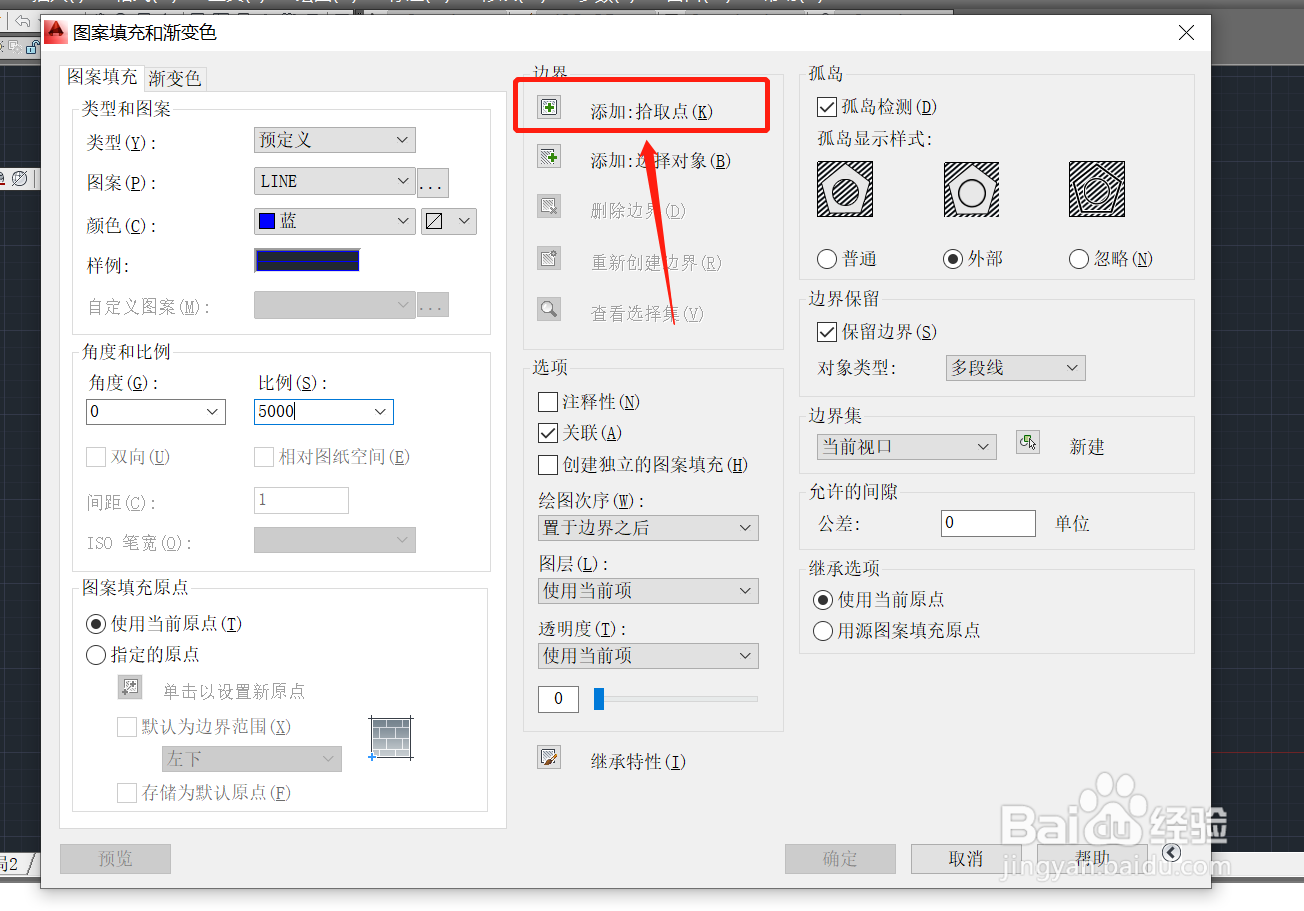
7、7.再点击添加拾取点。
8、8.将十字光标点在图形的中心位置,再按enter键,在填充页面中点击确定。
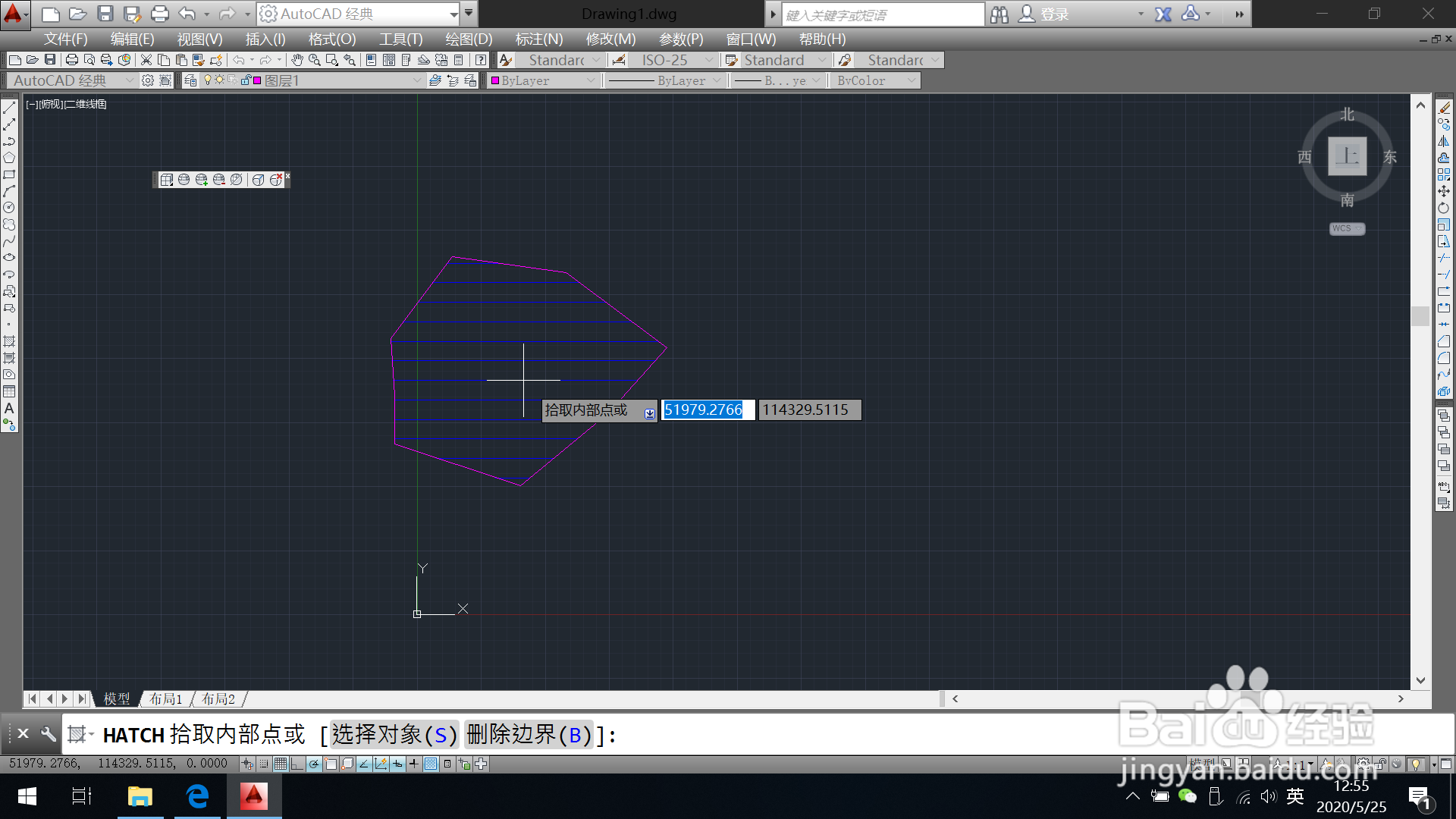
9、9.图形填充完毕,且建立的多段线边线。
时间:2026-04-22 16:20:26
1、1.打开cad文件,进入绘图窗口
2、2.本次绘制任意图形进行示范。
3、3.选中任意两条边,发现图形不是一个整体的轮廓。
4、4.选择工具栏中的“图案填充”工具,也可输入快捷键h。
5、5.对颜色、填充样式等进行以及比例等进行设置,点击右下角的三角形符号,出现拓展页面。
6、6.勾选保留边界,且选择为多段线。
7、7.再点击添加拾取点。
8、8.将十字光标点在图形的中心位置,再按enter键,在填充页面中点击确定。
9、9.图形填充完毕,且建立的多段线边线。
