怎样用Audition做消音伴奏

 时间:2026-05-01 07:11:36

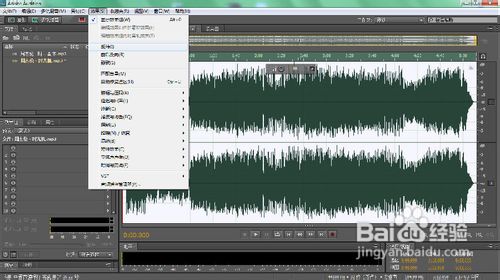
1、将音频复制成两份,用Audition CS5.5导入

怎样用Audition做消音伴奏

2、对第一份进行“中置声道提取”操作

怎样用Audition做消音伴奏

3、设置参数。“提取”一栏选择“中置”;如果您处理的歌曲是男声,请在“频率范围”一栏选择“男声”,女声亦然;“中置电平声道”调节为0,侧边声道电平调节为-15(-20到-15均可,但不要再往高调),之后点击“应用”进行处理

怎样用Audition做消音伴奏

4、再对文件进行“反转”处理

怎样用Audition做消音伴奏

5、新建多轨音频,进入多轨混音模式

怎样用Audition做消音伴奏

6、将未处理的音频和处理过的音频分别放在两个轨道上,对齐;然后“导出”,选择“导出”-“多轨混缩”-“完整混音”

怎样用Audition做消音伴奏

7、设置输出文件名、位置和格式,然后点击“确定”,输出完毕

此时,一个比较简单的消音伴奏就做好了。

怎样用Audition做消音伴奏

  • 怎么用AU声音处理将声音变声
  • au声道如何提取方法
  • vegas如何给视频添加运动模糊?
  • pr 如何快速将视频素材插入序列
  • Adobe Audition CS6对音乐的左右声道静音
  • 热门搜索
    色彩搭配原理 iphone死机怎么办 激光祛疤效果怎么样 武汉欢乐谷攻略 微信拍了拍怎么弄 巽寮湾攻略 金庸群侠传3攻略华山 伊利金领冠怎么样 儿童抵抗力差怎么办 电脑怎么打电话