PS中色彩平衡功能如何使用(73)

 时间:2024-10-15 05:56:45

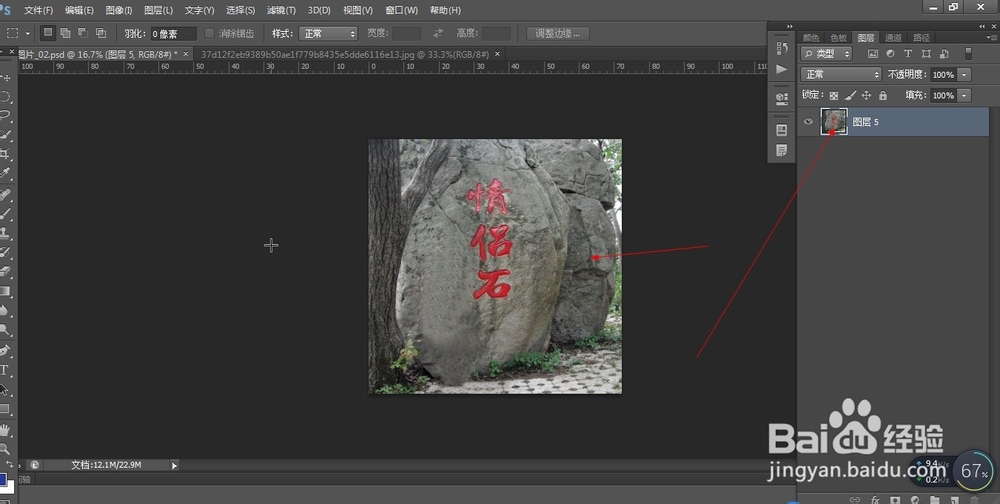
1、如图所示,我们使用PS软件打开一张彩色照片。

PS中色彩平衡功能如何使用(73)

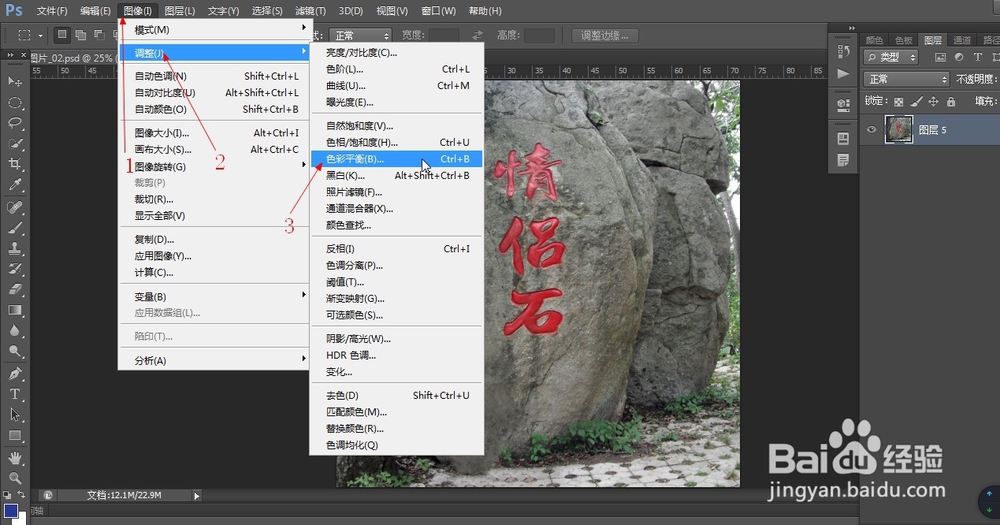
2、如兔脒巛钒图所示,我们点击箭头所指的“图像(I)”,在弹出的下拉列表菜单中,我们点击箭头所指的“调整(J)”,之后我们依次点击“色彩平衡(B)...”。
PS中色彩平衡功能如何使用(73)

3、如图所示,现在弹出的的色彩平衡对话框,我们没有对这个色彩平衡进行调整。

PS中色彩平衡功能如何使用(73)

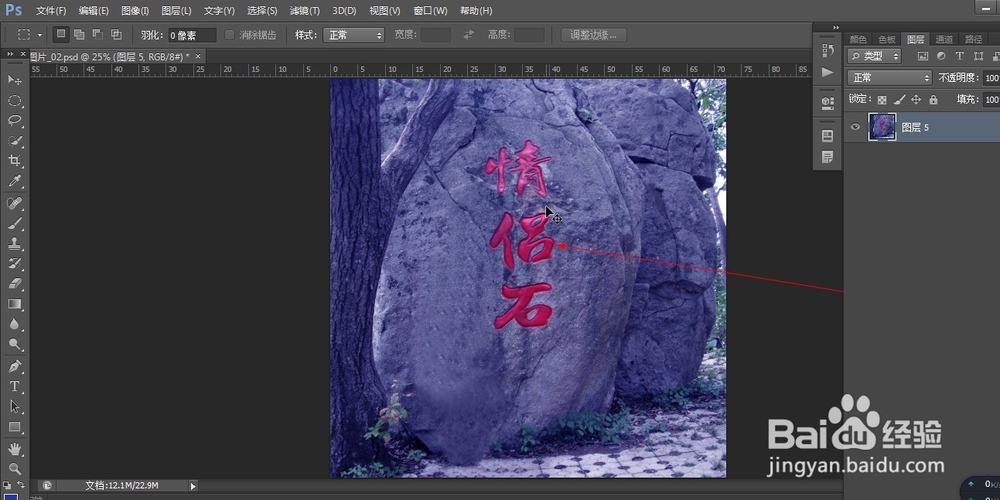
4、如图所示,我们先将这个滑块滑到红色哪里,我们看到这个图像就会整个画面增加红色。

PS中色彩平衡功能如何使用(73)

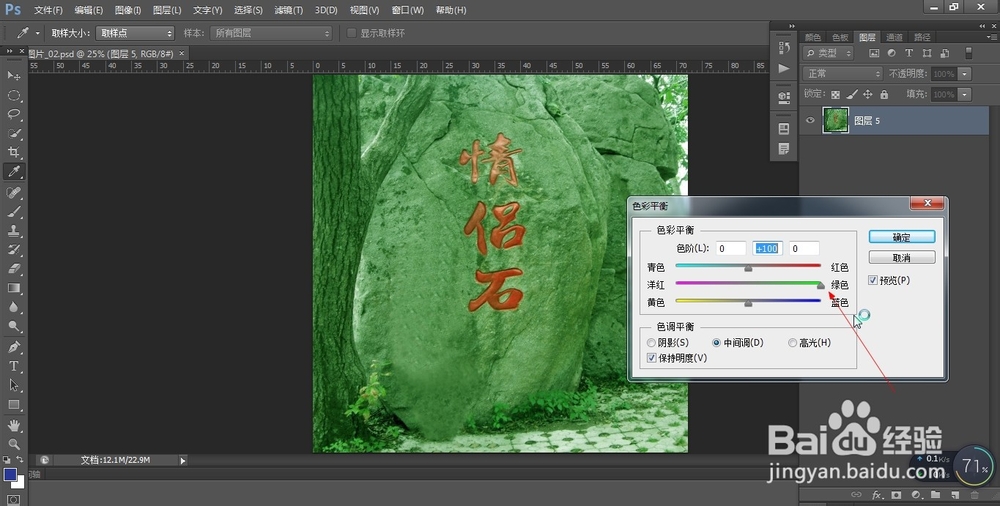
5、如图所示,我们再将这个滑块滑到绿色哪里,我们看到这个图像就会整个画面增加绿色。
PS中色彩平衡功能如何使用(73)

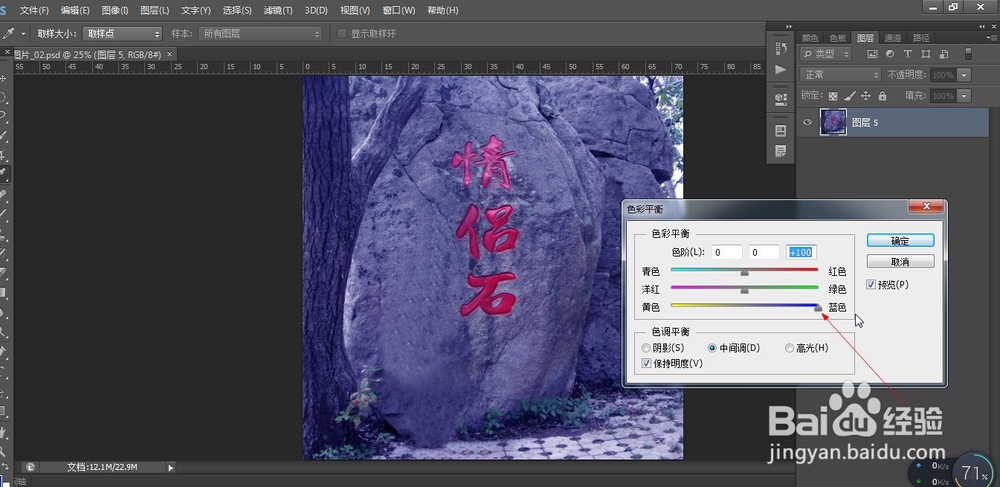
6、如图所示,我们再将这个滑块滑到蓝色哪里,我们看到这个图像就会整个画面增加蓝色。
PS中色彩平衡功能如何使用(73)

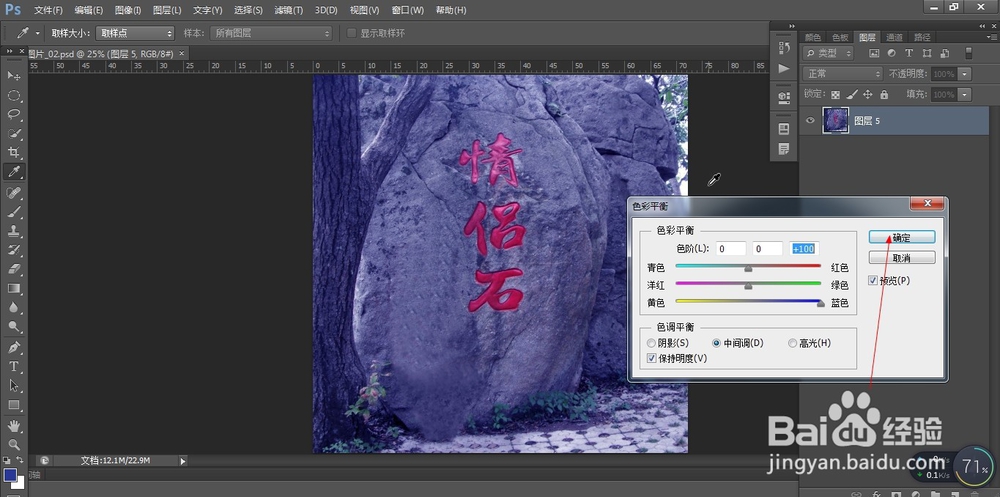
7、如图所示,要将这种色彩平衡的效果应用到图像中,我们直接点击“确定”按钮就可以了。
PS中色彩平衡功能如何使用(73)PS中色彩平衡功能如何使用(73)
  • 自学ps之图层新建
  • ps怎样制作黑板粉笔画效果
  • PS如何制作文字的层次效果
  • 用ps怎么框选出心形区域
  • Photoshop怎么画拐子芹图形
  • 热门搜索
    浙江财经大学怎么样 荠菜怎么吃 华硕主板怎么设置u盘启动 路由器和猫怎么连接 太平人寿怎么样 信用卡到期了怎么办 旅行青蛙怎么玩 怎么改变图片格式 我的世界火箭怎么飞 怎么查看路由器密码