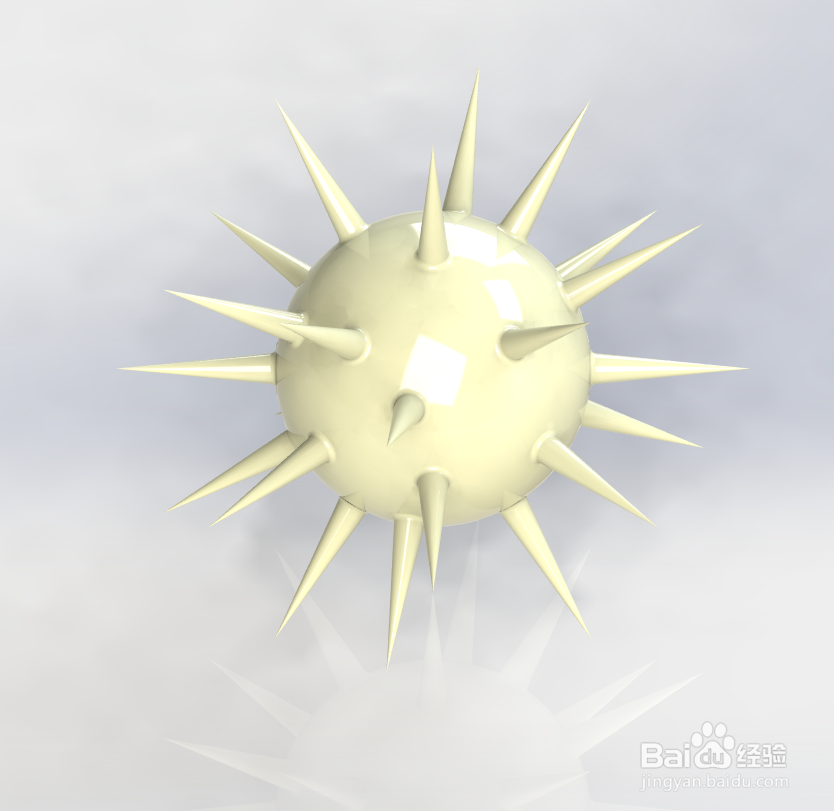
SolidWorks如何画刺球

 时间:2026-04-21 18:59:00

1、以下说明内容,匀直接说使用的操作功能,其他都不多做说明,大家都明白的。

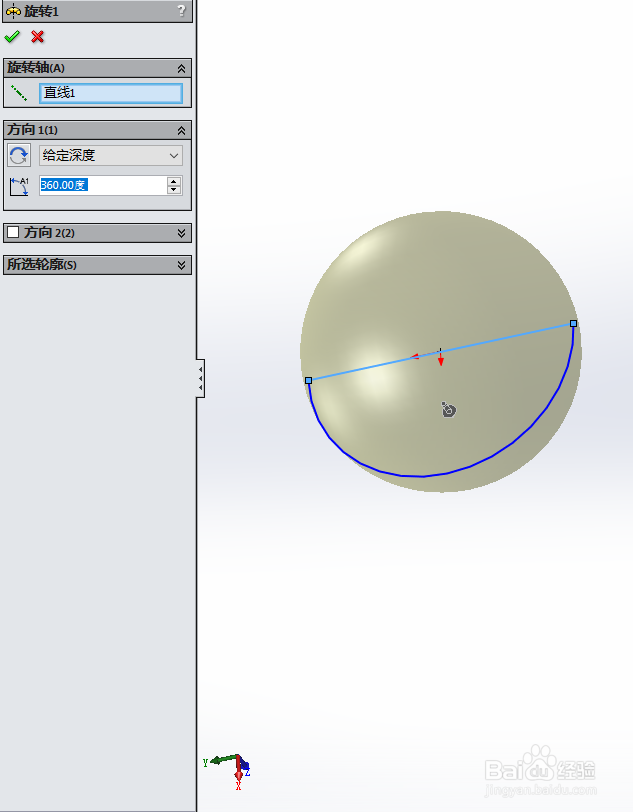
首先使用旋转功能,画出如下图所示的图形:
SolidWorks如何画刺球

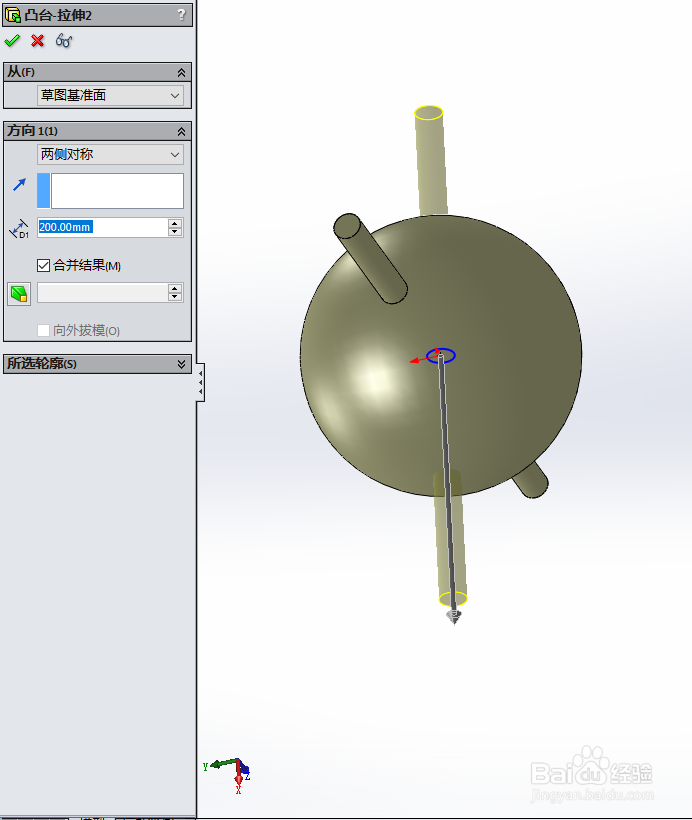
2、然后使用拉伸功能,画出如下图所示的图形:

SolidWorks如何画刺球

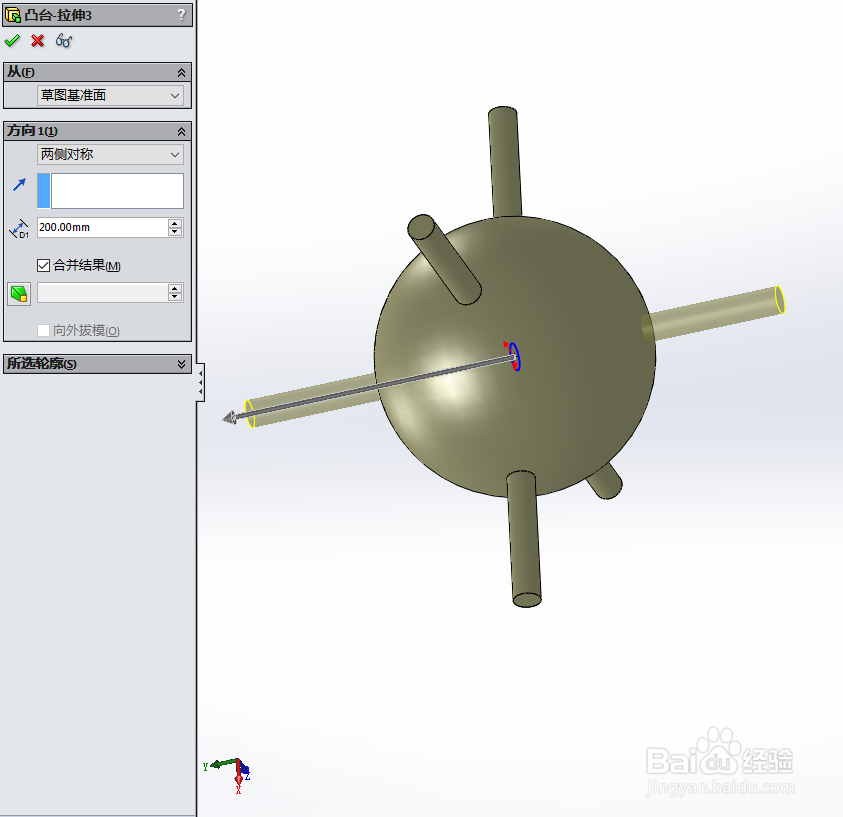
3、然后使用拉伸功能,画出如下图所示的图形:

SolidWorks如何画刺球

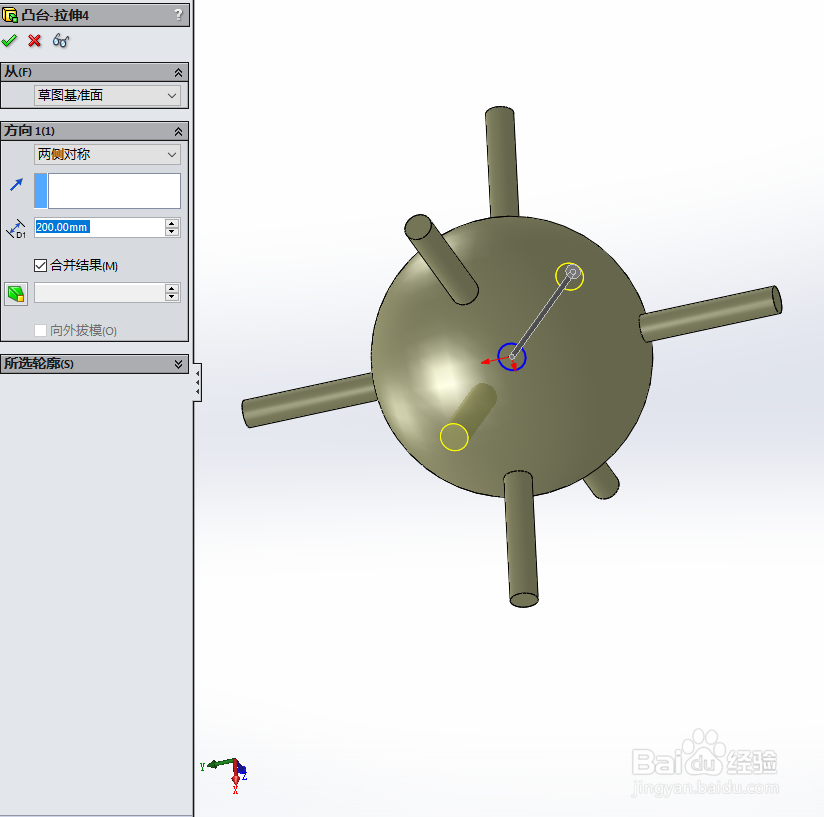
4、然后使用拉伸功能,画出如下图所示的图形:

SolidWorks如何画刺球

5、然后使用拉伸功能,画出如下图所示的图形:

SolidWorks如何画刺球

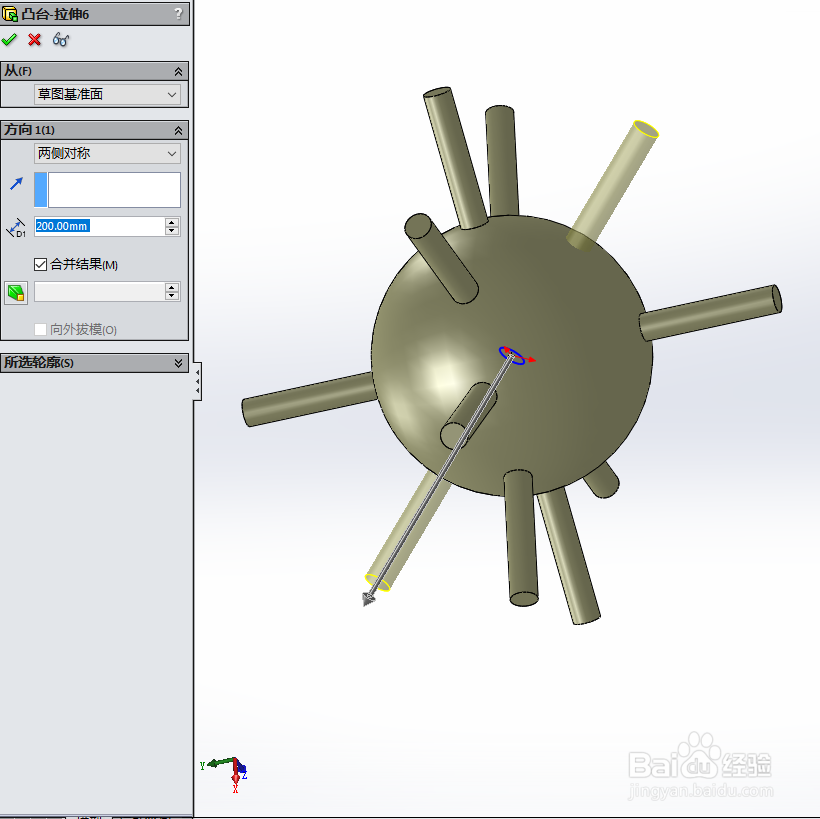
6、然后使用拉伸功能,画出如下图所示的图形:

SolidWorks如何画刺球

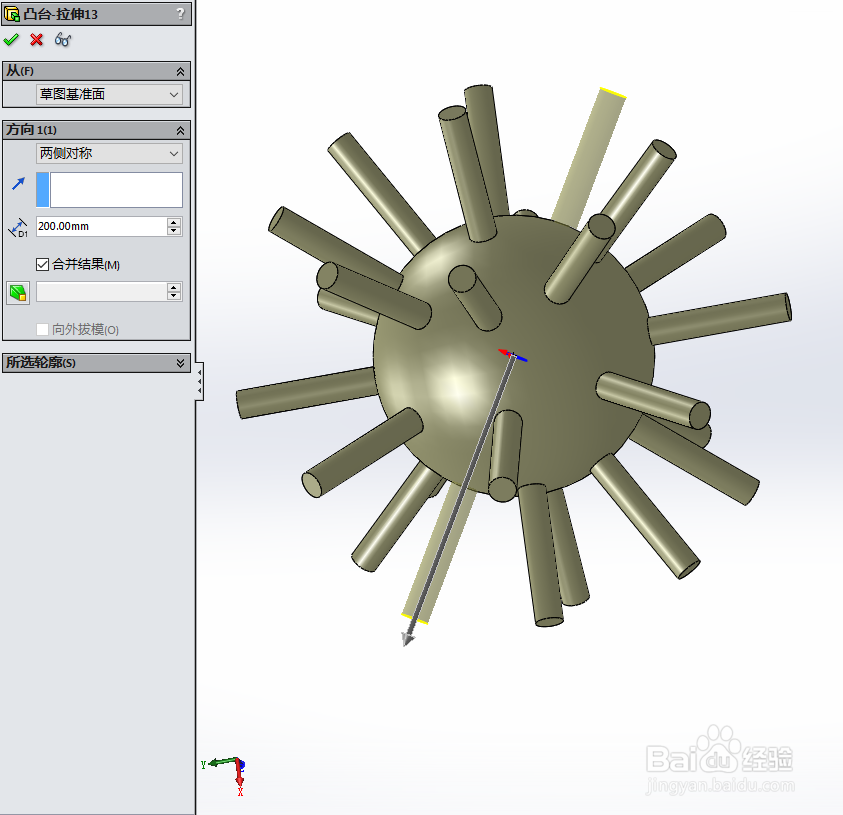
7、然后使用拉伸功能,画出如下图所示的图形:

SolidWorks如何画刺球

SolidWorks如何画刺球

SolidWorks如何画刺球

SolidWorks如何画刺球

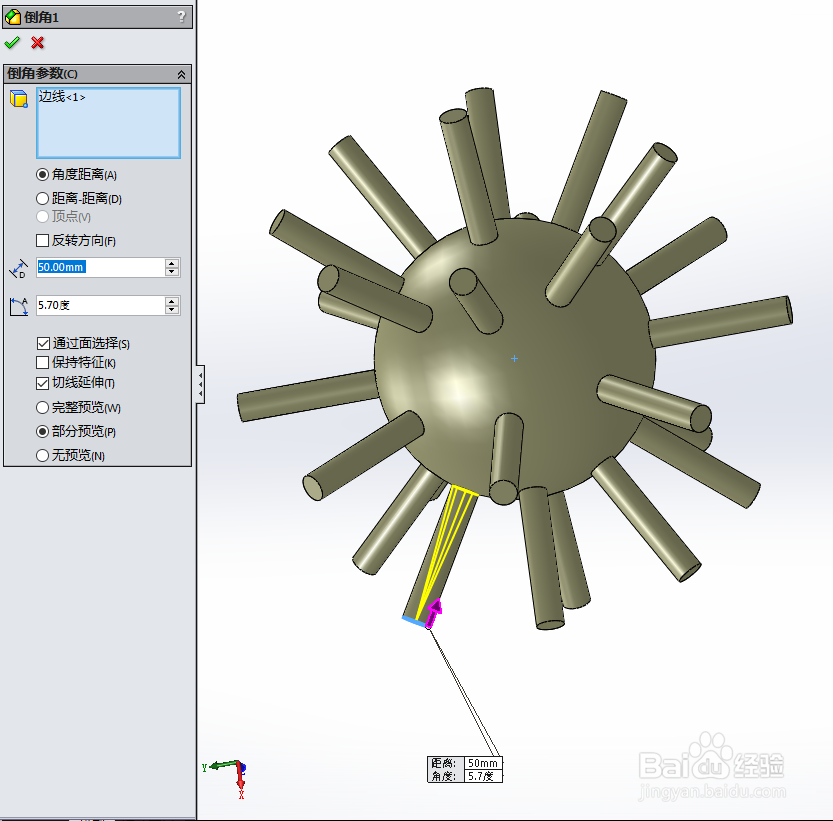
8、然后使用倒角功能,画出如下图所示的图形:

SolidWorks如何画刺球

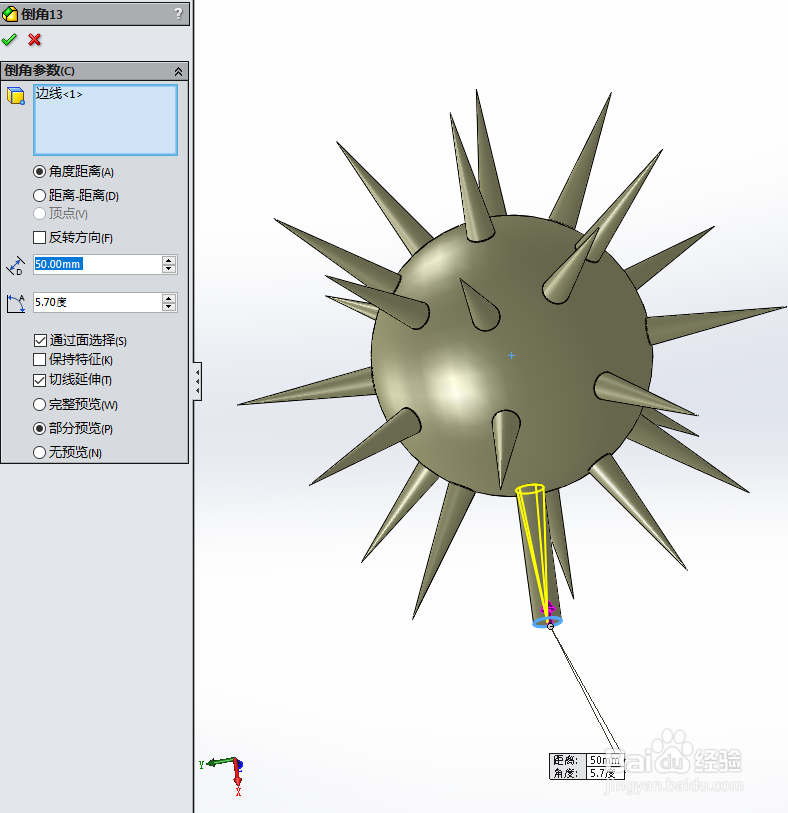
9、然后使用倒角功能,画出如下图所示的图形:

SolidWorks如何画刺球

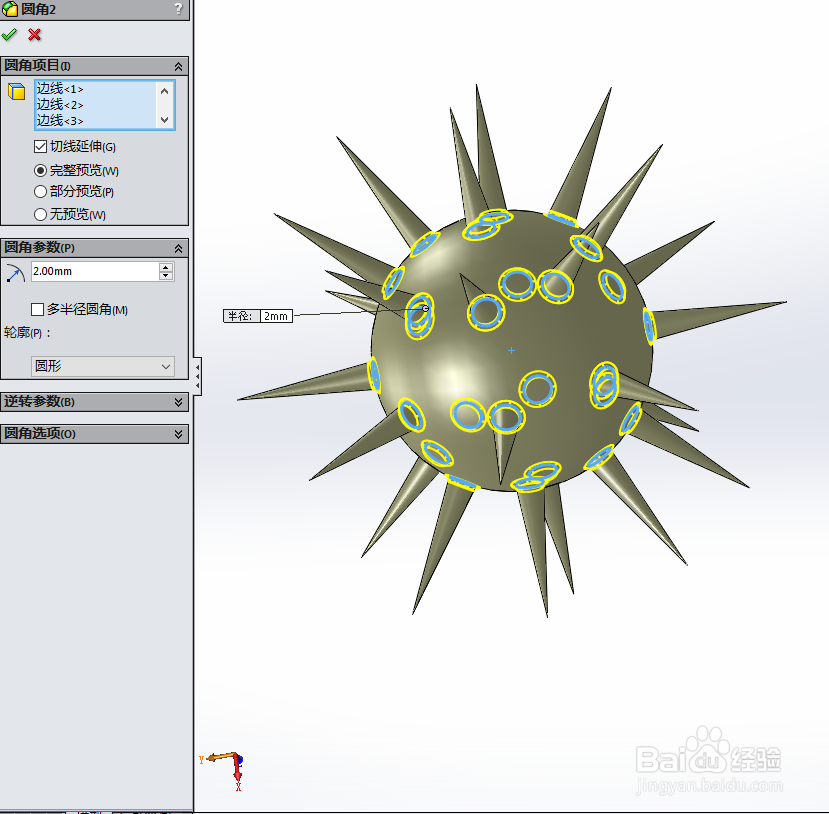
10、然后使用圆角功能,画出如下图所示的图形:

SolidWorks如何画刺球

11、完成建模如下图所示的图形:

SolidWorks如何画刺球

12、最后使用渲染功能,画出如下图所示的图形:

SolidWorks如何画刺球

  • solidworks怎样使用圆周阵列工具
  • 在solidworks中如何用旋转命令来绘制球形
  • SolidWorks填充曲面的轮廓边线特点
  • SW 2018如何修改导型孔的规格大小
  • SolidWorks怎么画出曲面
  • 热门搜索
    微信公众号怎么创建 莆田卤面的做法 贠怎么读 佘怎么读 鱼火锅的做法 酸辣汤的做法 可乐鸡翅的家常做法 怎么分屏 市级行政区怎么填 酿豆腐的做法