如何在 windows 10 中获取帮助

 时间:2024-10-12 19:08:15

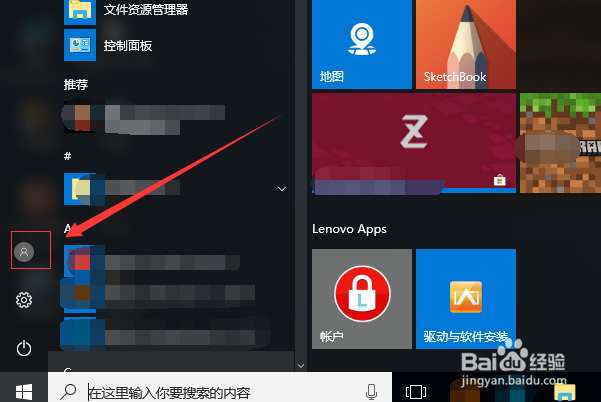
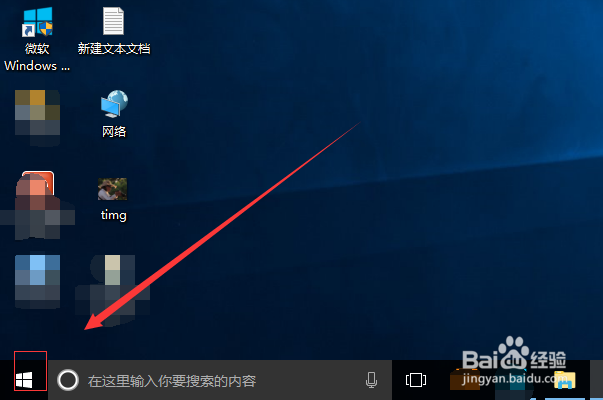
1、首先,我们点击电脑桌面左下角的“开始”按钮。
如何在 windows 10 中获取帮助

2、在开始菜单里面,我们找到自己的账户按钮并点击。

如何在 windows 10 中获取帮助

3、接下来,我们点击“更改账户设置”。

如何在 windows 10 中获取帮助

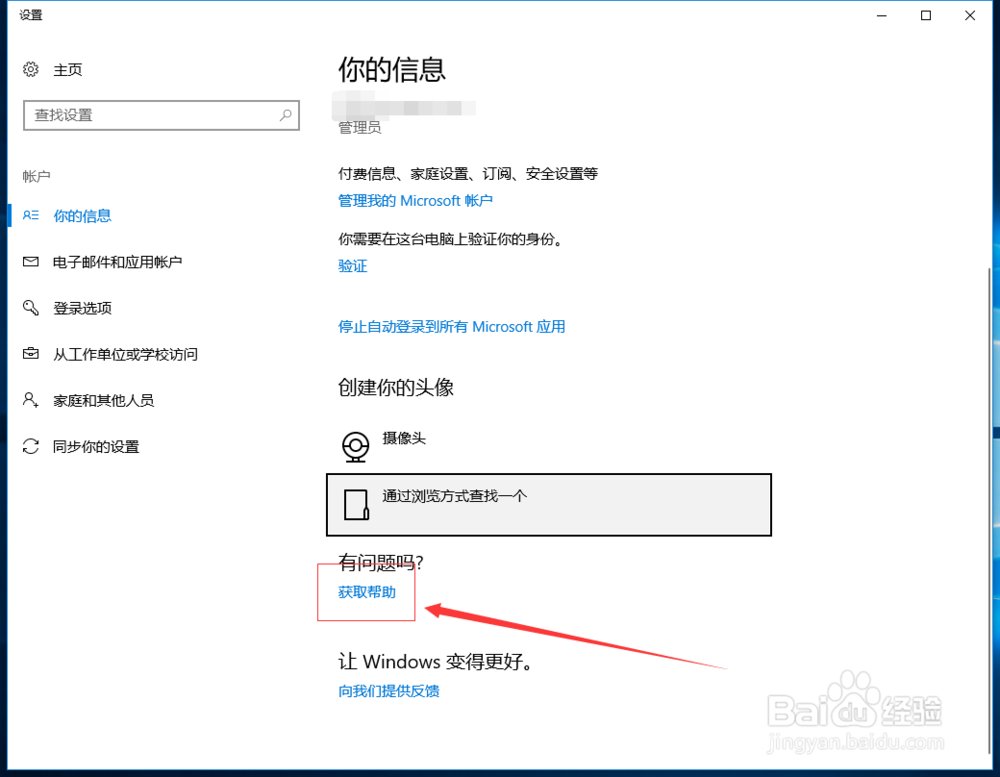
4、在设置页面,我们滑动页面便可找到“获取帮助”的按钮,直接点击它。

如何在 windows 10 中获取帮助

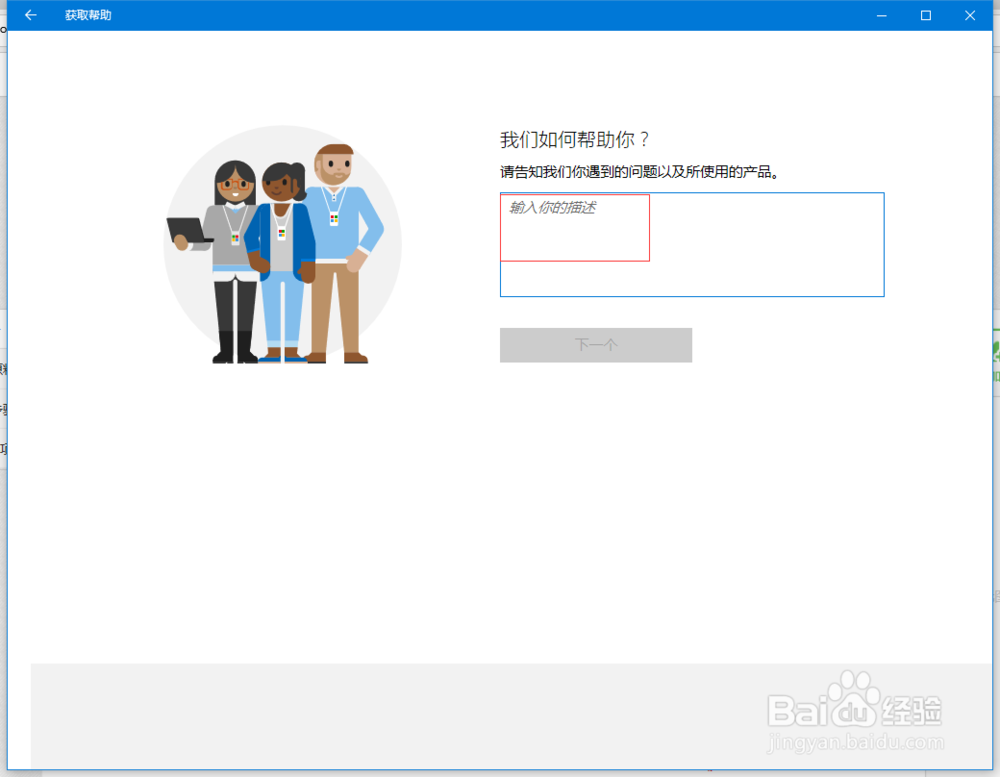
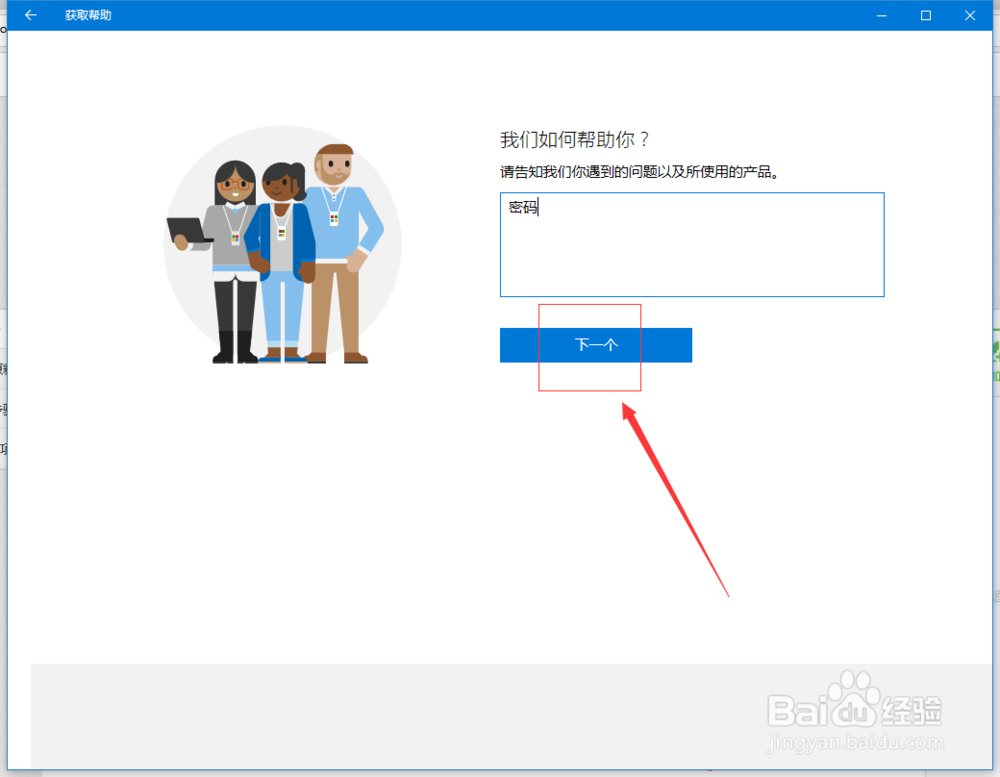
5、输入你想要咨询的问题,比如我们输入“密码”,然后点击“下一个。

如何在 windows 10 中获取帮助如何在 windows 10 中获取帮助

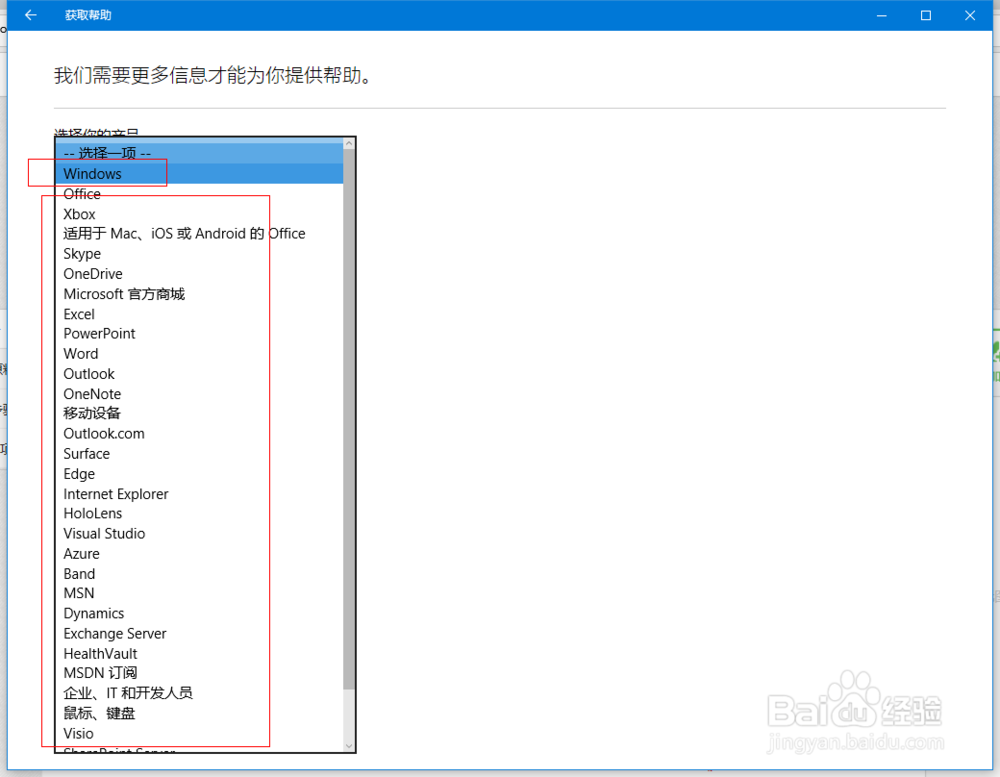
6、选择产品,点击下拉箭头,我们有很多产品可以选择,我们就以Windows为例。

如何在 windows 10 中获取帮助如何在 windows 10 中获取帮助

7、选择你的问题,同样的点击下拉箭头,我们有很多问题可以选择,我们就以“激活和产品密钥”为例。

如何在 windows 10 中获取帮助如何在 windows 10 中获取帮助

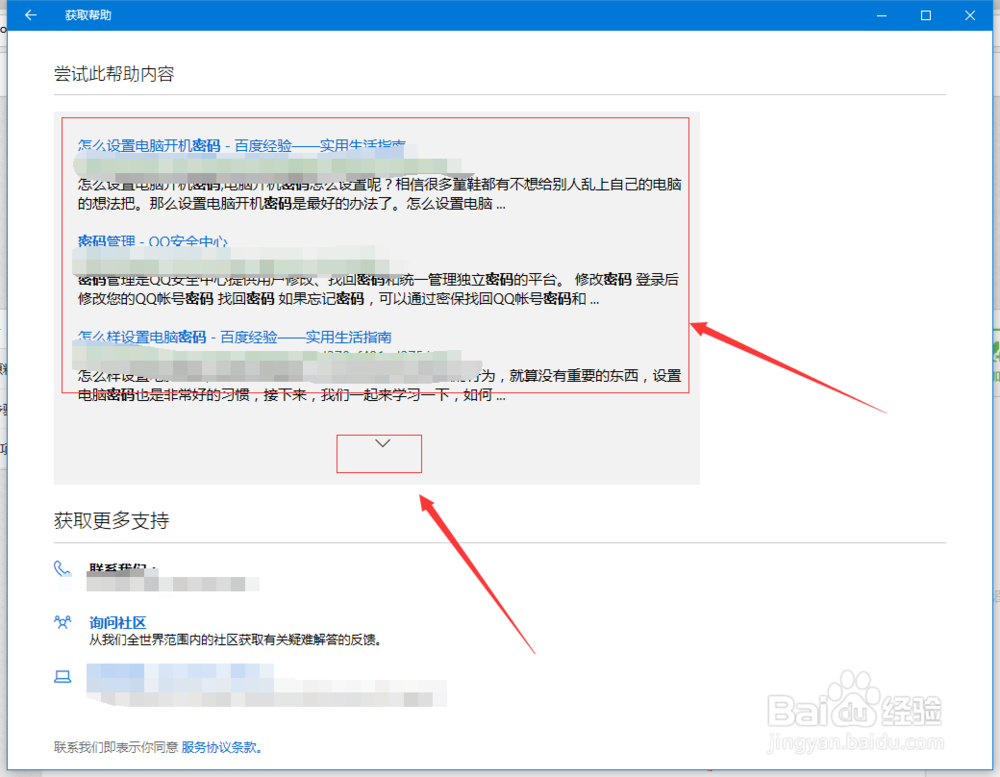
8、选择好之后,Windows就会给我们找到很多相关的帮助内容,点击下面的下拉箭头可以查看更多的帮助内容。
如何在 windows 10 中获取帮助
  • windows10如何获取帮助
  • Win10怎么使用命令提示符强制开机?
  • 使用u启动diskgenius工具进行磁盘低级格式化
  • win10安装软件时提示现在更新设备的解决办法
  • 无法启动程序,显示丢失api-ms-win怎么办
  • 热门搜索
    罄竹难书是什么意思 辟谷是什么 乌衣巷位于什么地方 sheep是什么意思 心肌酶高是什么原因 父在不留须母在不庆生什么意思 什么手机性价比高 送男生什么礼物好 男人喜欢什么 羁绊什么意思