很多度友发现在100系列主板200系列主板上安装Win7系统的过程中,不是键盘鼠标失灵就是磁盘无法识别,怎么也安装不起来。(涉及主板H110 B50 Z70 B250 Z270等)其实主要是最新一代Skylake/Kaby Lake平台要想安装Win7,需要在Win7镜像系统中嵌入USB驱动与NVMe驱动,这样才不至于安装失败,那么需要如何操作呢?这里小编详细分享下操作方法。
工具/原料
需要Windows7 ISO镜像
针对主板的一款注入驱动工具:华硕、技嘉等品牌都有提供,这里以华硕的ASUS EZ Installer工具为例
方法/步骤
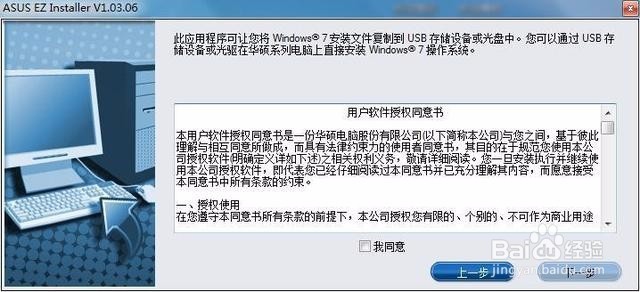
1、运行ASUS EZ Installer,选择“从Windows 7操作系统光盘至ISO文件”,勾选“我同意”,然后点击“下一步”。
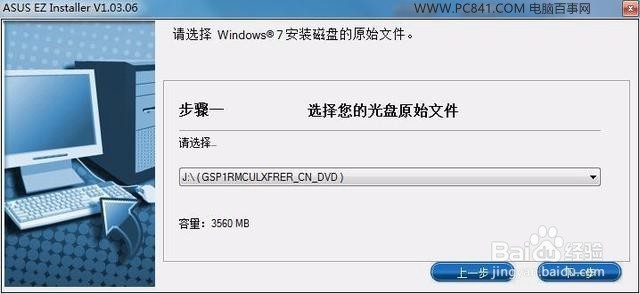
2、选择Windows 7的光盘原始文件,然后点击“下一步”。
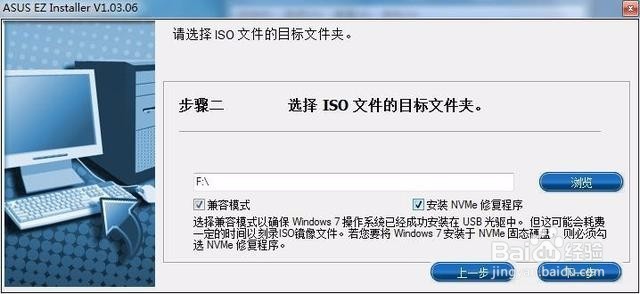
3、选择镜像保存目录,勾选“兼容模式”和“安装NVMe修复程序”,然后点击“下一步”。
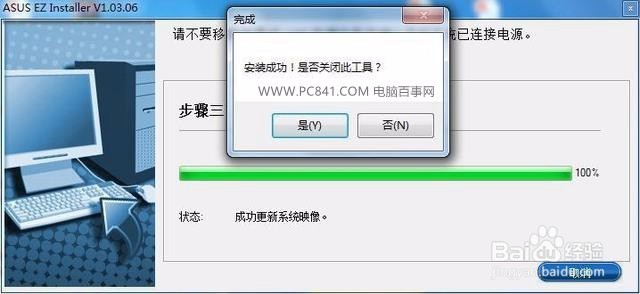
4、开始制作全新的Windows 7系统镜像。
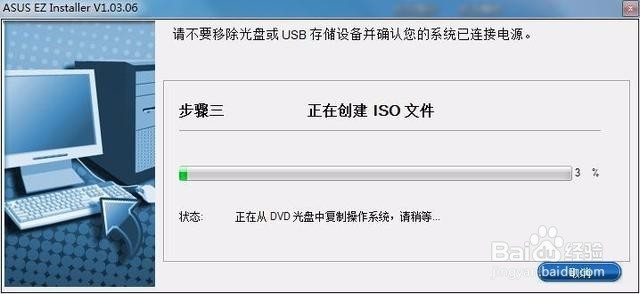
5、此时整合了USB驱动与NVMe驱动的全新Windows 7系统ISO文件已经制作完毕。
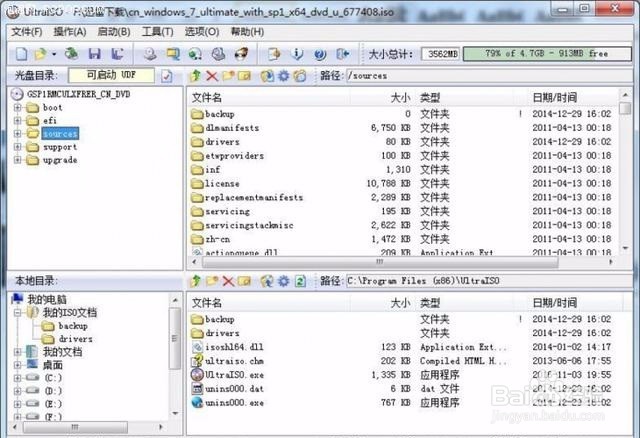
6、下载并运行UltraISO软件,选择制作好的ISO镜像文件
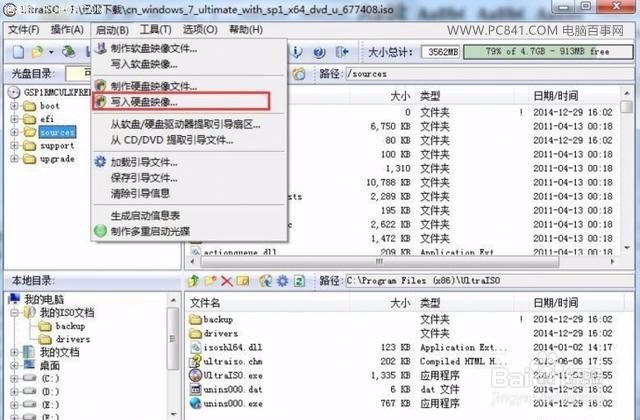
7、选择“启动”——“写入硬盘映像”。
8、将ISO镜像写入U盘,完成后即可直接插到电脑上进行Windows 7系统的安装了。
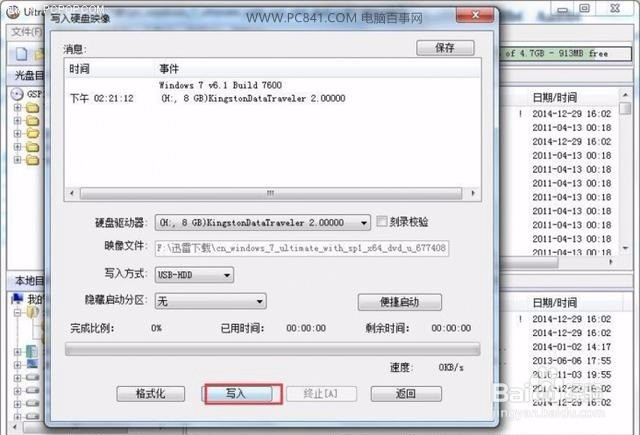
完成以上操作,那么就可以用刚制作的Win7 U盘进行安装系统了。
注意事项
GHOST Win7在PE下不存在该问题 因为PE中已经包含USB3.0驱动和NVMe驱动
此教程适用于MSDN官方原版
