Excel2007第14课 数据分类汇总(二)

 时间:2026-04-22 02:40:07

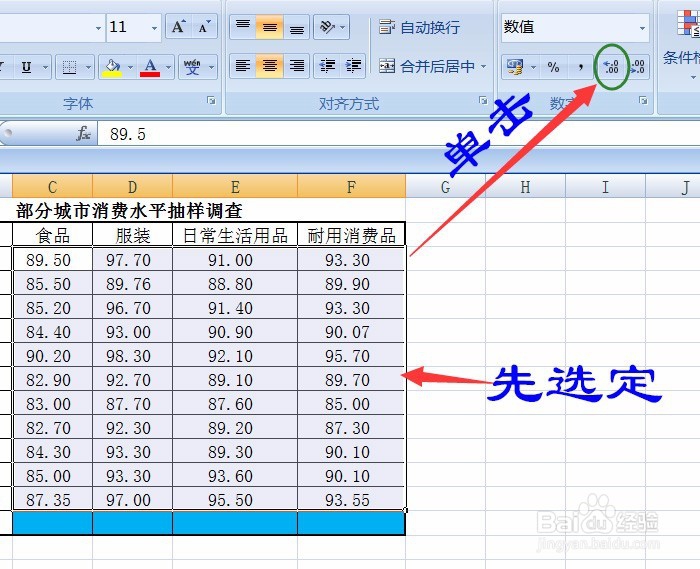
1、输入工作表中的数据,注意数字.00不用输入要设置,添加小数点位数即可。按表格样式设置好:标题大小、边框线、合并、加底纹等操作。如果已做好有保存打开工作表操作。

Excel2007第14课 数据分类汇总(二)

Excel2007第14课 数据分类汇总(二)

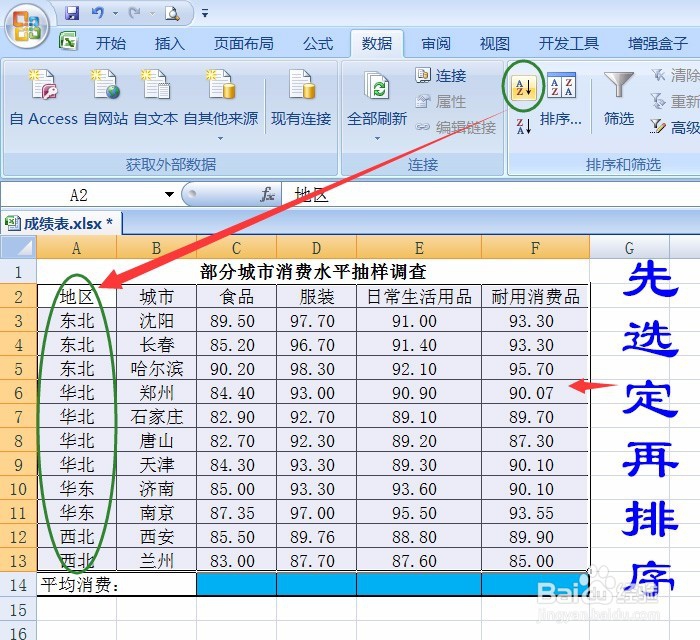
2、选定范围进行排序,此表有合并单元格,要排序的字段“地区”刚好是A列,所以直接单击升序↓即可。
Excel2007第14课 数据分类汇总(二)

3、单击“数据”菜单→分类汇总,弹出对话框,如图所示:

Excel2007第14课 数据分类汇总(二)

Excel2007第14课 数据分类汇总(二)

4、以“地区”为分类字段进行“最大值”分类汇总。对话框中分类字段默认,“汇总方式”默认“求和” 要选择为“最大值”。

Excel2007第14课 数据分类汇总(二)

5、对话框中“选定汇总项”:单击“食品”、“服装”、“日常生活用品”、(耐用消费品已打√)

Excel2007第14课 数据分类汇总(二)

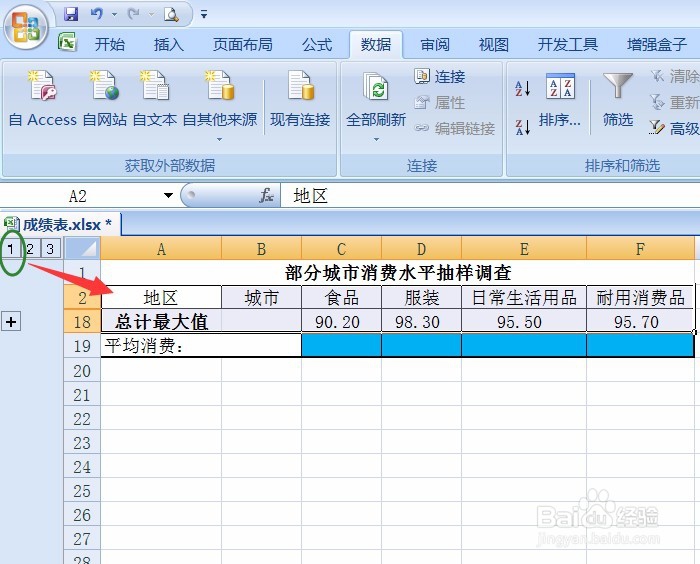
6、确定,结果如图,拉大A(地区)列。

Excel2007第14课 数据分类汇总(二)

Excel2007第14课 数据分类汇总(二)

7、一样有三个显示结果的表,单击后方便我们查看结果。

Excel2007第14课 数据分类汇总(二)

Excel2007第14课 数据分类汇总(二)

Excel2007第14课 数据分类汇总(二)

  • 如何从国家层面改善生态环境
  • 如何将Excel表格的文本内容按笔画进行排序
  • Excel表格如何求和、求均分和降序排列数字
  • Excel 2016如何设置单元格主题
  • 大学生如何学习使用英语
  • 热门搜索
    晒伤后皮肤红痛痒怎么办 我的世界怎么换材质包 虾酱怎么做 辽宁大学怎么样 cpa怎么考 鼻炎流鼻涕怎么治疗 荣誉证书怎么写 求助信怎么写 林清轩怎么样 微信怎么截屏聊天记录