Mac邮件如何设置签名,Mac邮件怎么设置签名

 时间:2026-04-25 06:36:12

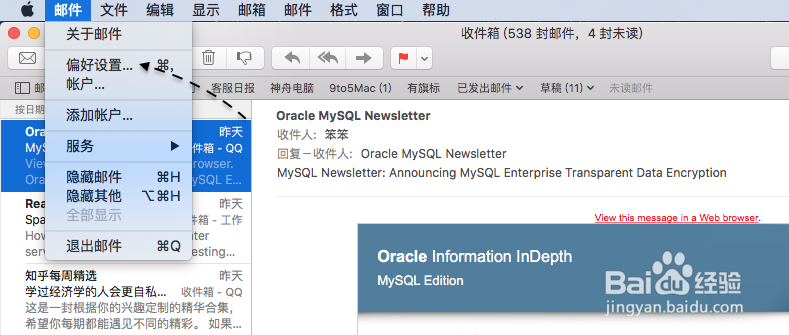
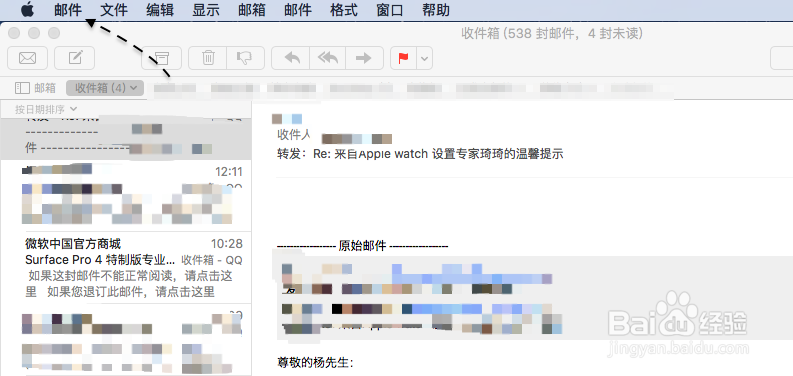
1、首先请在 Mac 上打开邮件应用,然后再点击屏幕顶部的【邮件】菜单,如下图所示
Mac邮件如何设置签名,Mac邮件怎么设置签名

2、接下来请在菜单中点击【偏好设置】一栏,如下图所示

Mac邮件如何设置签名,Mac邮件怎么设置签名

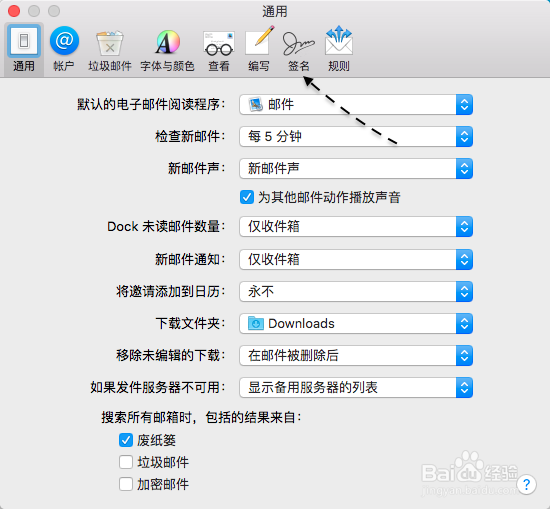
3、在邮件的设置窗口中,请先点击顶部的【签名】栏目,如下图所示

Mac邮件如何设置签名,Mac邮件怎么设置签名

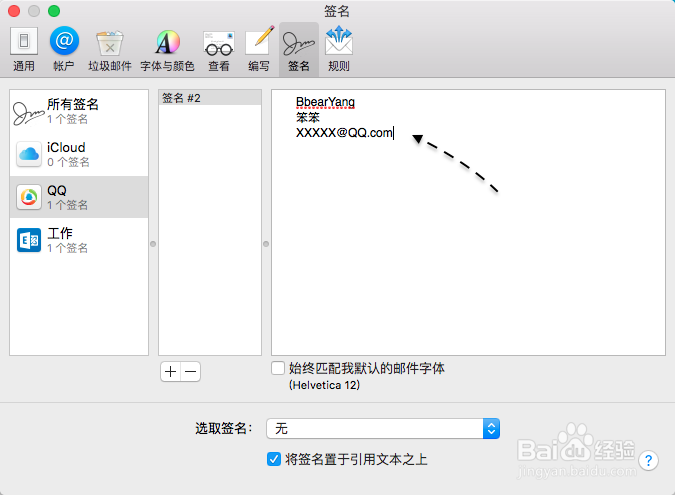
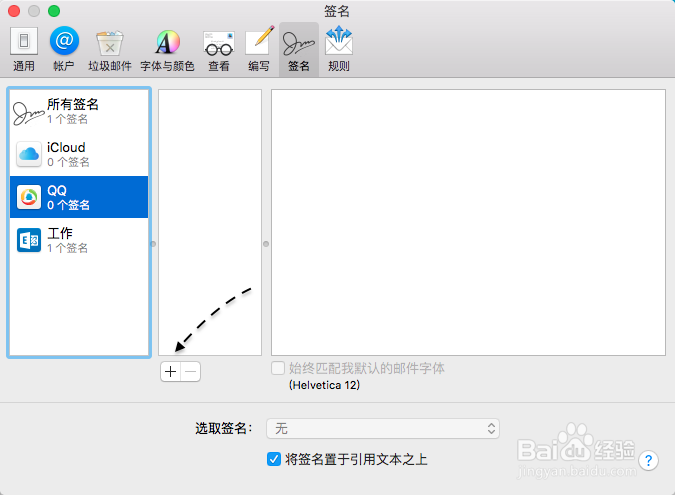
4、接下来可以看到当前所在 Mac 邮件中配置的邮箱,先选中要为之添加签名的邮件,再点击 + 按钮继续,如图所示
Mac邮件如何设置签名,Mac邮件怎么设置签名

5、紧接着在窗口中填写好想要设置的签名文档,如下图所示

Mac邮件如何设置签名,Mac邮件怎么设置签名

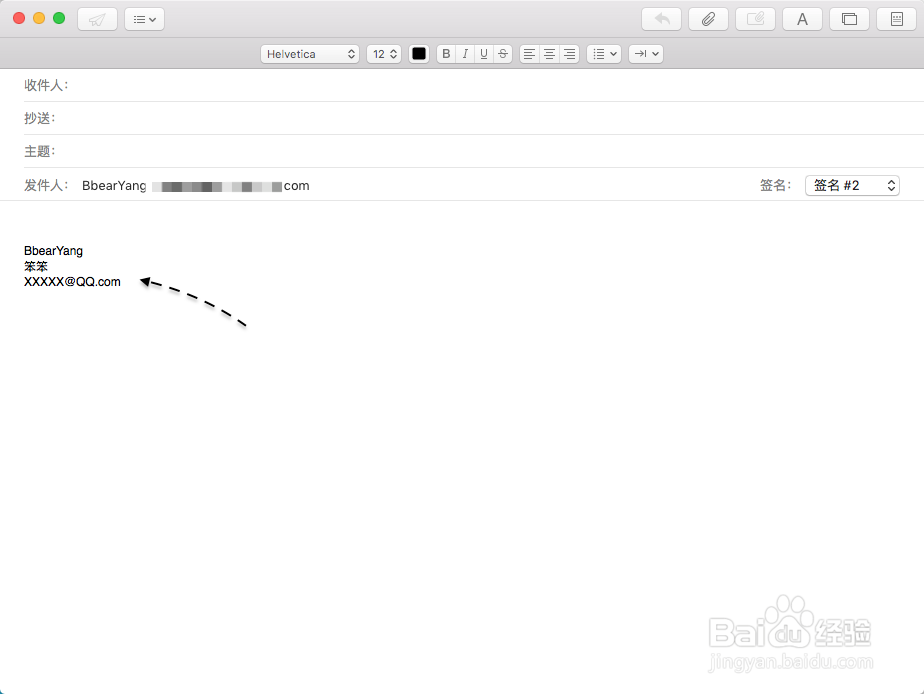
6、随后请新编写一封邮件,发件人邮箱选择之前创建有签名的邮箱,随后便会看到邮件正文中出现了签名信息,如图所示
Mac邮件如何设置签名,Mac邮件怎么设置签名

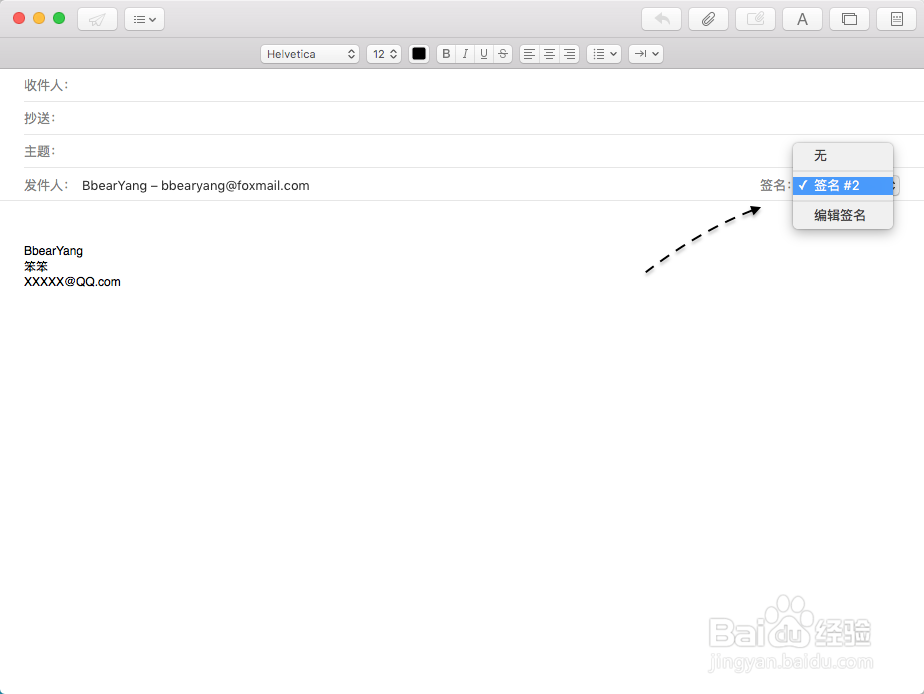
7、通过使用同样的方法,可以为一个邮箱设置多个邮件签名。想要在发送邮件时使用不同的邮件签名,在签名下拉列表中可以选择。当然也可以从这里直接进入编辑签名的窗口,如图所法
Mac邮件如何设置签名,Mac邮件怎么设置签名

  • C4D 变形工具组之爆炸工具
  • AE新建合成时如何设置开始和持续的时间?
  • Mac电脑如何使用文件共享功能?
  • c4d如何调出剪辑层
  • 创作一个专属的logo动画?
  • 热门搜索
    他怎么了作文500字 埃博拉病毒怎么消失了 宝宝红屁股怎么办 衣服上的油渍怎么去除小窍门 蛇胆疮是怎么引起的 怎么写观后感 微信朋友圈怎么发视频 视频格式怎么转换 月经量少发黑怎么调理 手机很卡怎么办