在Excel表格中如何快速规范日期格式

 时间:2024-10-12 11:36:29

1、首先,打开或者新建一份需要设置规范格式的Excel表格文档。如图:

在Excel表格中如何快速规范日期格式

2、接着,选择日期所在的单元格,在菜单中找到“数据”。如图:

在Excel表格中如何快速规范日期格式

3、接着,进入数据选项卡,在选项卡中找到“分列”,点击进入。如图:

在Excel表格中如何快速规范日期格式

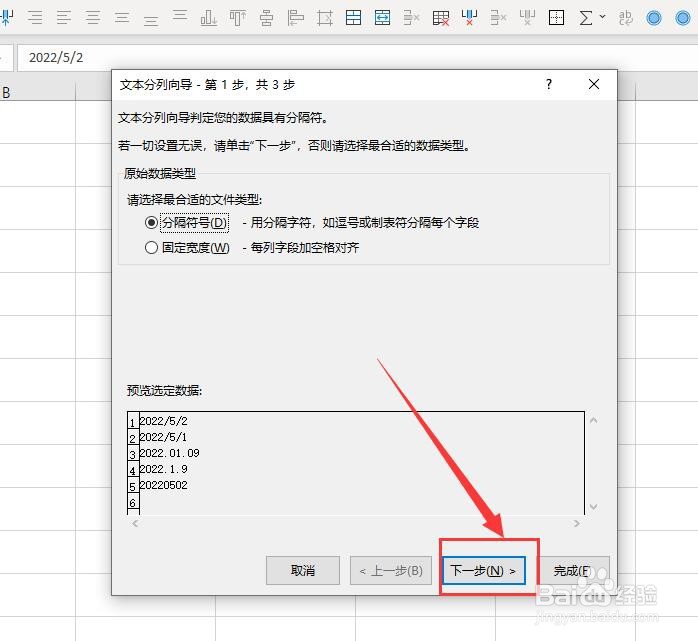
4、接着,在打开的窗口中,文件类型选择“分隔符号”,完成后,点击下方的“下一步”。如图:
在Excel表格中如何快速规范日期格式

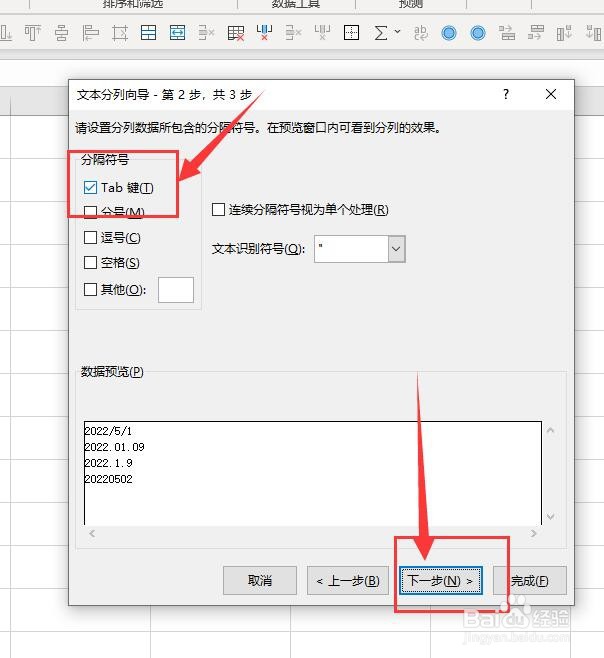
5、接着,在打开的窗口中,分隔符号选择“Tab键”,完成后点击“下一步”。如图:
在Excel表格中如何快速规范日期格式

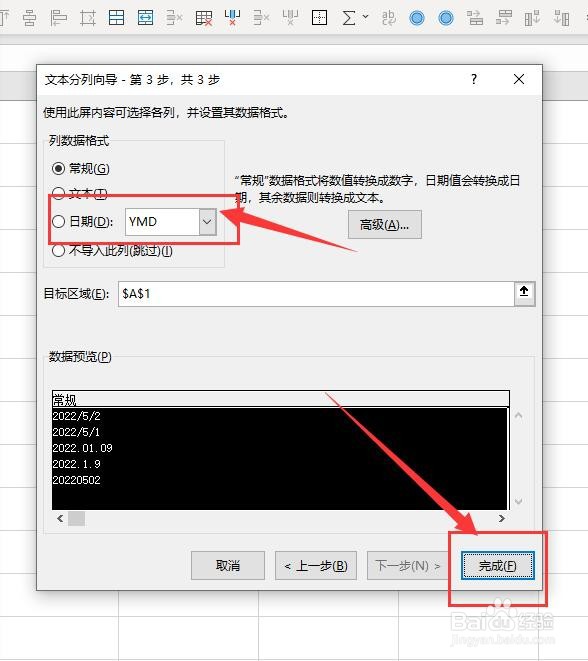
6、接着,在打开的窗口中,选择“日期”,完成后点击下方的“完成”。如图:

在Excel表格中如何快速规范日期格式

7、至此,在Excel表格中如何快速规范日期格式教程分享结束。

  • Excel常用日期函数公式都有哪些?
  • Excel怎样将日期格式设置成标准日期格式
  • Excel怎么把一串数字转换成日期
  • EXCEL如何将数字设置成日期格式
  • 用函数把日期改为年月
  • 热门搜索
    电脑怎么一键还原系统 痔疮犯了怎么办 白血病是怎么引起的 微信怎么注册 肇事逃逸怎么处罚 明天用英语怎么说 我的世界怎么骑马 手抖怎么治疗 祝老师的祝福语怎么写 我的世界活塞门怎么做