如何在电脑Windows系统中删除普通凭据?

 时间:2026-02-11 23:40:06

1、开始,我们打开电脑,接着,点击开始菜单,接着,点击打开控制面板,进入控制面板主界面;

如何在电脑Windows系统中删除普通凭据?

2、接着,进入控制面板主界面后,点击打开用户帐户,进入用户帐户主界面;

如何在电脑Windows系统中删除普通凭据?

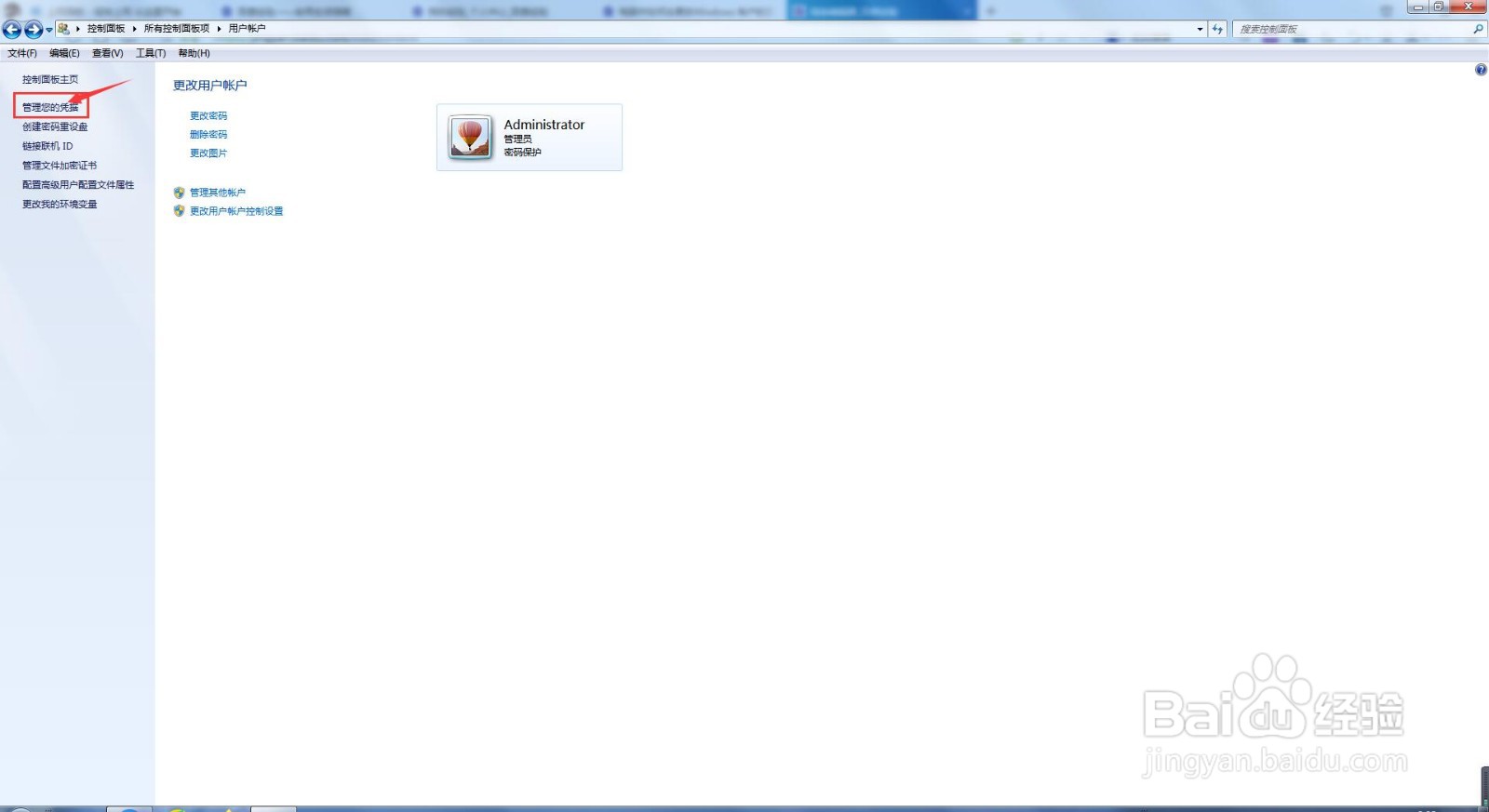
3、其次,进入用户帐户主界面后,点击该界面左侧的管理您的凭据按钮;

如何在电脑Windows系统中删除普通凭据?

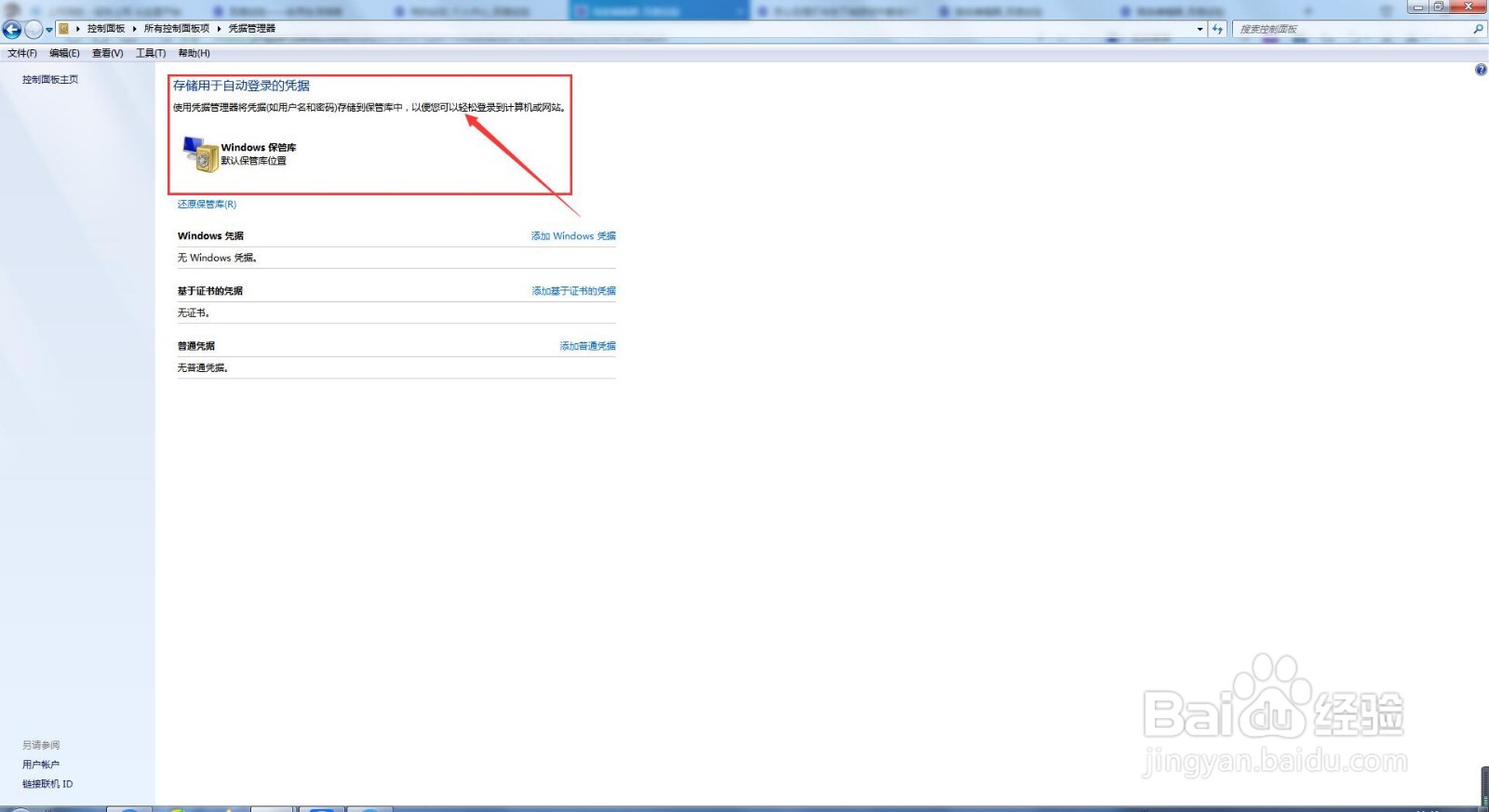
4、这时,进入凭据管理器后,直接点击普通凭据栏下方的普通凭据旁边的下拉按钮;
如何在电脑Windows系统中删除普通凭据?

如何在电脑Windows系统中删除普通凭据?

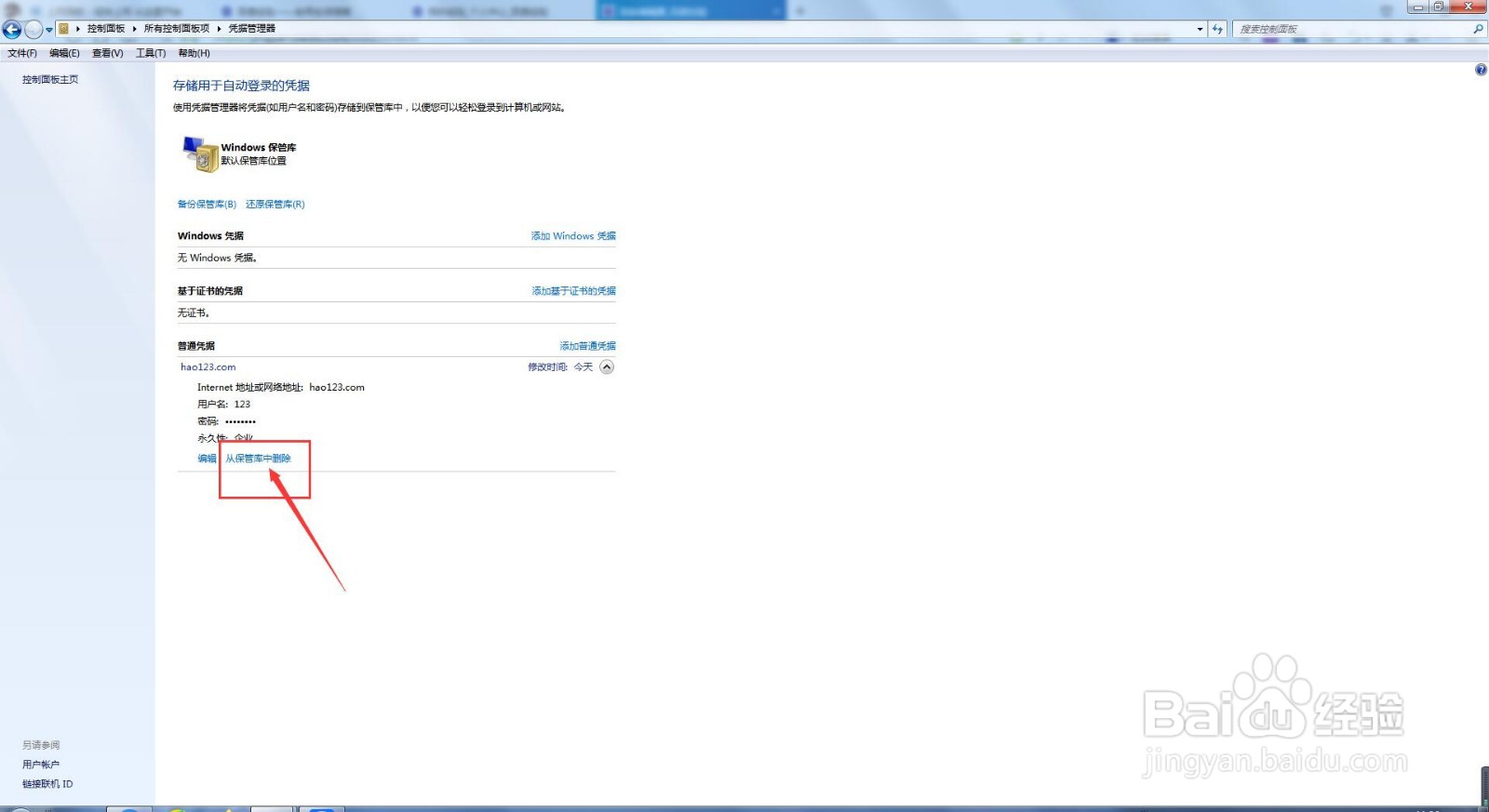
5、此时,直接点击该菜单栏下方的那个保管库中删除,然后在弹出的对话框中点击是按钮;
如何在电脑Windows系统中删除普通凭据?

如何在电脑Windows系统中删除普通凭据?

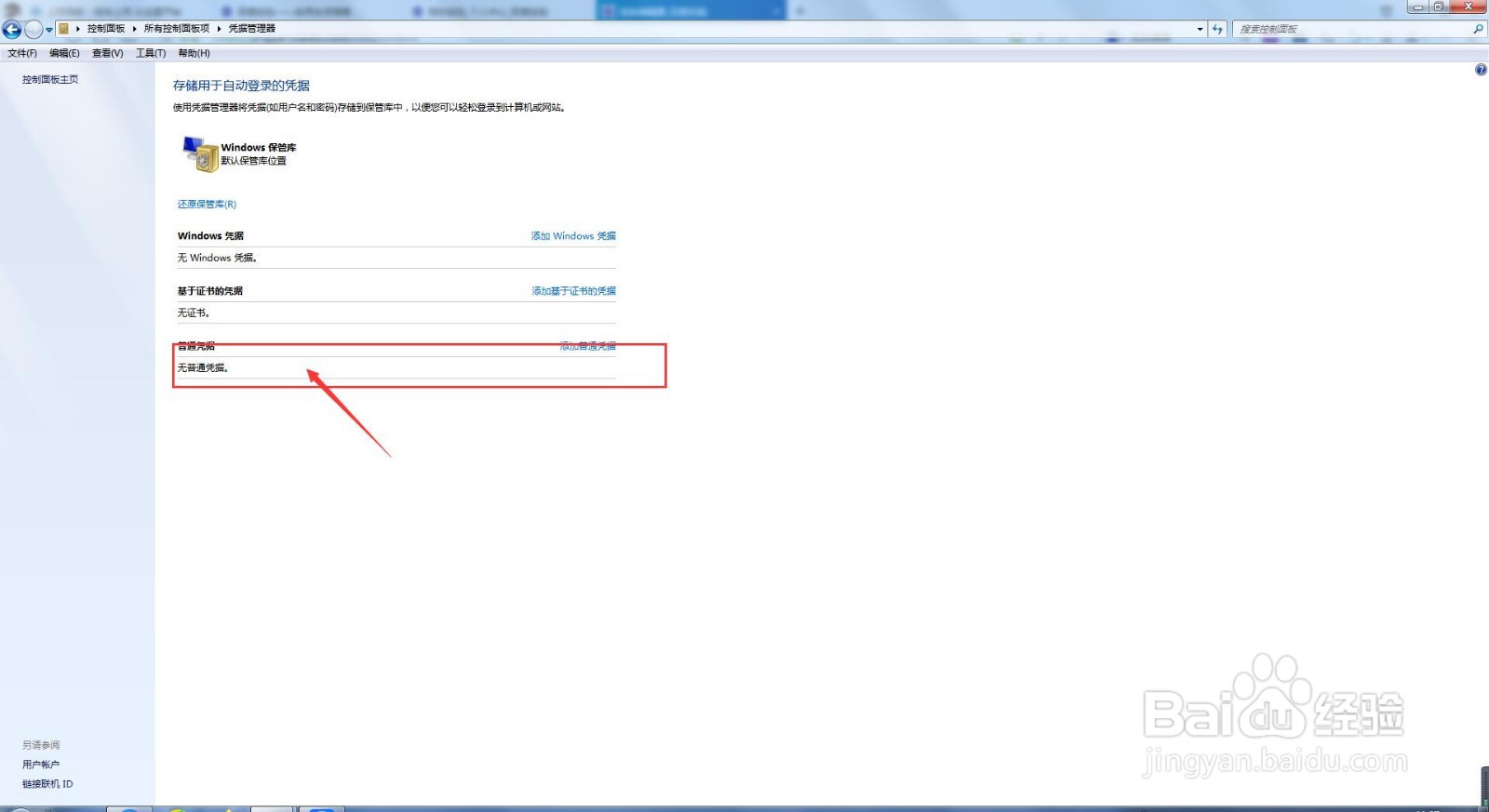
6、最后,我们会发现我们所需要删除的普通凭据就已经被删除了,此时,我们就完成了在电脑Windows系统中删除普通凭据的任务了。
如何在电脑Windows系统中删除普通凭据?

  • Win10家庭版无用户和组来宾Guest怎么文件共享
  • win7共享打印机需要输入用户名和密码怎么办?
  • 共享文件夹无法访问共享文件怎么办?
  • 如何解决“你不能访问此共享文件夹,因为你组织的安全策略阻止未经身份验证的来宾访问……”?
  • Windows 10如何添加Windows凭据
  • 热门搜索
    杨梅酒怎么泡 头痒怎么办 中兴手机怎么刷机 口角炎怎么治疗 圆脸发型 怎么查档案在哪里 细腻的近义词 呈现的近义词 银行贷款利率怎么算 女发型