Windows 7 中如何安装和配置JAVA运行环境

 时间:2024-10-13 11:14:59

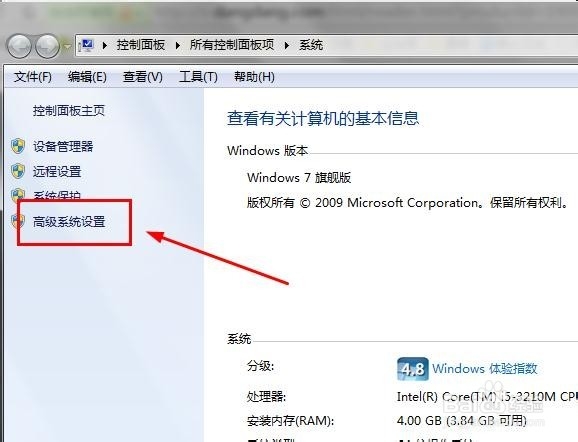
1、在“计算机”图标上点击右键,选择“属性”,然后选择“高级系统设置”,见下图
Windows 7 中如何安装和配置JAVA运行环境

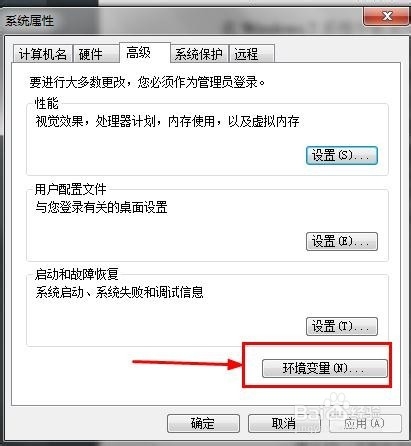
2、在弹出的“系统属性”对话框中,选择“环境变量”

Windows 7 中如何安装和配置JAVA运行环境

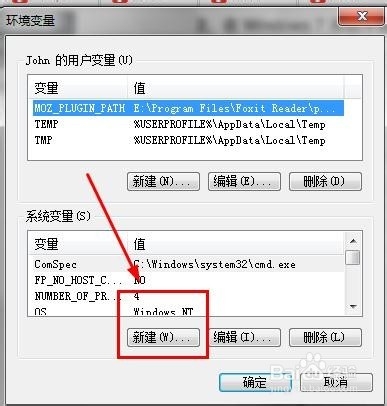
3、在弹出的“环境变量”对话框中选择“新建”

Windows 7 中如何安装和配置JAVA运行环境

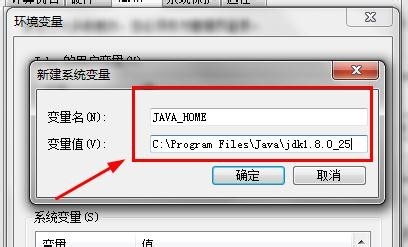
4、在弹出的“新建环境变量”对话框中填入变量名“JAVA_HOME”,变量值填入你安装的那个路径,下图为我的安装路径,不要模仿。然后点确定
Windows 7 中如何安装和配置JAVA运行环境

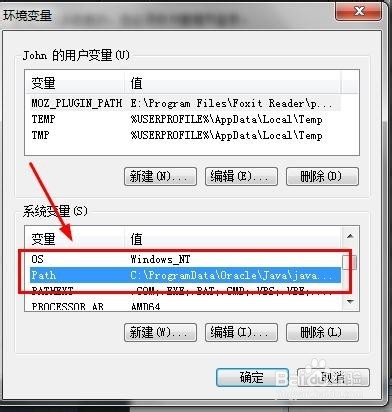
5、回到“环境变量”对话框,在“系统变量”中选择“PATH”

Windows 7 中如何安装和配置JAVA运行环境

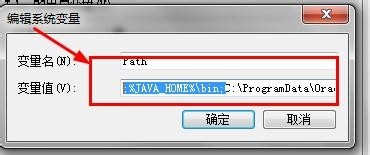
6、在弹出的“编辑系统变量“对话框中的“变量值”添加”;%JAVA_HOME%\bin挢旗扦渌;"注意分号的存在哦,前后都有哦,不能省略哦。

Windows 7 中如何安装和配置JAVA运行环境

7、设置完成后,我们要验证一下环境配置是否正确,打开“运行”对话框,具体打开方式就不说了,很简单的不是吗。

Windows 7 中如何安装和配置JAVA运行环境

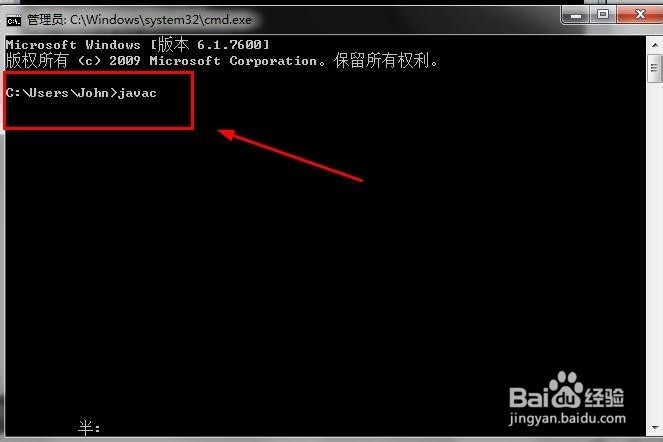
8、在控制台输入javac,按ENTER,如下图

Windows 7 中如何安装和配置JAVA运行环境

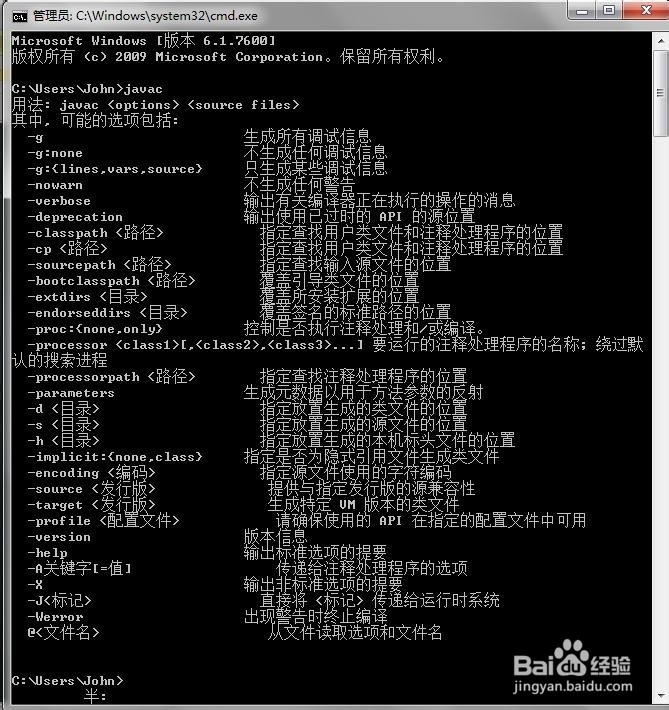
9、如果出现修改命令的语法和参数等信息,则表示JDK环境配置成功

Windows 7 中如何安装和配置JAVA运行环境
  • 怎么查看和关闭电脑服务
  • Win10怎么设置系统审核事件?
  • Win10怎么安装IIS服务
  • Windows 10操作系统如何导出系统注册表
  • VMware 虚拟机怎么安装操作系统
  • 热门搜索
    轩逸经典怎么样 抒情诗大全 中国汉字大全 怎么样能丰胸 suv车型大全 侠盗飞车罪恶都市秘籍大全 怎么学好英语口语 银耳的做法大全 win7怎么看电脑配置 射多了会怎么样