应用Photoshop魔棒工具快速修改背景

 时间:2026-04-22 20:42:38

1、在电脑中找到要用到的素材图片,点击鼠标左键选中素材图片,然后再点击下方“打开”按钮打开素材图片。

应用Photoshop魔棒工具快速修改背景

2、选中魔棒工具

应用Photoshop魔棒工具快速修改背景

3、魔棒在图片的白色背景上点击,选中白色背景区域,下拉ps上方的“选择”按钮,找到“反向”按钮并点击,从而选中要保留的图片部分。

应用Photoshop魔棒工具快速修改背景

4、在图层下方找到“添加蒙版”按钮并鼠标左键点击,从而去除多余的背景。

应用Photoshop魔棒工具快速修改背景

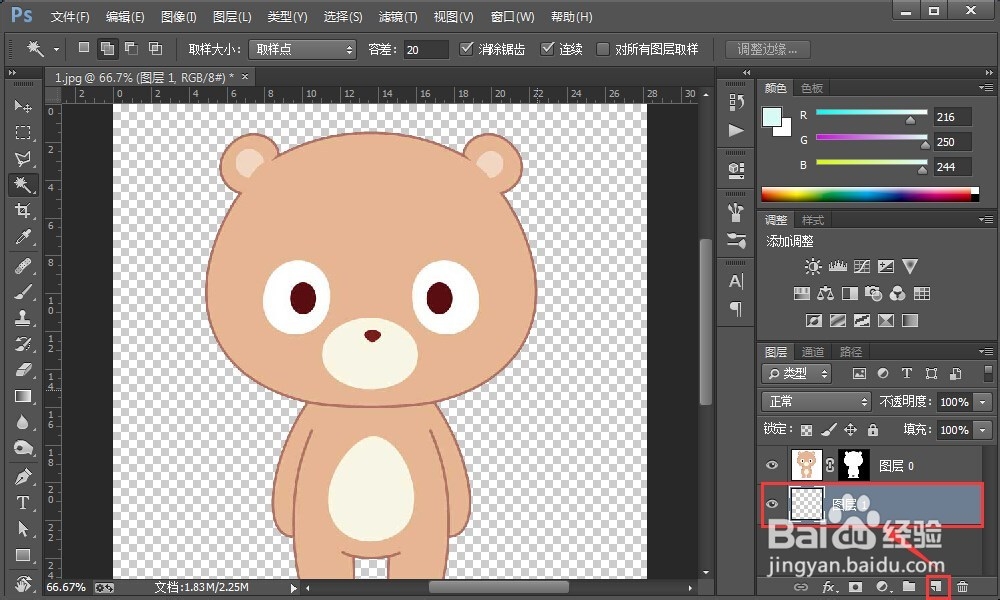
5、点击图层下方的“新建图层”按钮,新建一个图层。

应用Photoshop魔棒工具快速修改背景

6、鼠标左键点击“前景色”按钮,弹出前景色按钮对话框,选择一个合适的背景颜色并点击“确定”按钮。

应用Photoshop魔棒工具快速修改背景

7、在ps上方菜单中找到并点击“编辑”按钮,找到填充按钮并点击打开,在填充对话框中选中前景色,并点击“确定”按钮确定填充颜色。

应用Photoshop魔棒工具快速修改背景

应用Photoshop魔棒工具快速修改背景

8、完成最终效果。

应用Photoshop魔棒工具快速修改背景

  • 如何在PS制作心形画笔
  • PS 超简单方法制作气泡效果
  • PS渐变的演变过程
  • PS如何制作“闪电”的效果
  • PS如何绘制花朵
  • 热门搜索
    田七粉的功效与作用 原来你什么都不要 妇科千金片治什么病 小学生消防安全知识 上网有什么好处 三七粉的功效和作用 灵芝粉的功效与作用 中国知识产权报 腋毛的作用 苍耳子的功效与作用