1、方法一:Win+r打开运行,输入services.msc,点击“确定”。

2、在打开的服务窗口中,点击“Workstation”服务项。
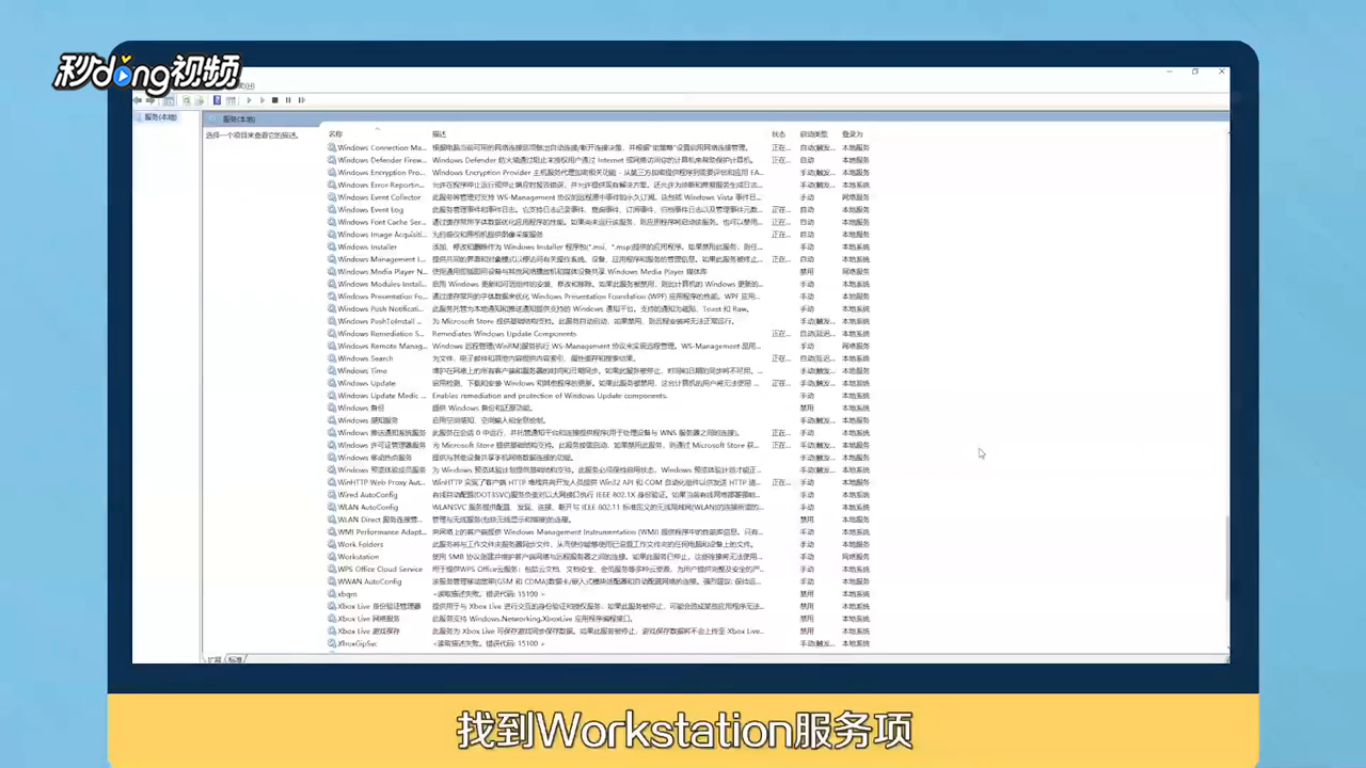
3、打开该服务的属性窗口,设置该服务不运行状态即可。

4、方法二:Win+r打开运行,输入命令gpedit.msc,点击“确定”。

5、依次点击“计算机配置”、“Windows设置”、“安全设置”、“本地策略”、“安全选项”。

6、双击将属性选择“经典,对异地用户进行身份验证,不改变其本来身份”,重启计算机即可。

7、总结如下。

时间:2026-04-25 14:23:03
1、方法一:Win+r打开运行,输入services.msc,点击“确定”。
2、在打开的服务窗口中,点击“Workstation”服务项。
3、打开该服务的属性窗口,设置该服务不运行状态即可。
4、方法二:Win+r打开运行,输入命令gpedit.msc,点击“确定”。
5、依次点击“计算机配置”、“Windows设置”、“安全设置”、“本地策略”、“安全选项”。
6、双击将属性选择“经典,对异地用户进行身份验证,不改变其本来身份”,重启计算机即可。
7、总结如下。
