1、打开系统本地组策略编辑器;
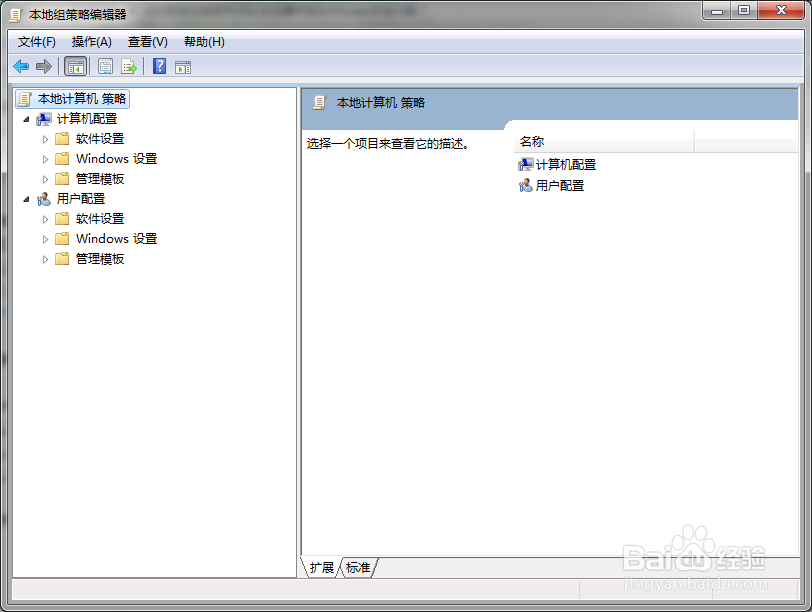
2、点击展开左侧控制树中的“用户配置”的子项目;

3、展开用户配置中的“管理模板”;

4、接着展开管理模板中的“Windows组件”;
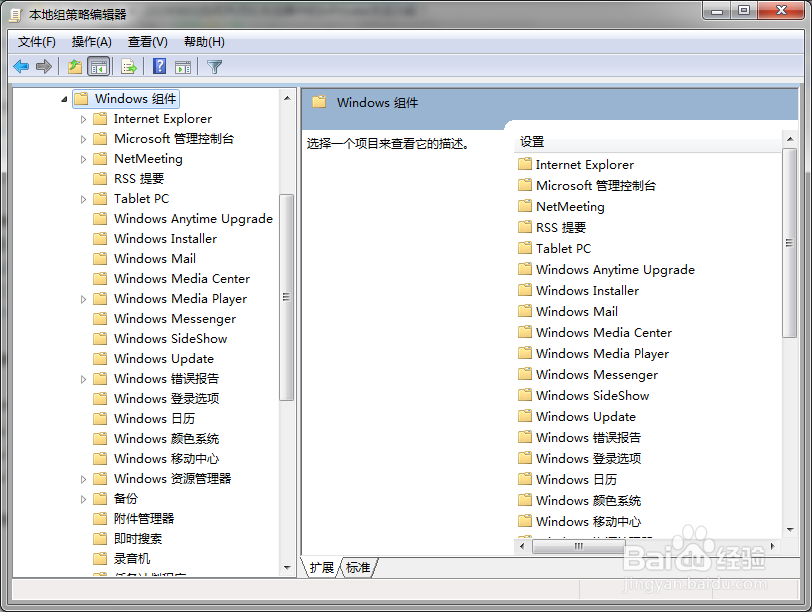
5、继续展开Windows组件中的“Internet Explorer”;
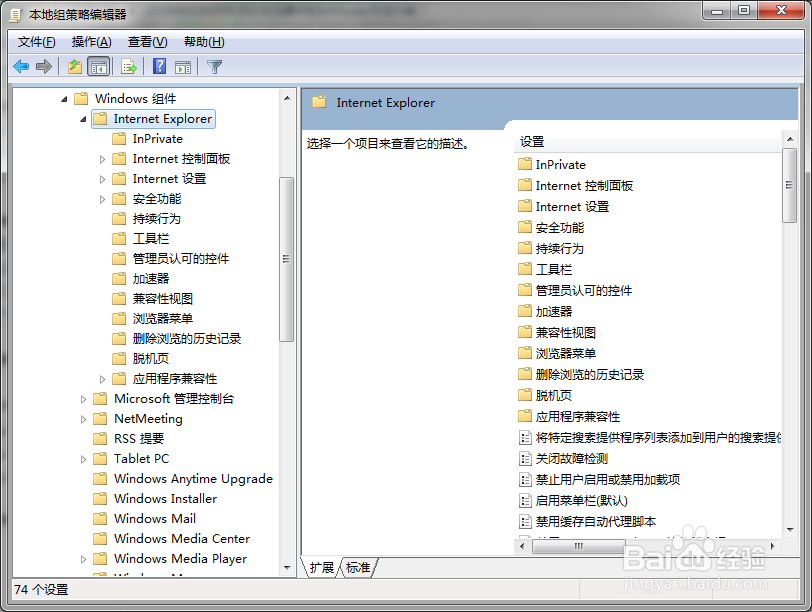
6、点击Internet Explorer中的“InPrivate”文件夹;

7、在右侧窗口中,找到“关闭InPrivate浏览”;

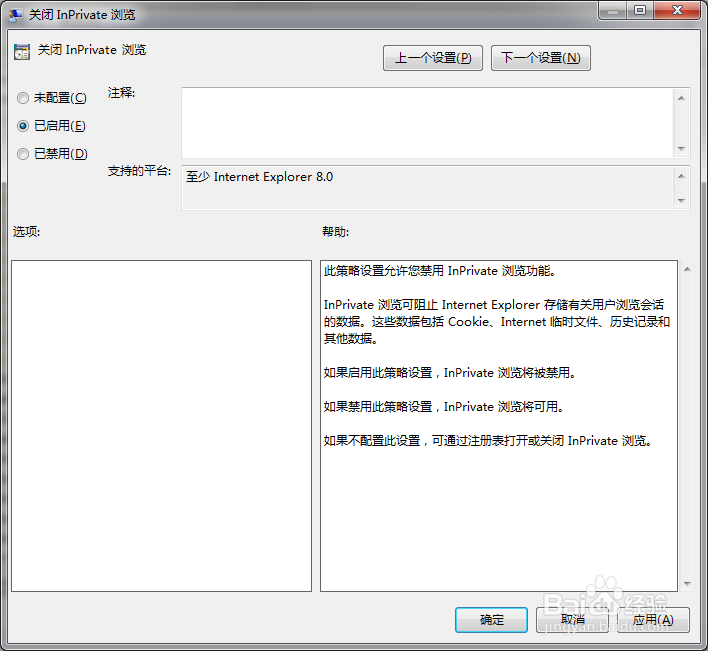
8、双击打开“关闭InPrivate浏览”配置对话框;

9、点击“已启用”,再点击“确定”按钮。
时间:2026-04-22 13:18:37
1、打开系统本地组策略编辑器;
2、点击展开左侧控制树中的“用户配置”的子项目;
3、展开用户配置中的“管理模板”;
4、接着展开管理模板中的“Windows组件”;
5、继续展开Windows组件中的“Internet Explorer”;
6、点击Internet Explorer中的“InPrivate”文件夹;
7、在右侧窗口中,找到“关闭InPrivate浏览”;
8、双击打开“关闭InPrivate浏览”配置对话框;
9、点击“已启用”,再点击“确定”按钮。
