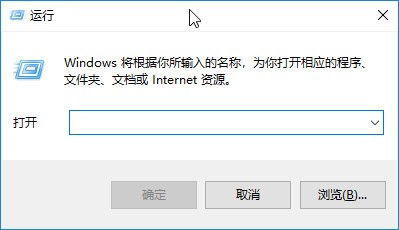
1、按住"Win+R"键,打开"运行"对话框。
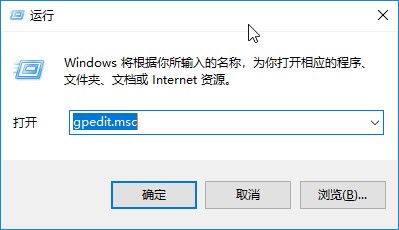
2、输入"gpedit.msc"指令。
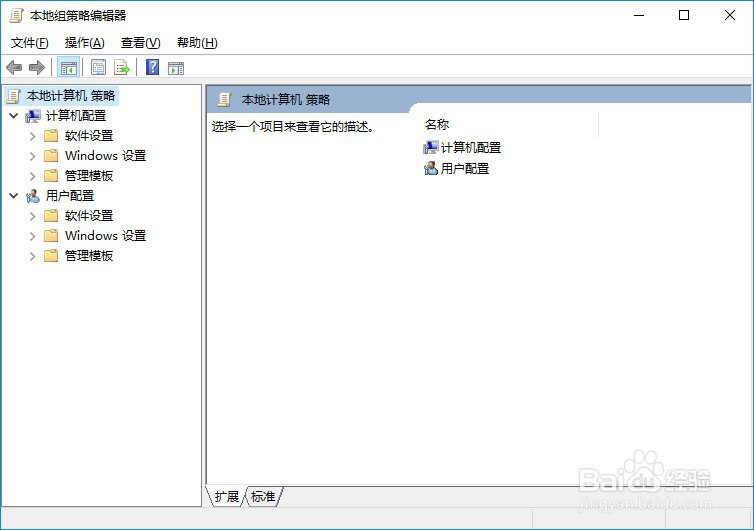
3、进入到"本地组策略编辑器"的操作界面。
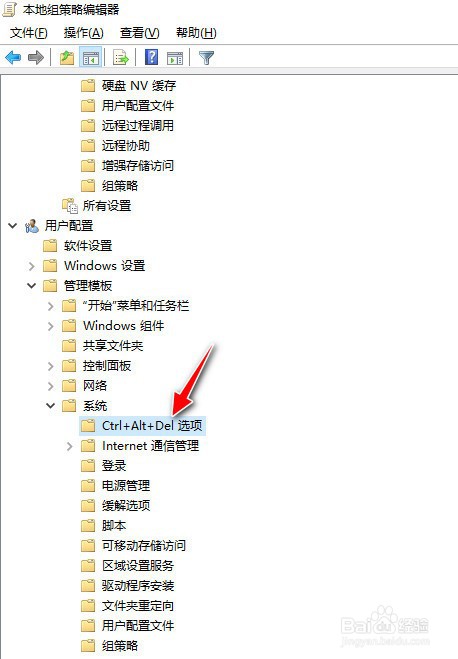
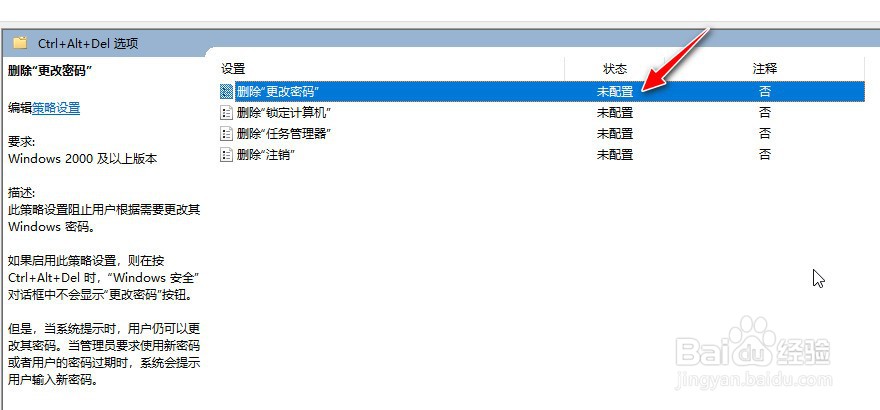
4、依次展开"本地计算策略"->"用户配置"->"管理模板"->"系统"->"Ctrl+Alt+Del"选项。
5、找到"删除"更改密码""选项,默认为"未配置"状态。
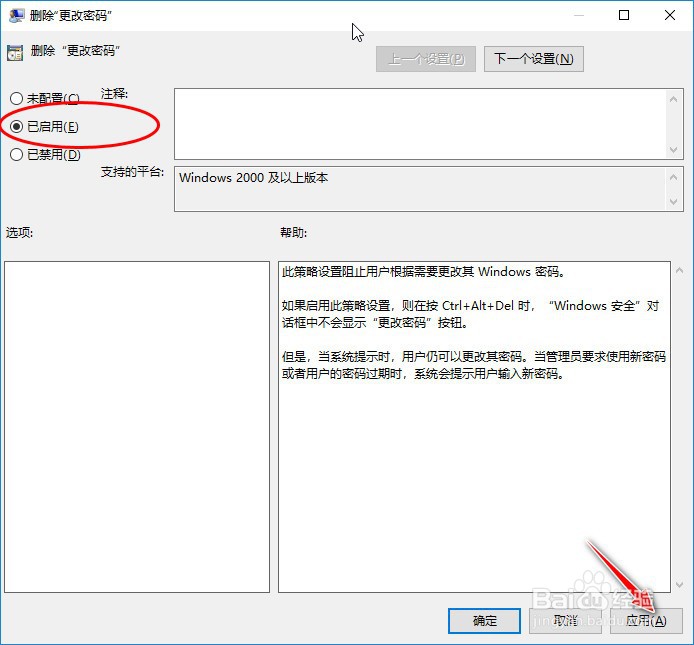
6、用鼠标双击打开"删除"更改密码""选项,将其值设置更改为"已启用",最后再点击"应用"按钮生效。
1、按住"Win+R"键,打开"运行"对话框。
2、输入"gpedit.msc"指令。
3、进入到"本地组策略编辑器"的操作界面。
4、依次展开"本地计算策略"->"用户配置"->"管理模板"->"系统"->"Ctrl+Alt+Del"选项。
5、找到"删除"更改密码""选项,默认为"未配置"状态。
6、用鼠标双击打开"删除"更改密码""选项,将其值设置更改为"已启用",最后再点击"应用"按钮生效。
