1、双击打开桌面的CorelDRAW X7软件。

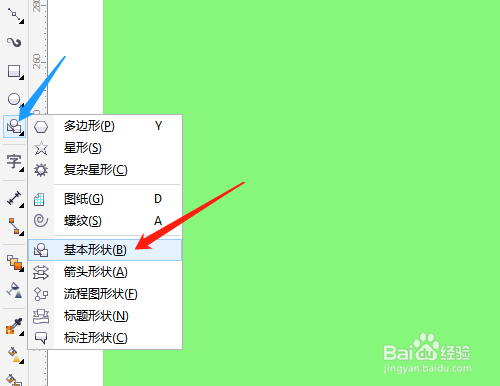
2、单击选工具箱中基本形状工具。
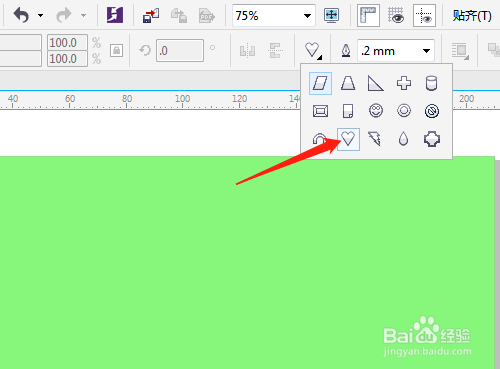
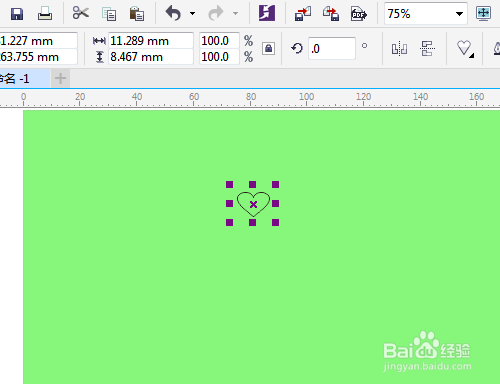
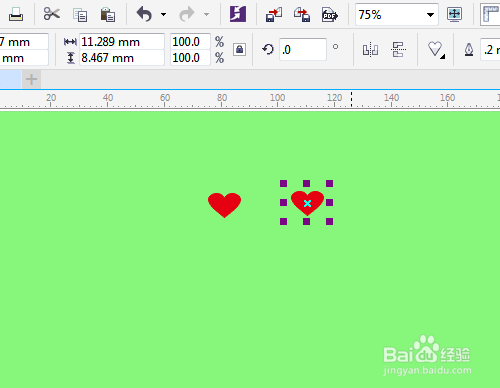
3、属性栏中找到心形图形,画出一个心形。填充颜色复制一个心形。
4、再绘制一个大的心形,单击选调和工具。


5、拖动调和两个小的心形,步数默认。单击新路径。
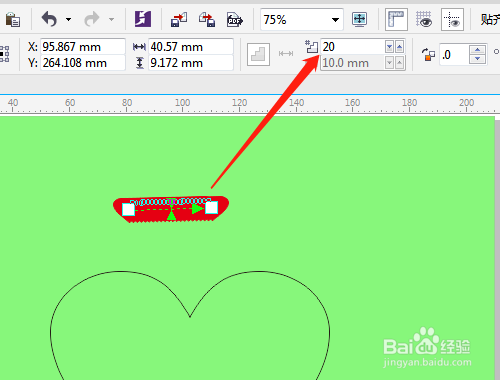

6、鼠标移至大心形线上鼠标变成弯曲箭头时单击。单击沿全路径调和。
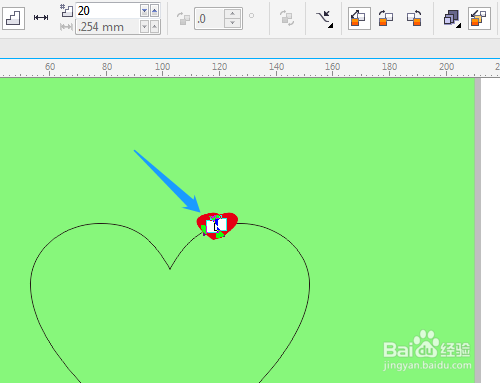
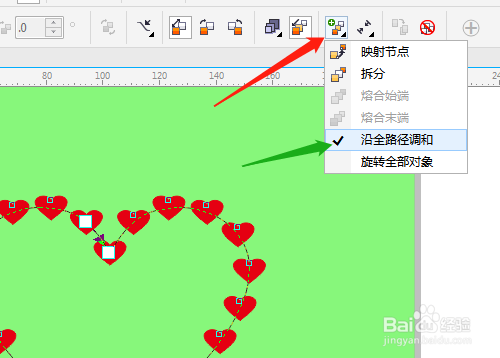
7、选对象菜单中拆分路径群组上的混合,单击选择工具在图形外单击取消选择。
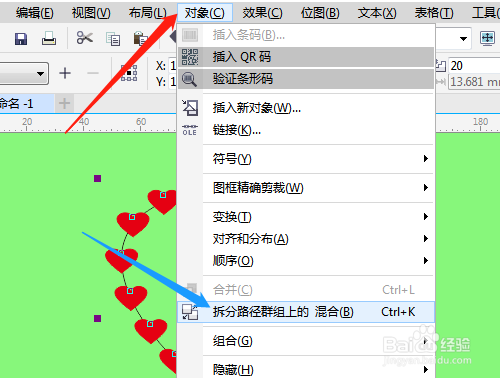
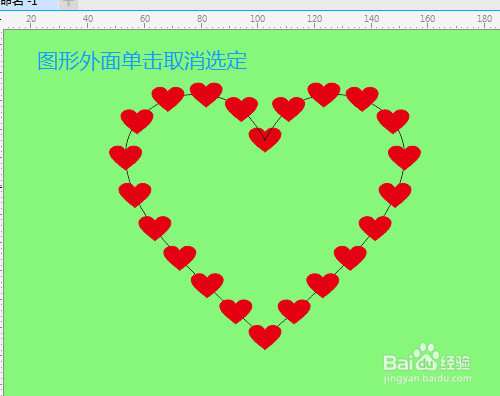
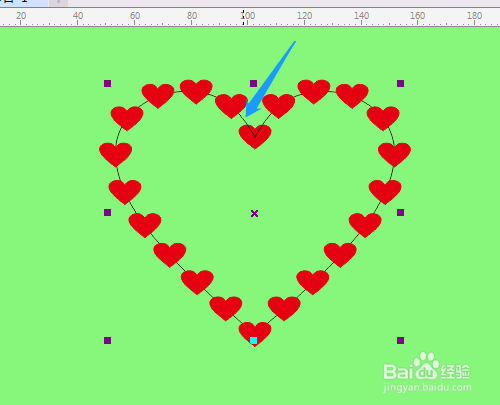
8、重新选定大心形,按Delete键删除。
时间:2026-04-22 19:17:21
1、双击打开桌面的CorelDRAW X7软件。
2、单击选工具箱中基本形状工具。
3、属性栏中找到心形图形,画出一个心形。填充颜色复制一个心形。
4、再绘制一个大的心形,单击选调和工具。
5、拖动调和两个小的心形,步数默认。单击新路径。
6、鼠标移至大心形线上鼠标变成弯曲箭头时单击。单击沿全路径调和。
7、选对象菜单中拆分路径群组上的混合,单击选择工具在图形外单击取消选择。
8、重新选定大心形,按Delete键删除。
