如何在word文件中插入图标?

 时间:2026-02-14 08:32:18

1、如何在word文件中插入图标?第一步,如下图所示,我们双击word文档,或者新建word文件。进入相关界面。
如何在word文件中插入图标?

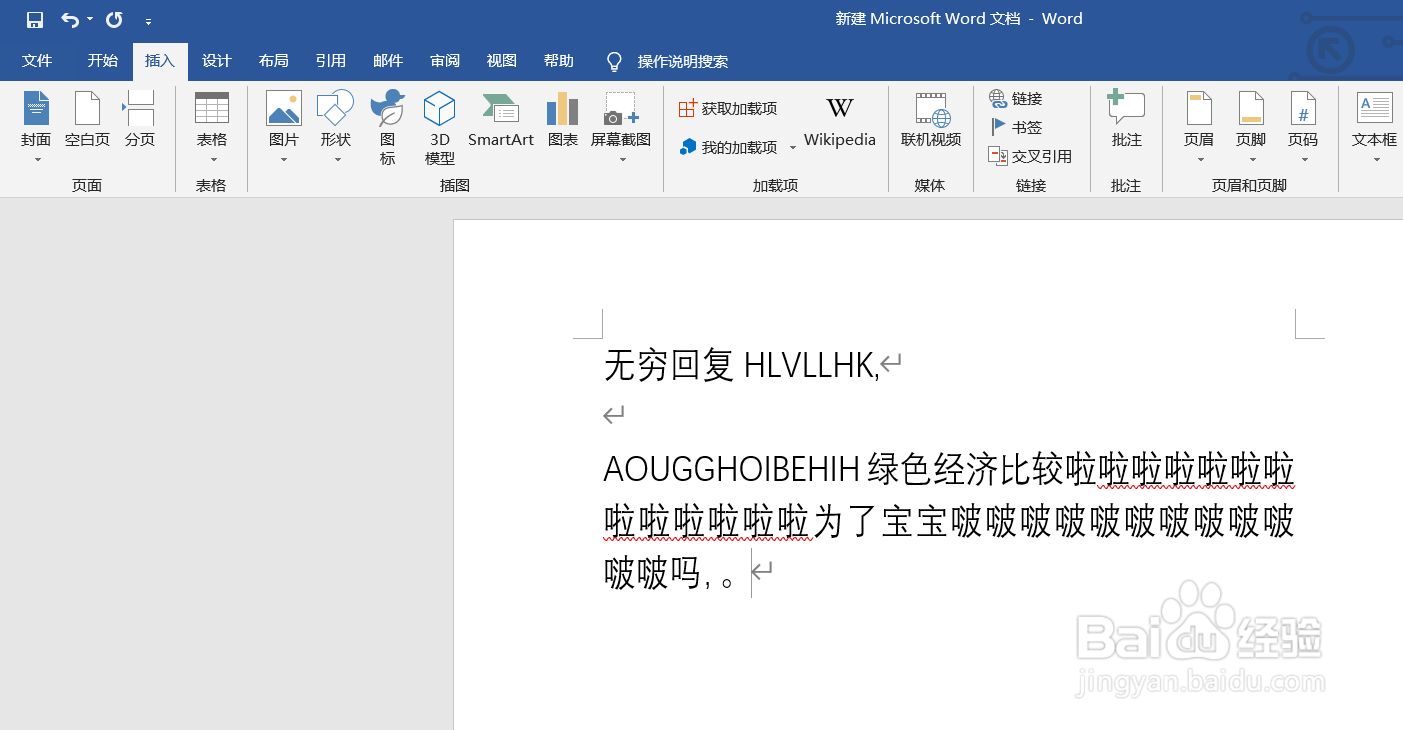
2、第二步,我们把光标定位到合适的位置,所谓的合适位置指的是需要插入图标的位置。如下图所示。

如何在word文件中插入图标?

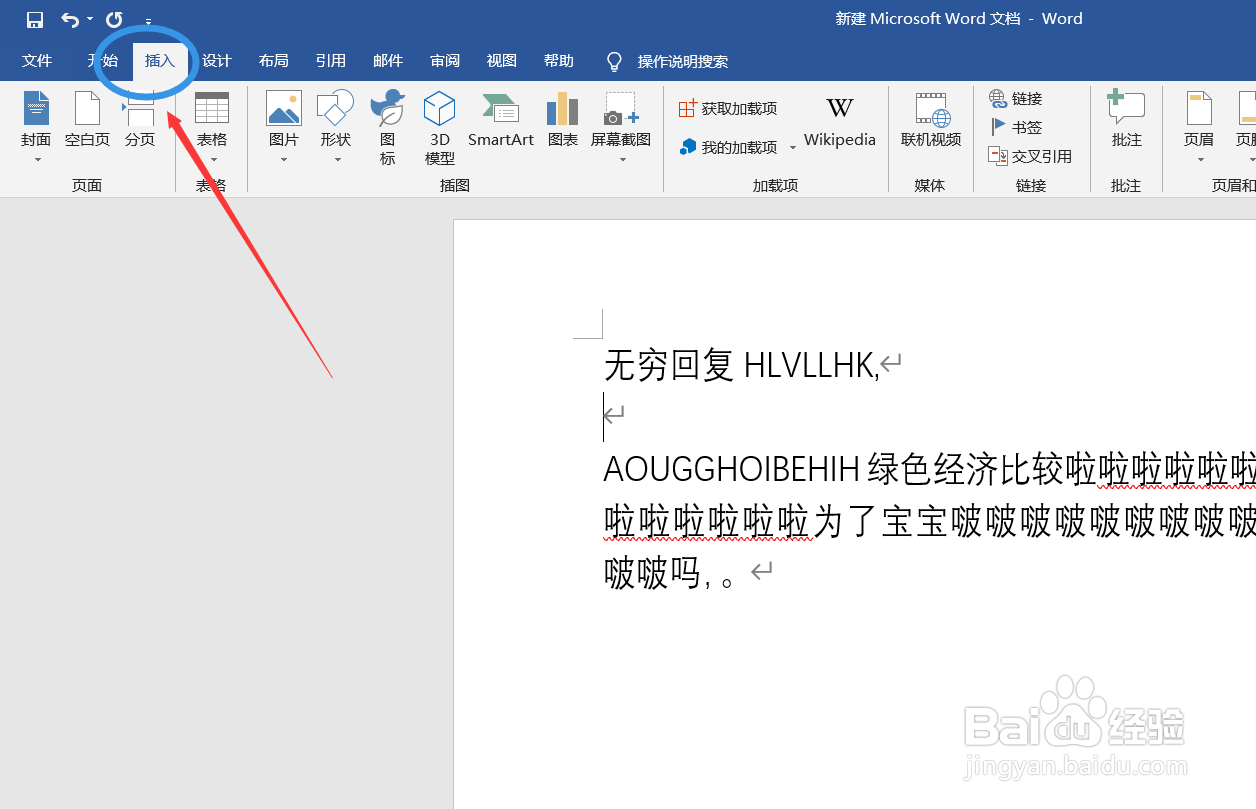
3、第三步,我们找到插入按钮,点击此按钮,进入到插入菜单栏。

如何在word文件中插入图标?

4、第四步,在插入菜单栏里面,我们可以找到插图区域,如下图所示,在插图区域里,可以找到图标按钮,点击此按钮。

如何在word文件中插入图标?

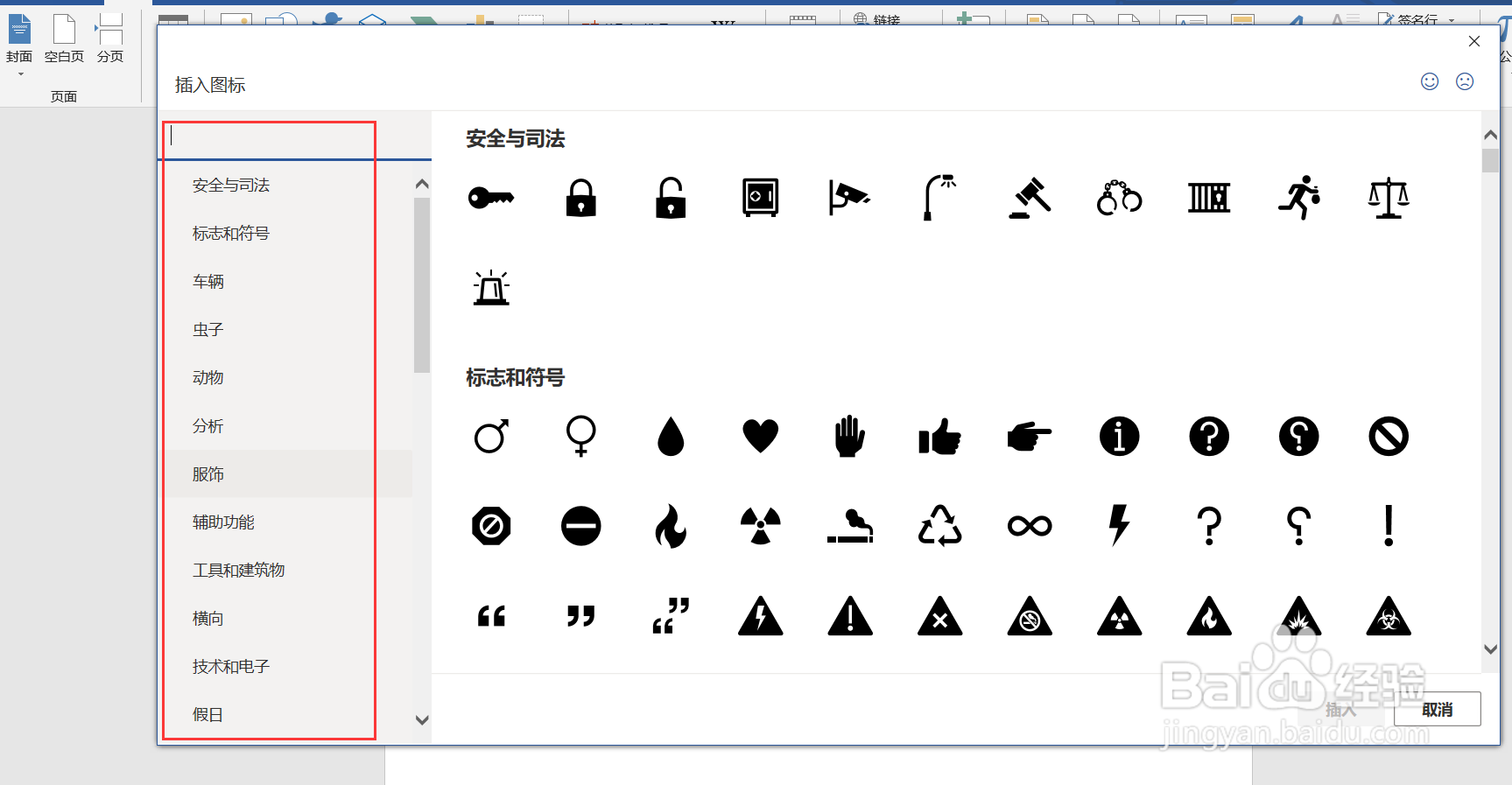
5、第五步,在上一步的基础上,弹出新的菜单栏,在新的菜单栏里面,我们可以看到很多的图标。
如何在word文件中插入图标?

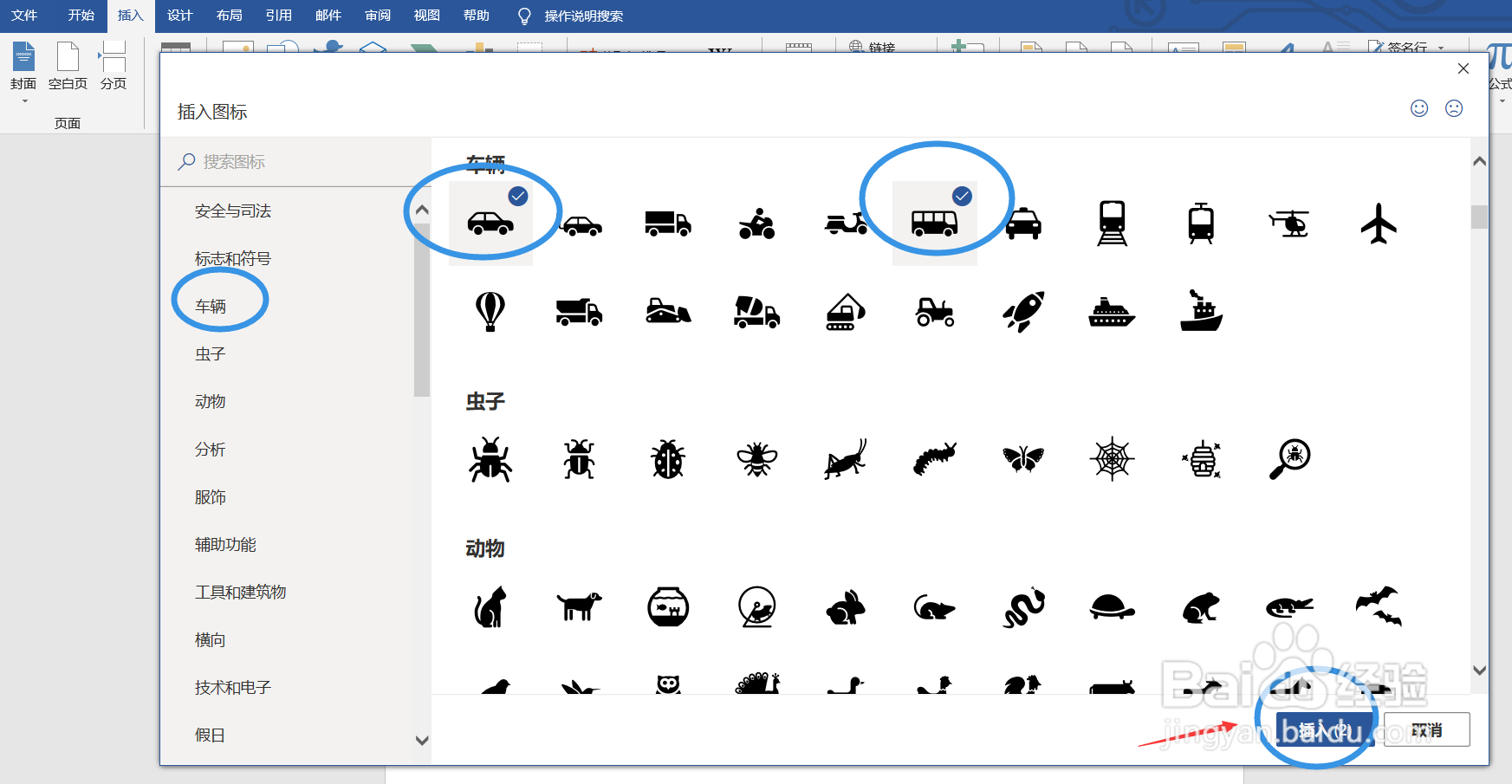
6、第六步,我们选择自己需要的图标,如下图,我们选择车辆,然后我们可以看到插入图标成功。
如何在word文件中插入图标?

如何在word文件中插入图标?

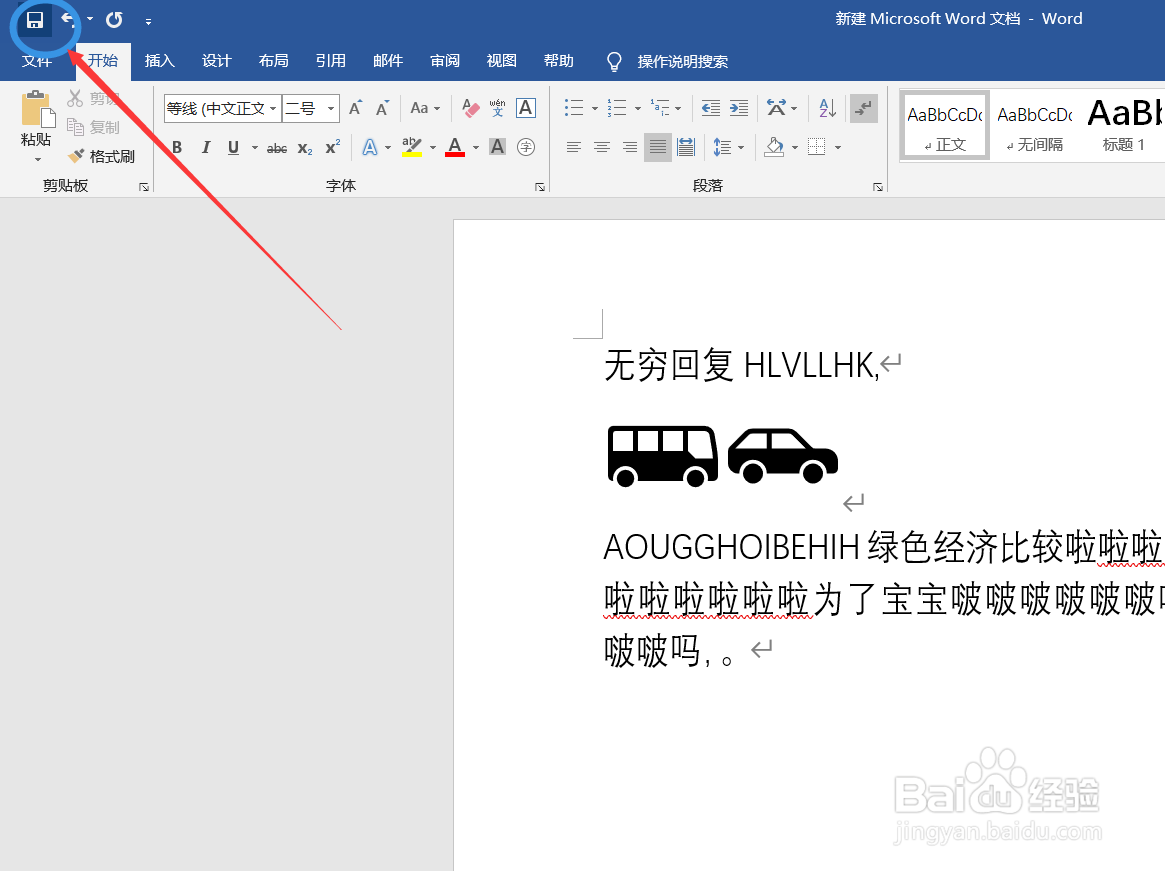
7、最后,点击左上角的保存按钮,设置完成。

如何在word文件中插入图标?

  • Word文档中怎么插入货车图标
  • word怎么插入图标?
  • word如何插入图标
  • Word文档中怎么插入钥匙图标
  • Word文档中怎么插入猫图标
  • 热门搜索
    什么植物可以净化空气 大连东软信息学院怎么样 浙江安吉旅游攻略 凉拌鱼腥草 韩语我爱你怎么读 济南市旅游景点 凉拌粉丝 同程旅游客服电话 鸡蛋在冰箱里可以保存多久 cs1.6怎么加电脑人