wpsppt中如何制作绿色清新型简约封面

 时间:2026-05-02 16:30:01

1、首先在插入选项卡中点击图片,选择其中的本地图片,插入一张绿色植物的背景图片。

wpsppt中如何制作绿色清新型简约封面

2、鼠标选中背景图片,调整其大小,让背景图片铺满整个页面。

wpsppt中如何制作绿色清新型简约封面

3、在插入选项卡中点击形状,选择其中的椭圆。

wpsppt中如何制作绿色清新型简约封面

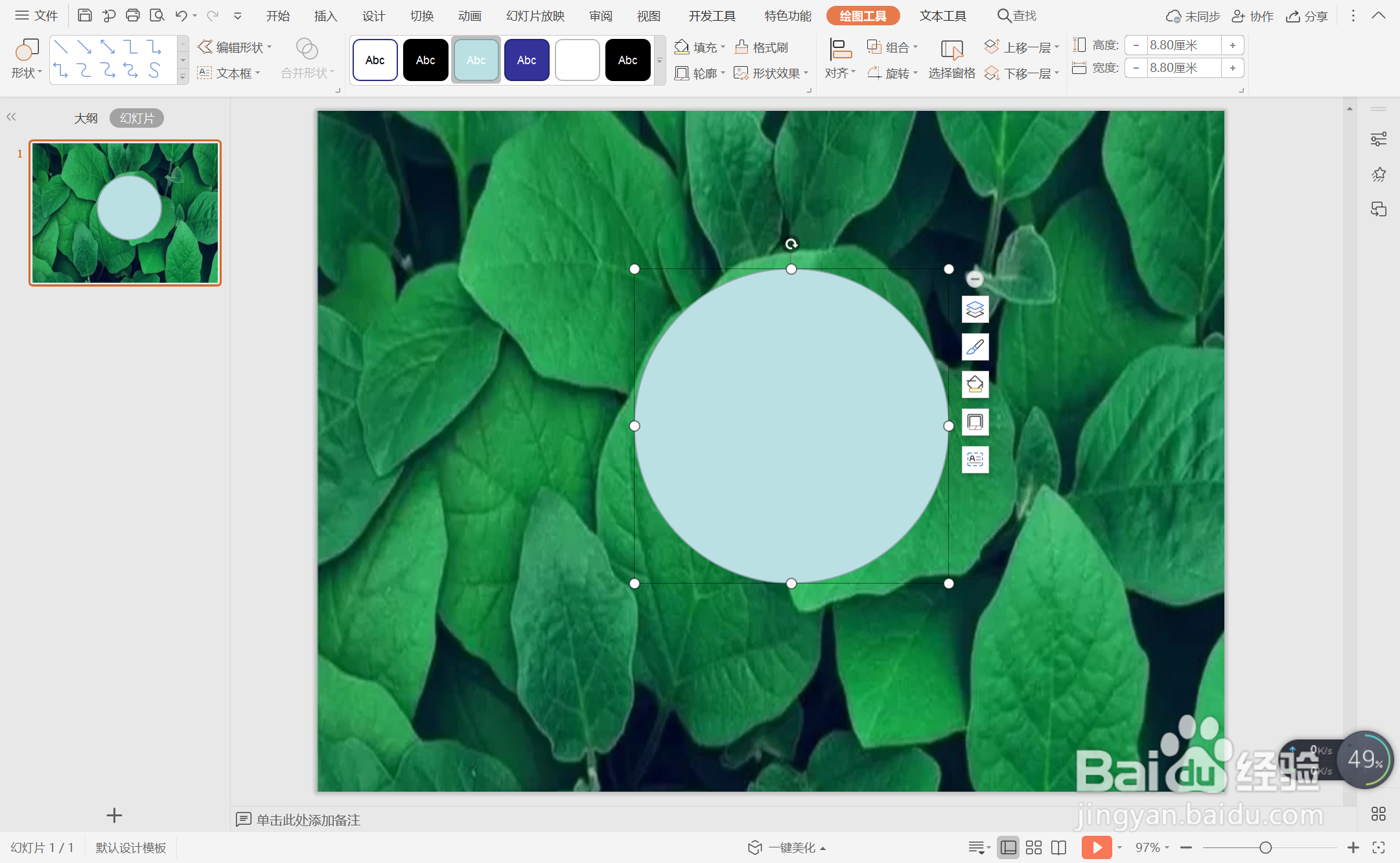
4、选中圆形,在绘图工具中点击填充,选择与背景图片相匹配的颜色进行填充,并设置为无边框。
wpsppt中如何制作绿色清新型简约封面

5、按住shift键,在背景图片的中间位置绘制出一个正圆形。

wpsppt中如何制作绿色清新型简约封面

6、选中圆形,鼠标右键“设置对象格式”,在右侧弹出的属性设置窗格中,选择形状选项,在填充中设置合适的透明度。

wpsppt中如何制作绿色清新型简约封面

7、在圆形中输入封面的标题,字体填充为白色,这样绿色清新型简约封面就制作完成了。

wpsppt中如何制作绿色清新型简约封面

  • wpsPPT中如何制作简约商务生活型封面
  • wpsPPT中如何制作五边形封面样式
  • wpsPPT中如何制作黑白简约线条封面
  • wpsPPT中如何制作椭圆形封面样式
  • wpsPPT中如何制作简约型商务封面
  • 热门搜索
    桌面图标怎么变小 拥戴的近义词 五谷磨房的东西怎么样 漾怎么组词 海上丝绸之路博物馆 手机丢了微信怎么登陆 蜂蜜怎么做面膜 中长款发型 经常拉肚子怎么调理 大麦盒子怎么用