Word怎么设置图片与文本框合并成一个

 时间:2026-02-14 11:45:55

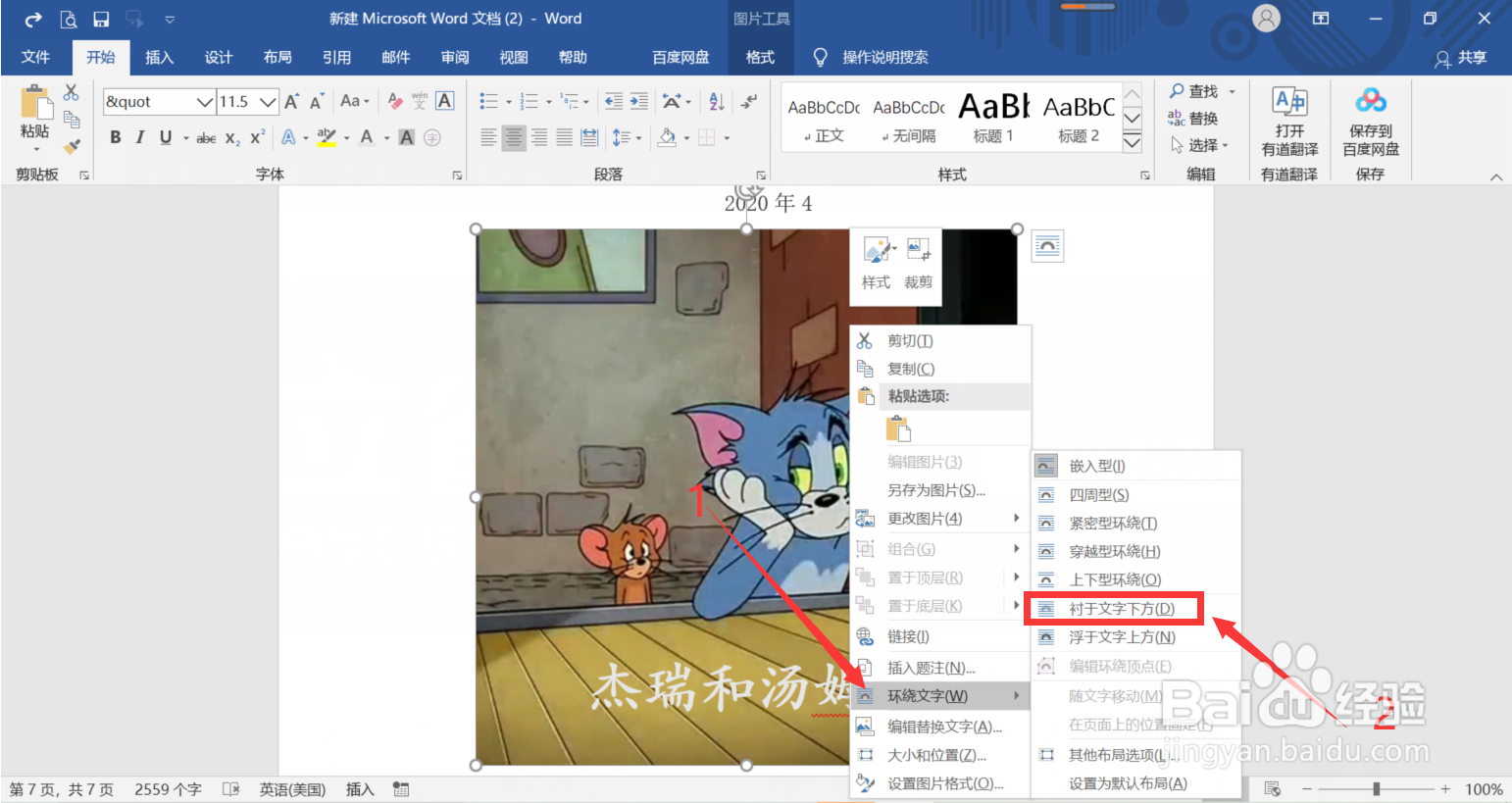
1、第一步:排版好文本框与图片的位置后,点击【照片】,点击鼠标右键,点击【环绕文字】

Word怎么设置图片与文本框合并成一个

2、第二步:点击【环绕文字】中的【衬于文字下方】

Word怎么设置图片与文本框合并成一个

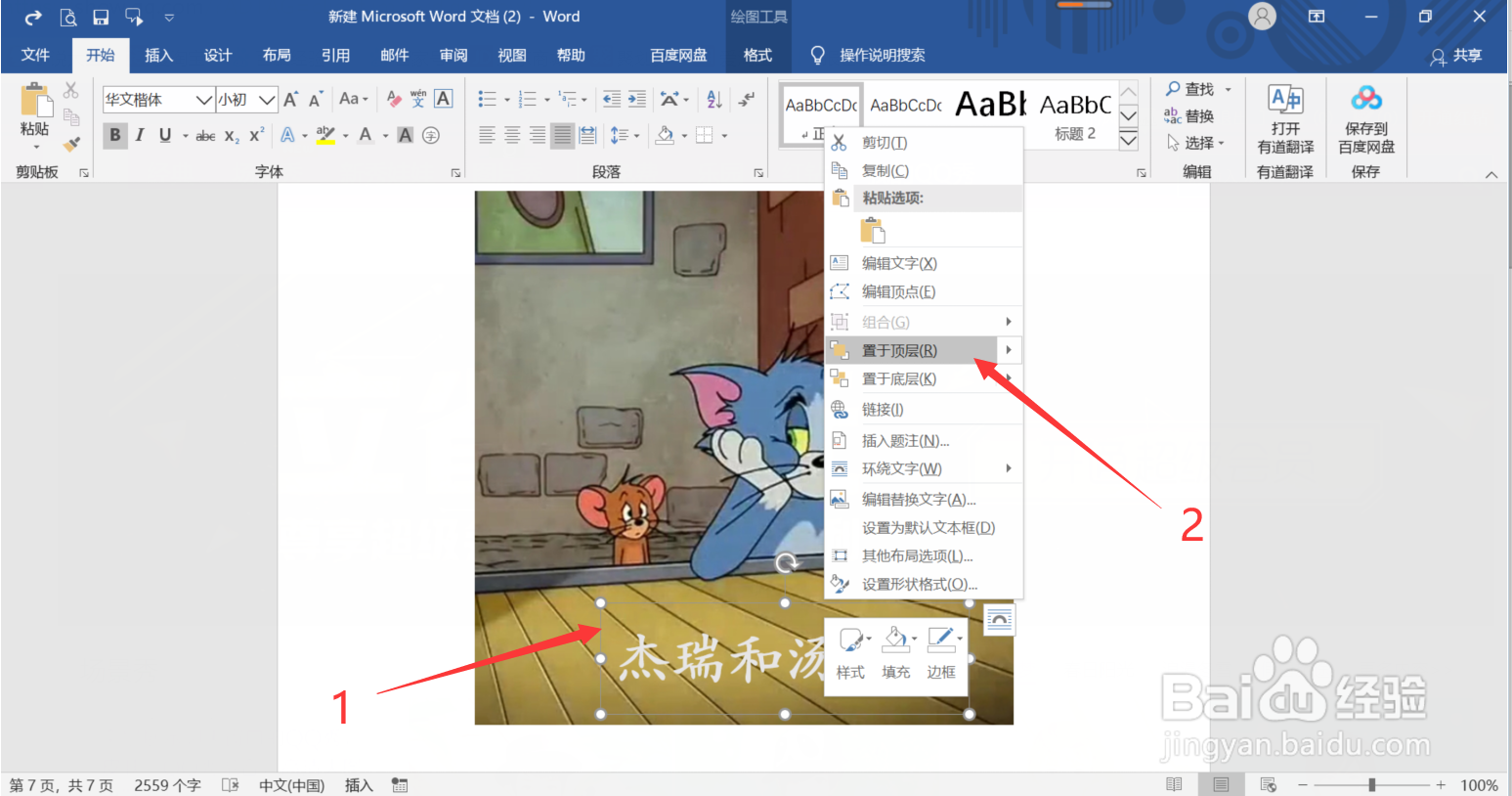
3、第三步:点击【文本框边框】,点击鼠标右键,点击【置于顶层】

Word怎么设置图片与文本框合并成一个

4、第四步:按住【Ctrl键】,分别点击【图片】与【文本框】,选定后点击鼠标右键,点击【组合】

Word怎么设置图片与文本框合并成一个

5、第五步:点击【组合】中的【组合】选项(如下图所示)

Word怎么设置图片与文本框合并成一个

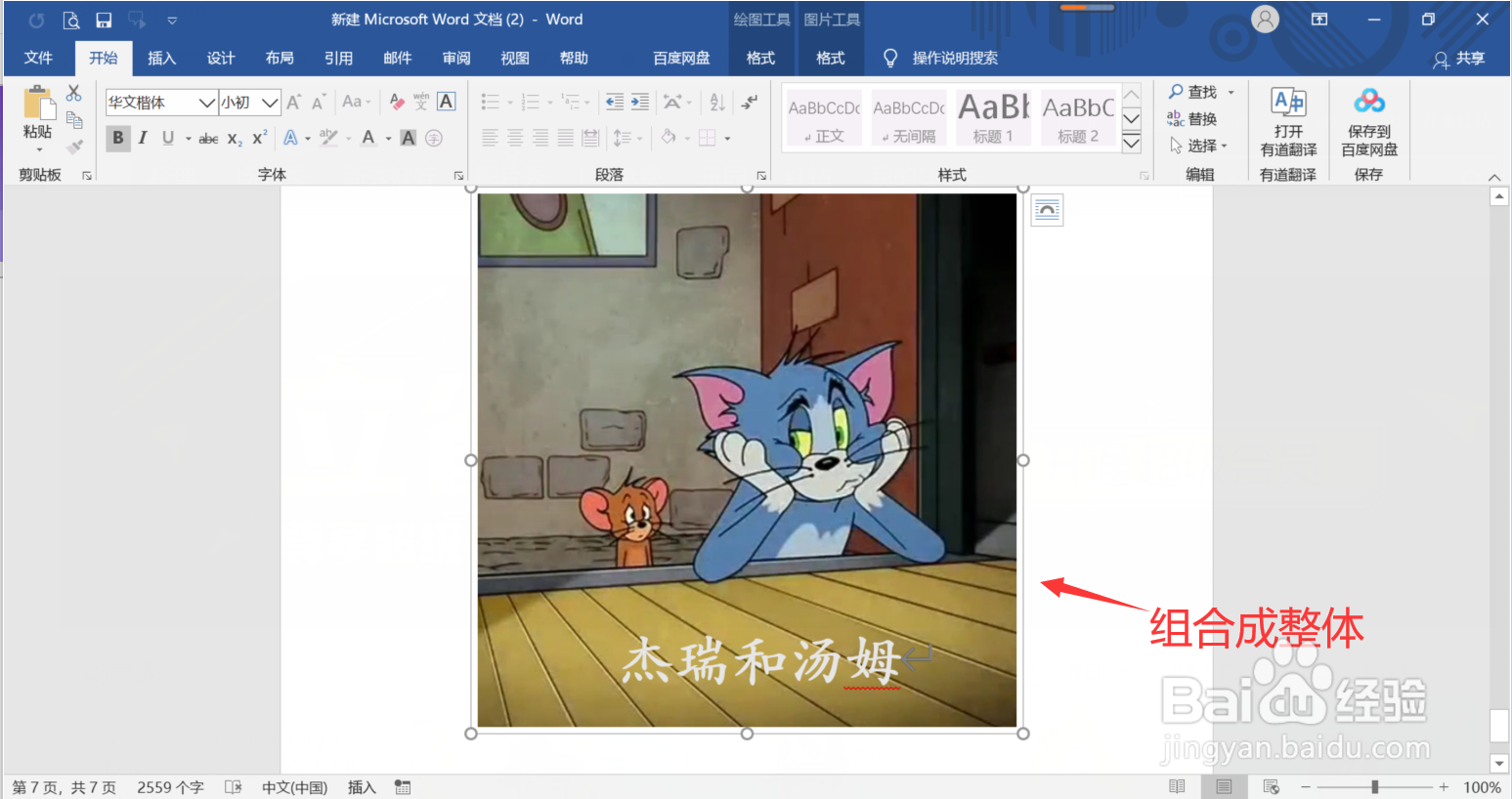
6、第六步:这样就将图片与文本框组合成一个整体了,拖动图片,文本框也随之移动
Word怎么设置图片与文本框合并成一个

1、点击【照片】,点击鼠标右键,点击【环绕文字】

2、点击【环绕文字】中的【衬于文字下方】

3、点击【文本框边框】,点击鼠标右键,点击【置于顶层】

4、按住【Ctrl键】,点击【图片】与【文本框】,击鼠标右键,点击【组合】

5、点击【组合】中的【组合】选项即可

6、这样就将图片与文本框组合成一个整体了

  • word中如何将文本框与图片组合在一起
  • 文本框和图片怎么组合在一起
  • 在WORD里面怎么将文本框与图片组合到一起?
  • word2021把文本框和图片背景组合到一起
  • word图片和文本框怎么组合
  • 热门搜索
    影视大全免费高清版在线下载 产后恶露不尽怎么办 linux命令大全 考证大全 屈原的简介资料 图片怎么转换格式 卡通人物画图片大全 哥哥太爱我了怎么办电影 通货膨胀怎么办 闹心怎么办