1、打开PPT软件,新建一个演示文稿。

2、单击插入选项卡,打开选项

3、继续单击形状按钮,打开选择面板

4、在最下面有一些动作按钮的选项

5、选择下一页的按钮

6、在幻灯片中拖动鼠标绘制一个按钮,如图

7、同时还会弹出一个操作设置的窗口
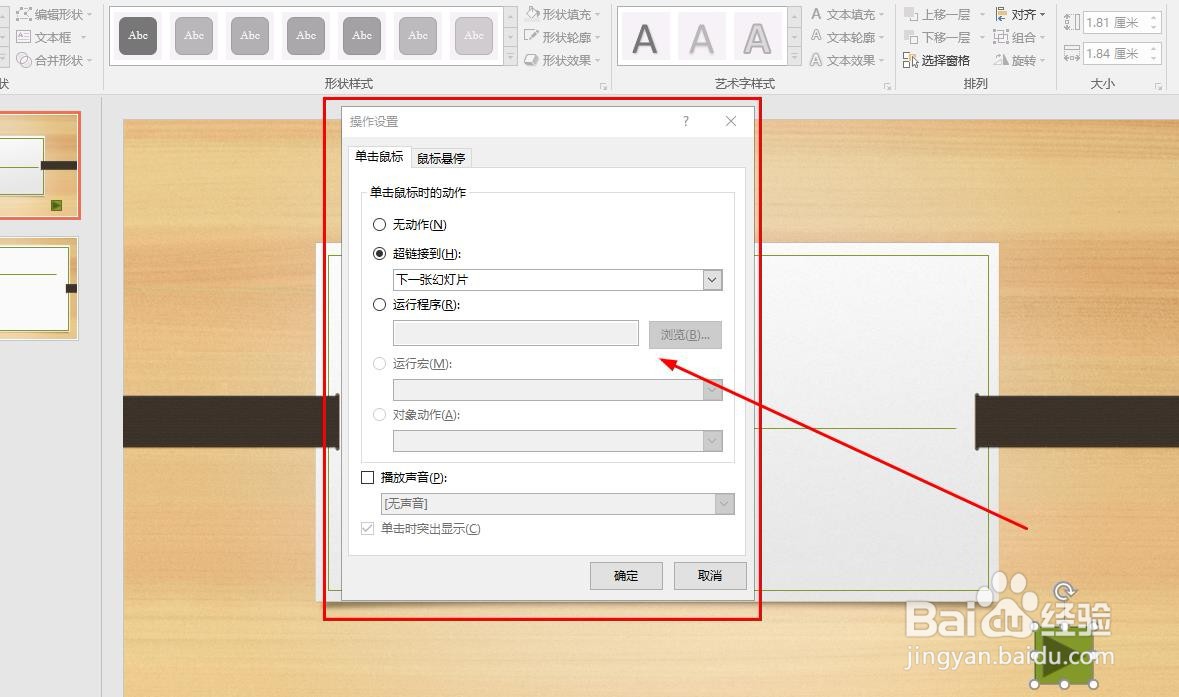
8、默认时超链接到下一页幻灯片

9、打开第二页幻灯片,同样的操作过程,添加一个上一页按钮

10、这样就可以通过切换按钮切换页面了

时间:2026-04-24 05:53:25
1、打开PPT软件,新建一个演示文稿。
2、单击插入选项卡,打开选项
3、继续单击形状按钮,打开选择面板
4、在最下面有一些动作按钮的选项
5、选择下一页的按钮
6、在幻灯片中拖动鼠标绘制一个按钮,如图
7、同时还会弹出一个操作设置的窗口
8、默认时超链接到下一页幻灯片
9、打开第二页幻灯片,同样的操作过程,添加一个上一页按钮
10、这样就可以通过切换按钮切换页面了
