Excel如何将多工作表数据分类合并到一个表格中

 时间:2024-10-16 00:49:14

1、如下图分别是两个工作表数据,现在我们想要将这两个表格数据合并到一起

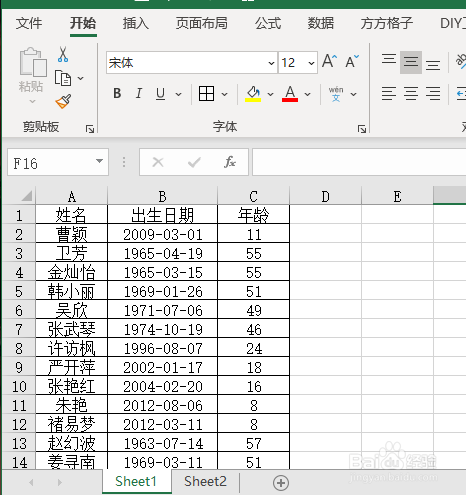
Excel如何将多工作表数据分类合并到一个表格中Excel如何将多工作表数据分类合并到一个表格中

2、首先我们点击下图选项

Excel如何将多工作表数据分类合并到一个表格中

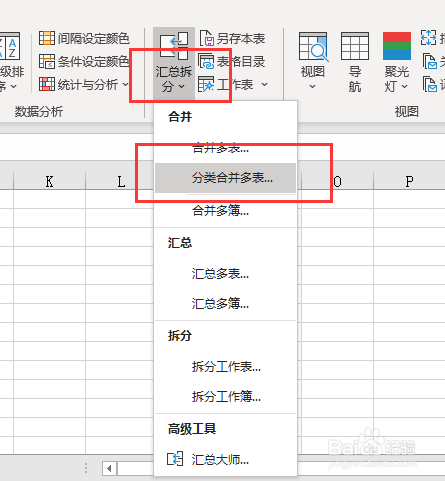
3、点击【汇总拆分】、【分类合并多表】

Excel如何将多工作表数据分类合并到一个表格中

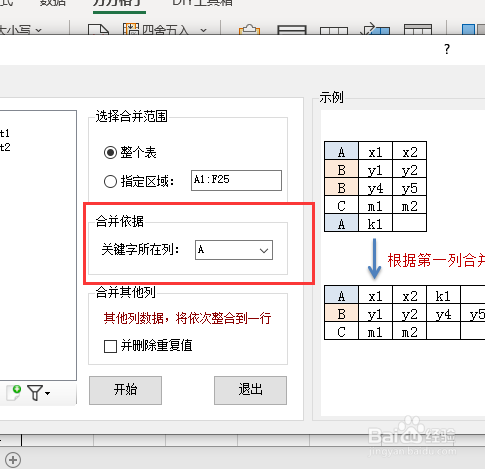
4、将【关键词所在列】设置为A

Excel如何将多工作表数据分类合并到一个表格中

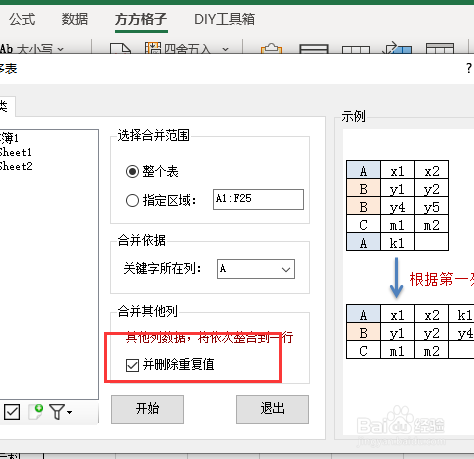
5、勾选【并删除重复值】

Excel如何将多工作表数据分类合并到一个表格中

6、最后点击【开始】即可完成

Excel如何将多工作表数据分类合并到一个表格中

7、完成效果如下图所示

Excel如何将多工作表数据分类合并到一个表格中
  • 表格中怎样进行高级筛选?
  • 怎么对表格中数据按类型进行分类汇总操作
  • excel表格中怎样分类汇总
  • 如何在wps表格中通过切换行和列展示图表
  • Excel同时选中多个单元格怎么做
  • 热门搜索
    新浪微博怎么看访客 辣椒酱的做法大全 秦腔大全 身份证号码和真实姓名大全 字怎么写才好看 网上买的机票怎么取 包子图片大全 明星大全 10万越野车大全 十二星座排行榜大全