1、1.如图所示,我们点击箭头所指的“横排文字工具”图标,就可以使用这个“横排文字工具”了。

2、2.如图所示,我们点击一下箭头所指的地方。

3、3.如图所示,我们点击了一下这里,这里已经出现了文字的光标了。

4、4.如图所示,接着我们就可输入“百度”这2个文字了。

5、5.如图所示,我们用鼠标将这2个文字全部都选中。
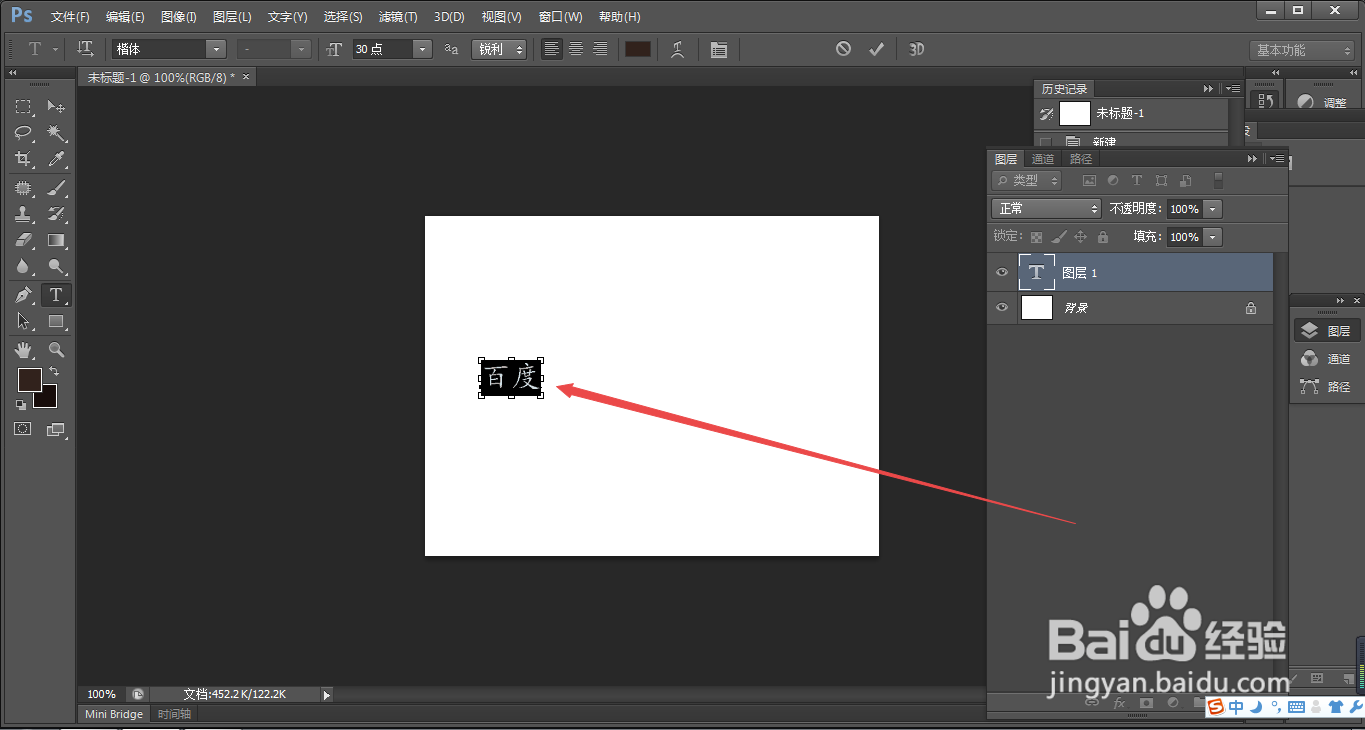
6、6.如图所示,我们点击一下箭头所指的“灰色三角按钮”。

7、7.如图所示,在弹出的“字号”面板中,我们点击箭头所指的“72点”文字大小。

8、8.如图所示,我们看到“百度”这2个文字明显变大了。

9、9.如图所示,我们再点击一下箭头所指的“灰色三角按钮”。

10、10.如图所示,在弹出的“字号”面板中,我们点击箭头所指的“6点”文字大小。

11、11.如图所示,我们看到“百度”这2个文字明显变小了。

