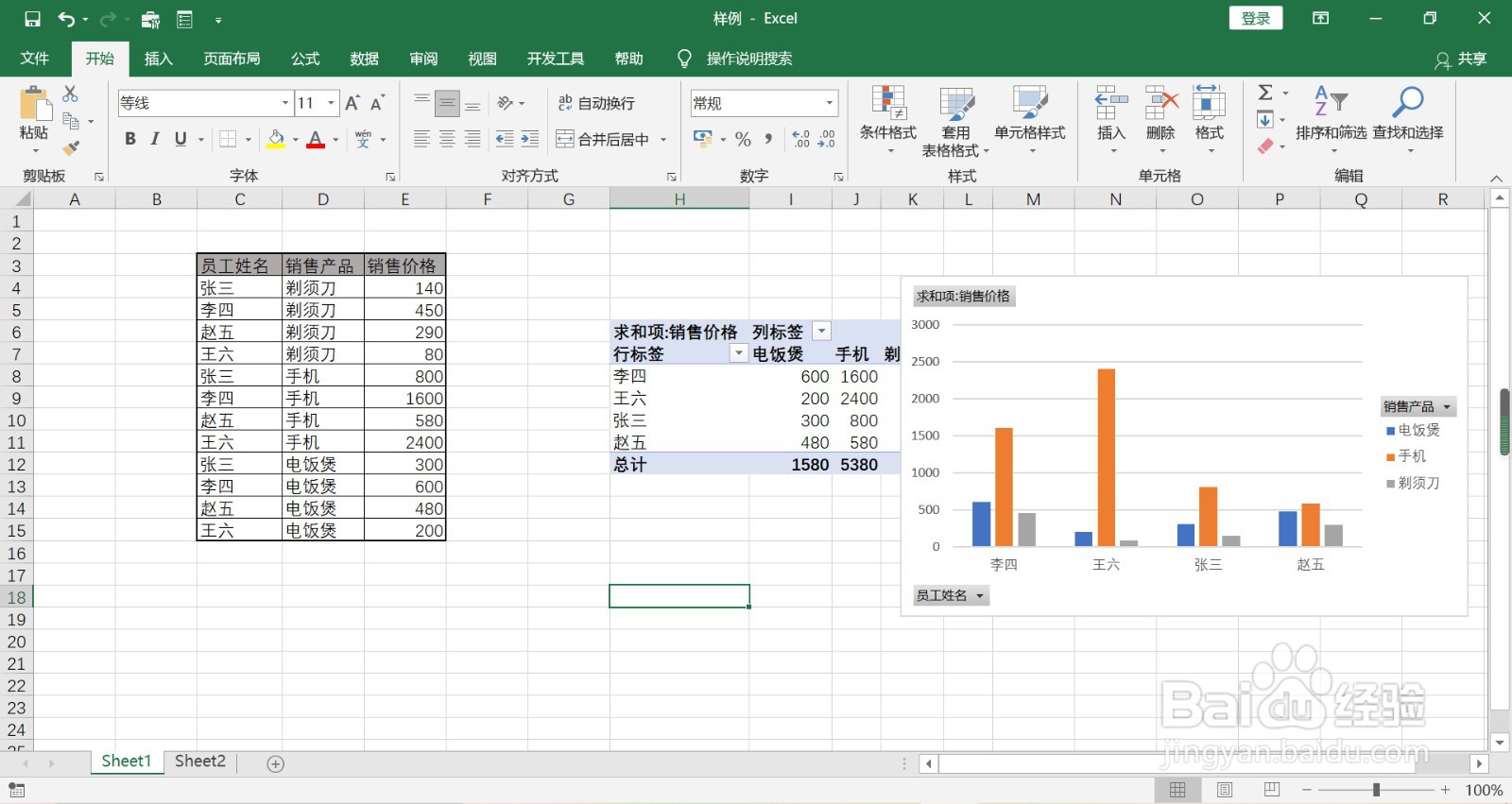
1、打开Excel文档,进去Excel 工作区,如下图所示。
2、依次点击“插入”选项卡 -> ”文本“组内”页眉和页脚”按钮,如下图所示。

3、在上一步骤中,弹出”添加页眉“输入框。依次点击“设计”选项卡 ->“图片” 来选择插入的图片,如下图所示。

4、点击“页眉”,光标置于插入图片位置前,通过按回车键将图片位置下移,如下图所示。

5、点击选项卡 “设计”->“设置图片格式”,在弹出的“设置图片格式”对话框中,将图片的颜色设置为“冲蚀”,此时可根据自己的喜好进行设置【大小、图片、可选文字】,如下图所示。

6、点击“设置图片格式”对话框的“确定”按钮,再点下工作区其他任意位置,即可关闭页眉输入框,”图片“水印效果如下图所示。

7、点击“视图”选项卡 -> “工作簿视图“组内的“普通”按钮,即可退出编辑状态,如下图所示。
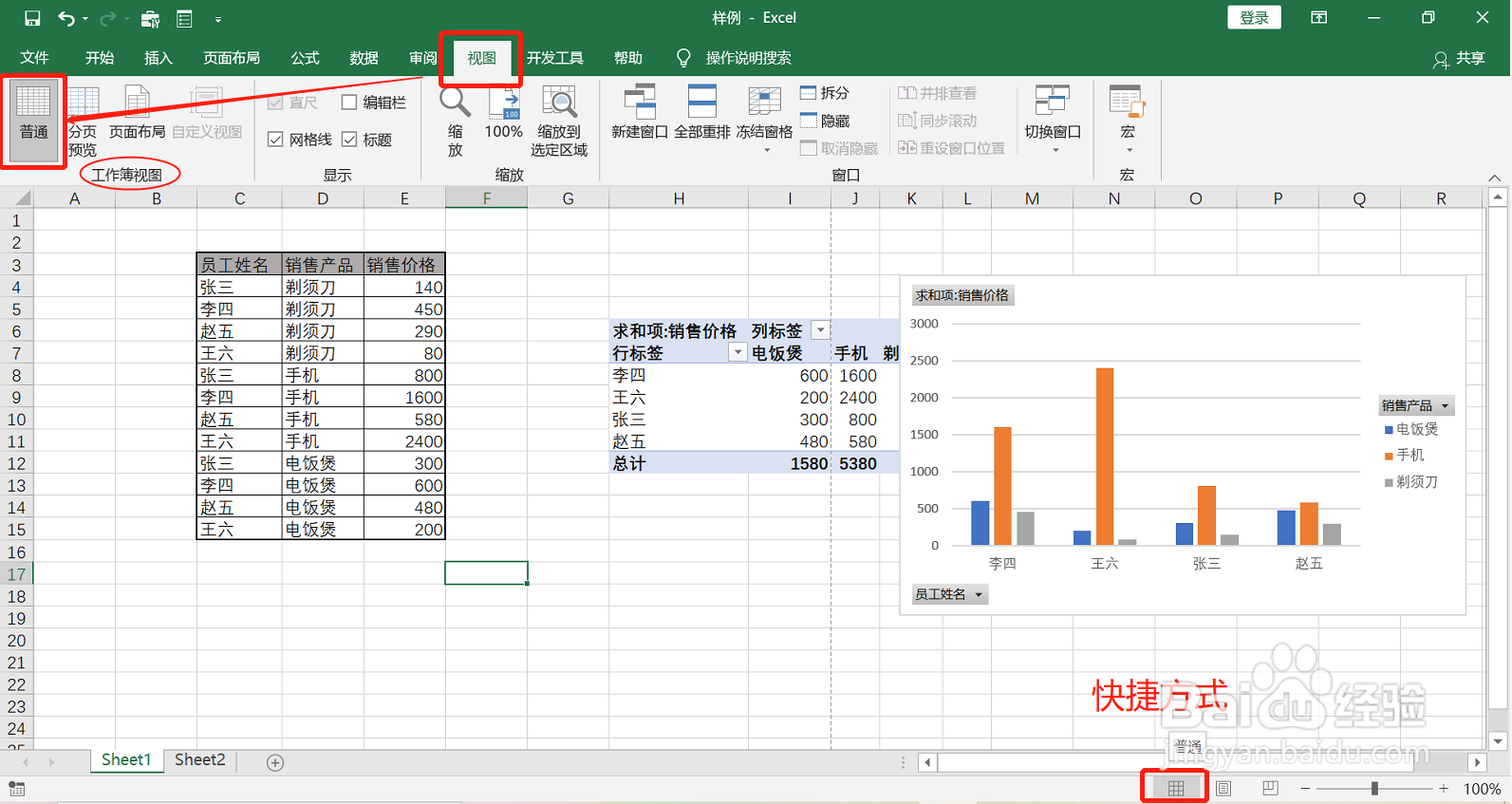
8、此时发现已添加的水印图片却不见了,并不影响对单元格的编辑工作,其实水印图片还是存在,只有在打印或打印预览的时候才能看到,点击”文件“选项卡
->”打印“,效果如下图所示。

