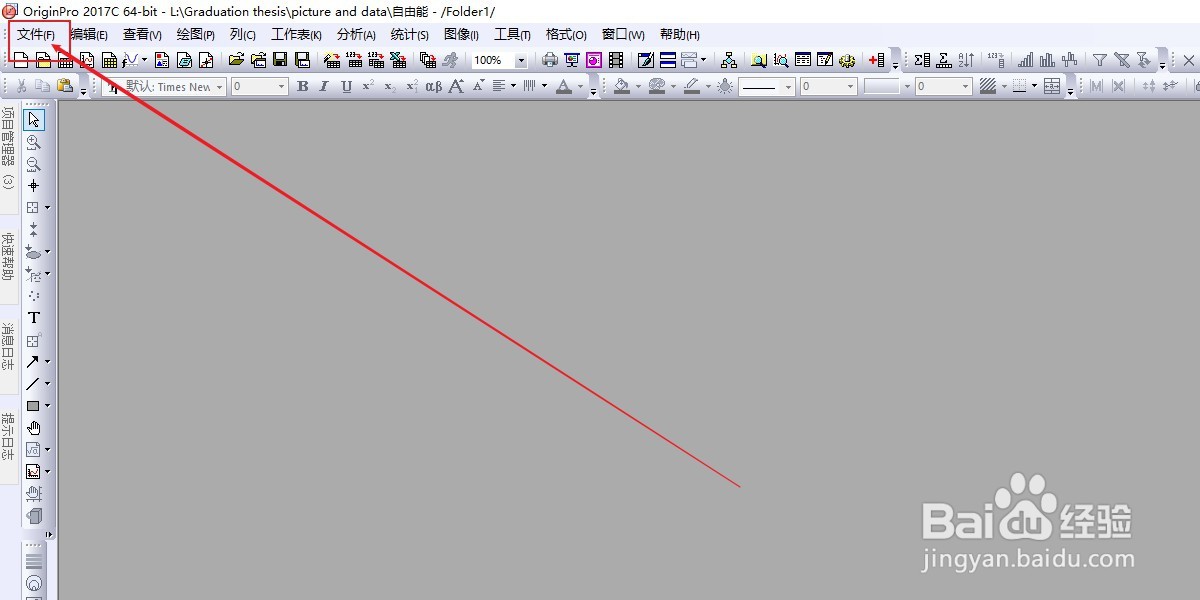
1、首先,我们打开我们的Origin软件,然后点击界面右上方的文件按钮。
2、在弹出的文件菜单栏中,我们点击打开按钮。选择一个文件,然后打开该文件。

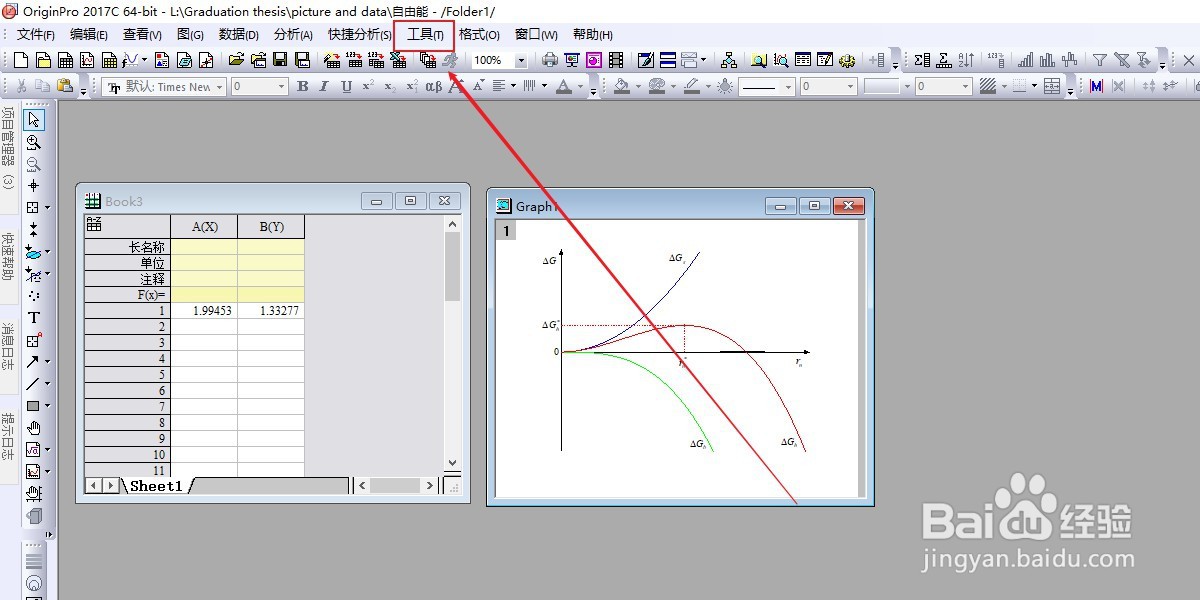
3、打开文件之后,我们再点击软件界面中的工具按钮。
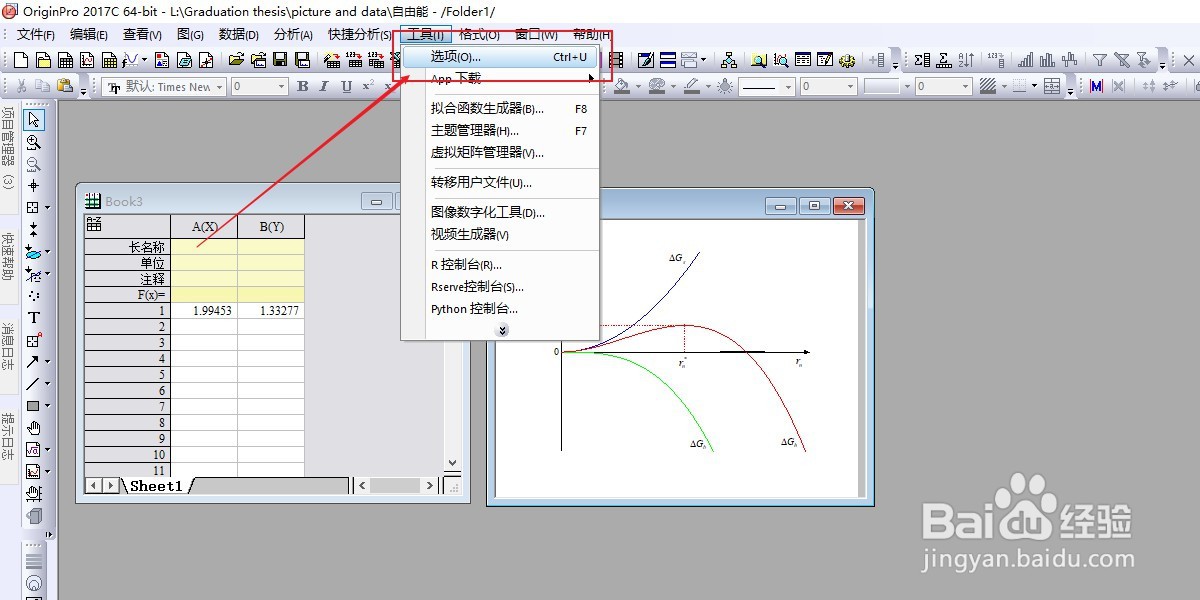
4、在工具菜单栏中,点击选项按钮,进入选项界面中。
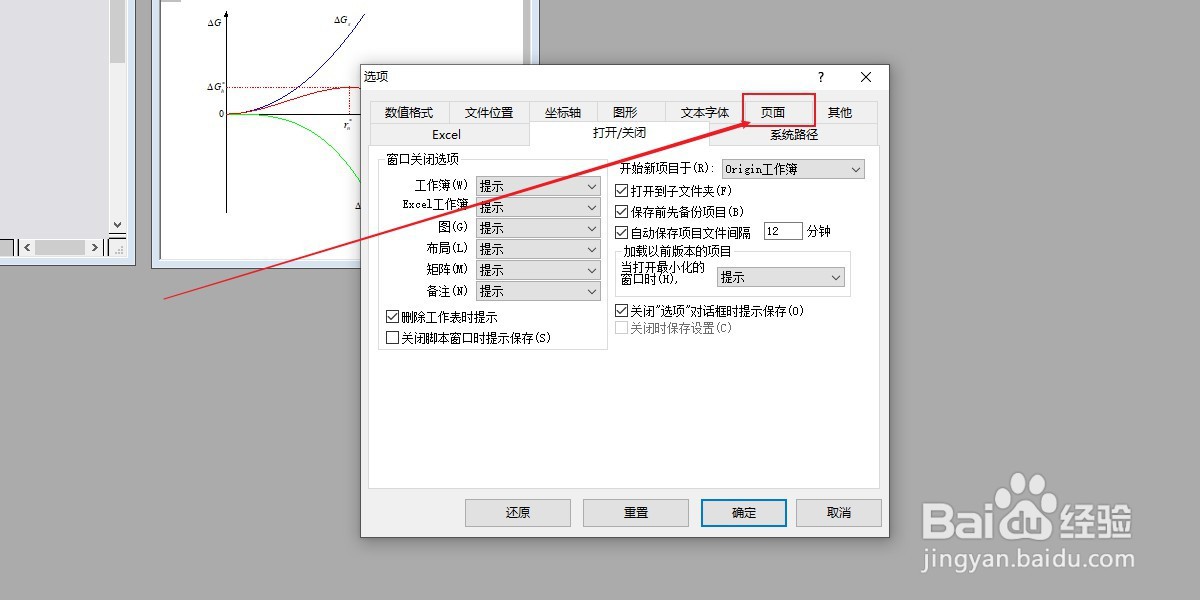
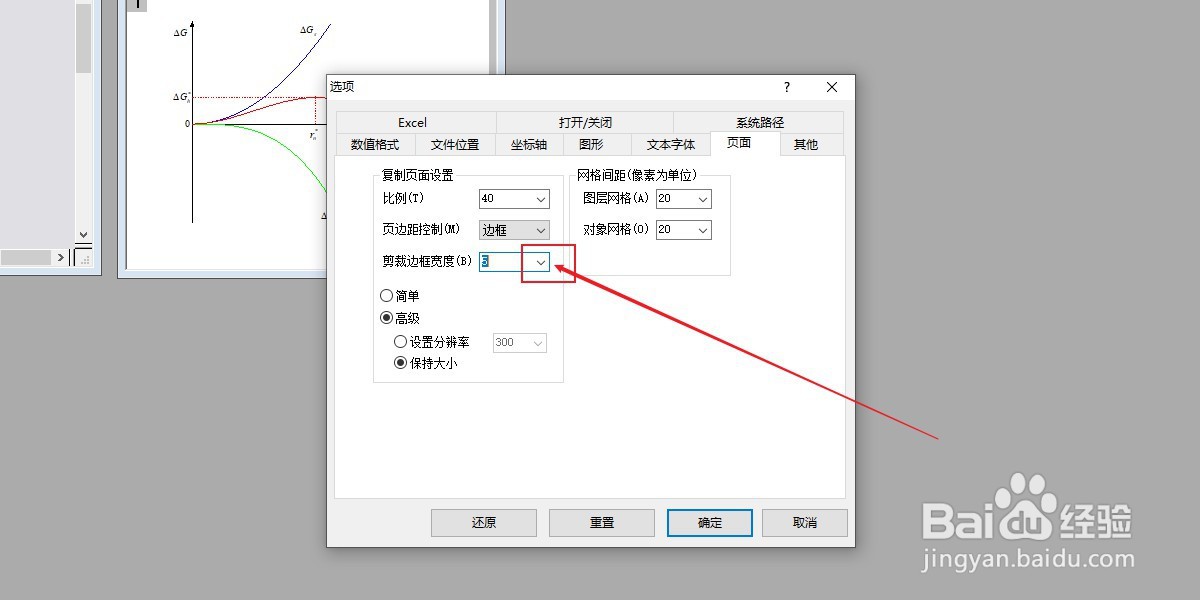
5、因为我们复制图片的时候是复制页面,所以点击选项界面中的页面按钮。
6、在页面子菜单栏中,找到裁剪边框宽度栏,然后点击下拉按钮即可更改设置裁剪边框宽度。

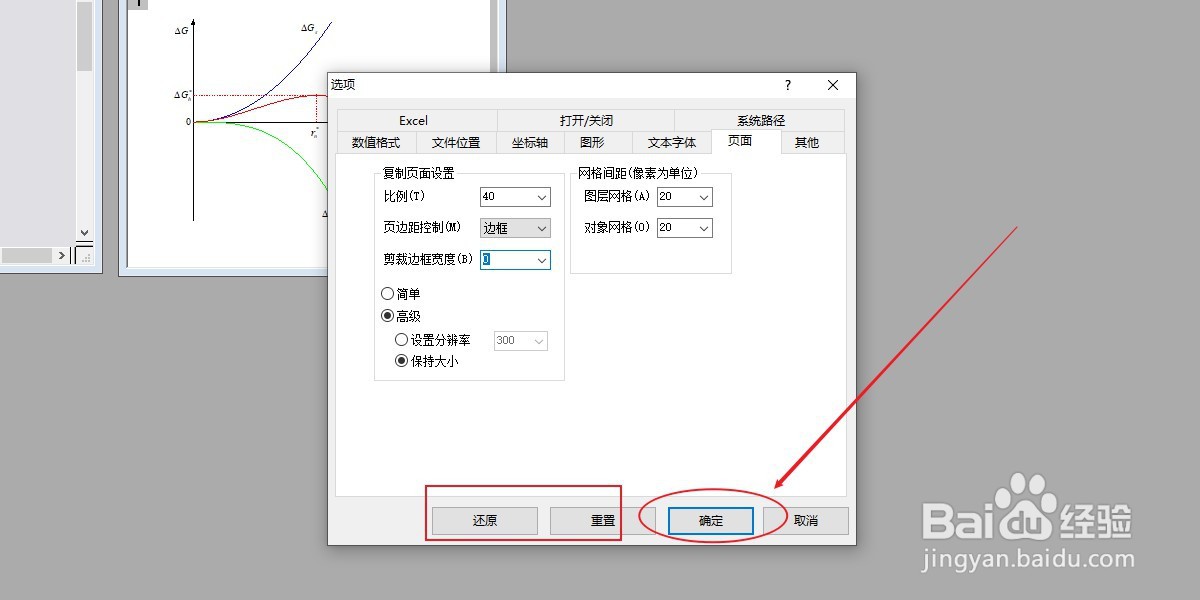
7、最后我们点击确定按钮即可,保存设置。该设置效果只有在复制粘贴页面图才有效果哦。
时间:2026-04-22 13:36:34
1、首先,我们打开我们的Origin软件,然后点击界面右上方的文件按钮。
2、在弹出的文件菜单栏中,我们点击打开按钮。选择一个文件,然后打开该文件。
3、打开文件之后,我们再点击软件界面中的工具按钮。
4、在工具菜单栏中,点击选项按钮,进入选项界面中。
5、因为我们复制图片的时候是复制页面,所以点击选项界面中的页面按钮。
6、在页面子菜单栏中,找到裁剪边框宽度栏,然后点击下拉按钮即可更改设置裁剪边框宽度。
7、最后我们点击确定按钮即可,保存设置。该设置效果只有在复制粘贴页面图才有效果哦。
