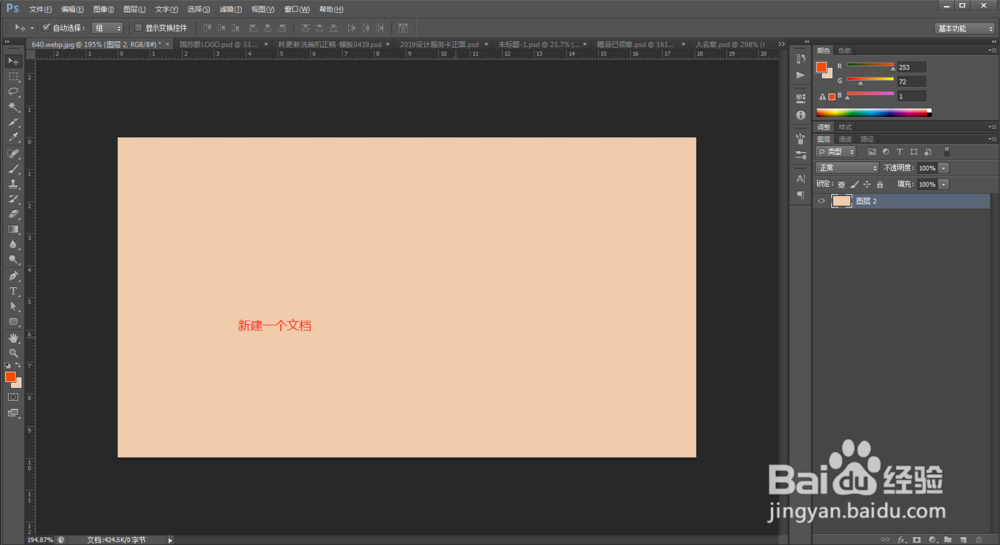
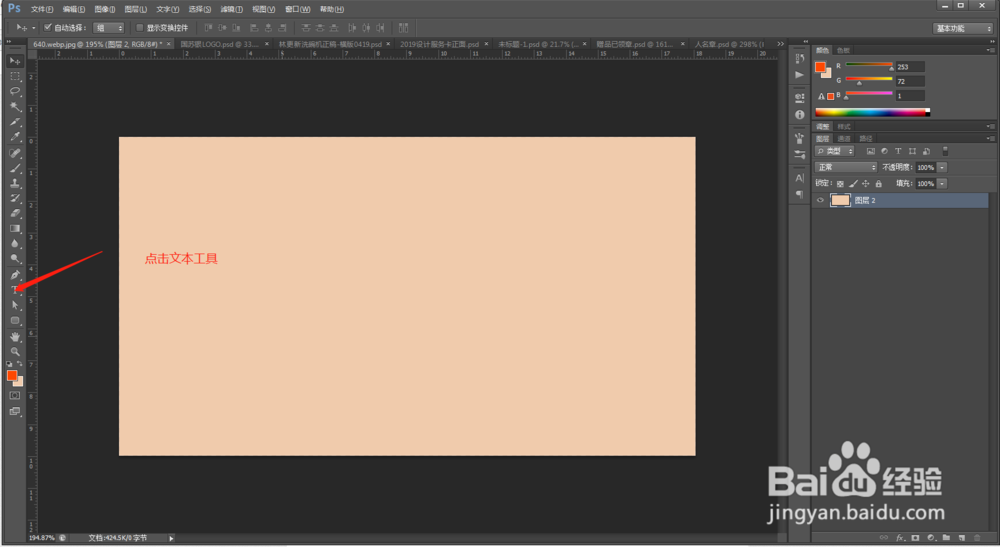
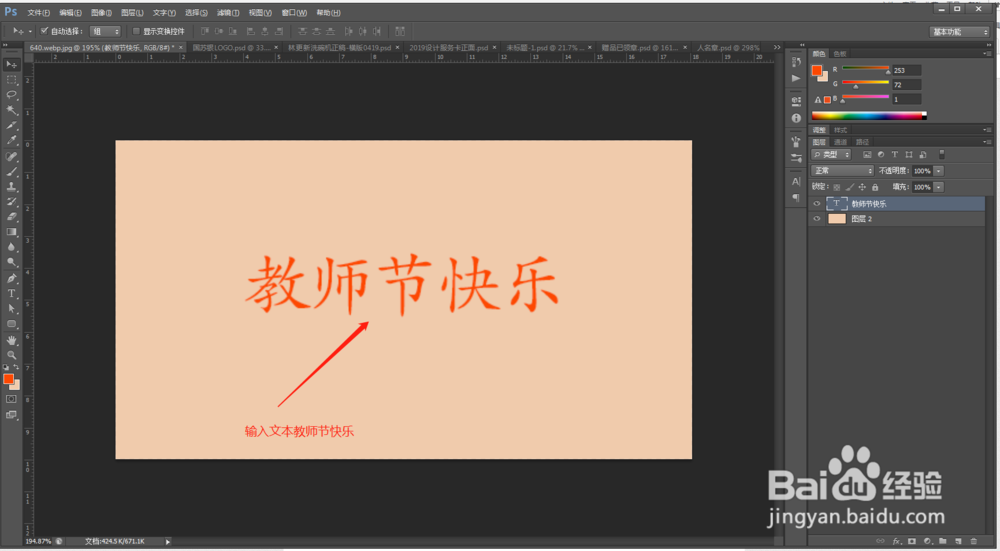
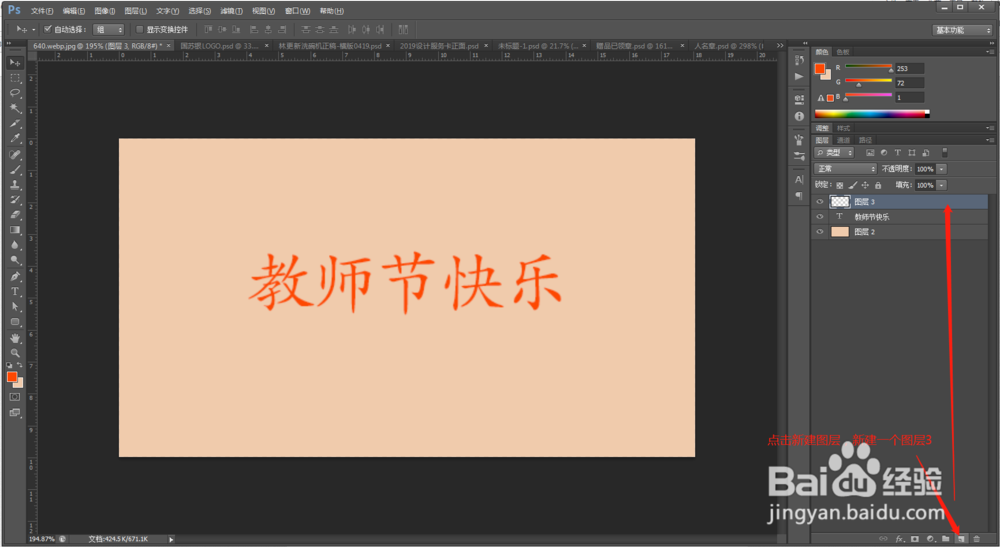
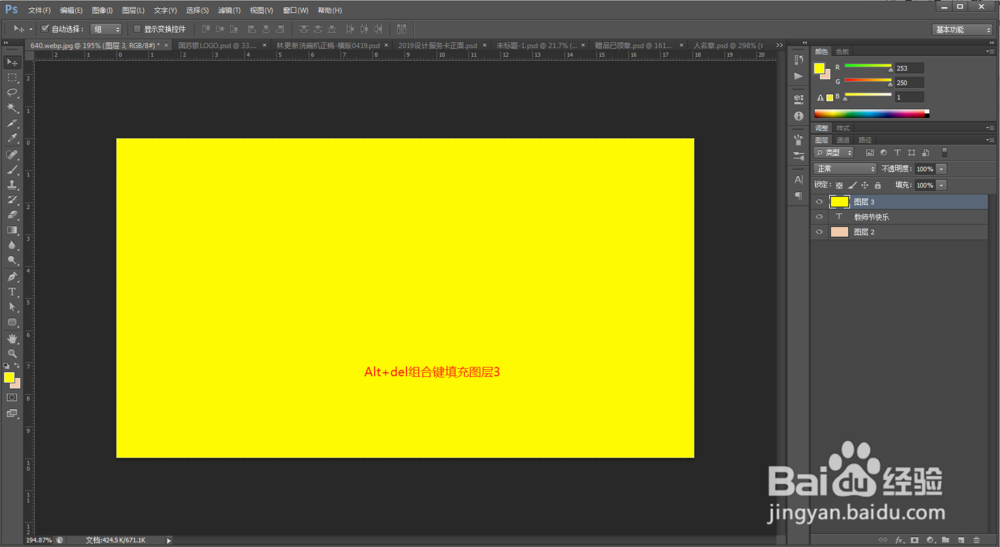
1、新建一个PS文档,点击文本,输入教师节快乐文本,再次点击新建图层,填充前景色。
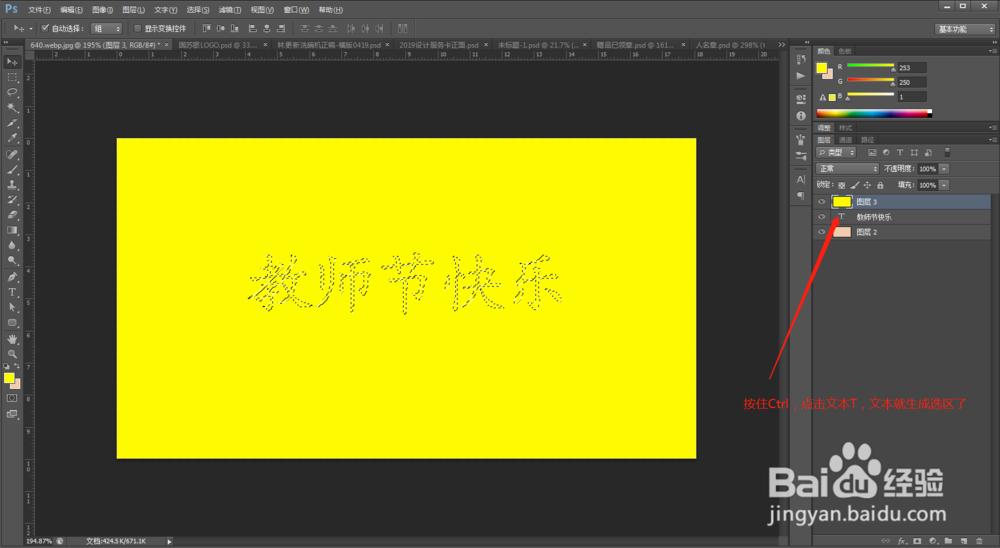
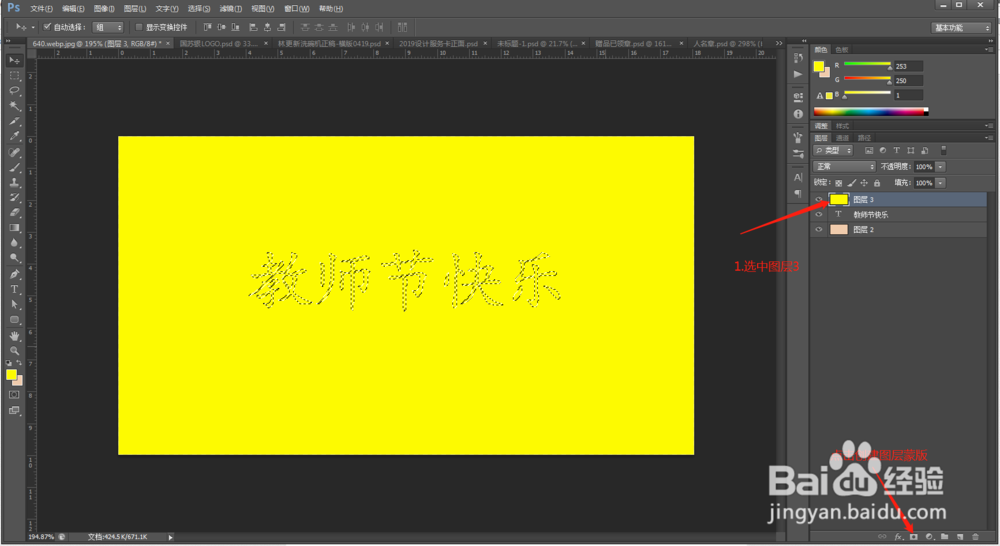
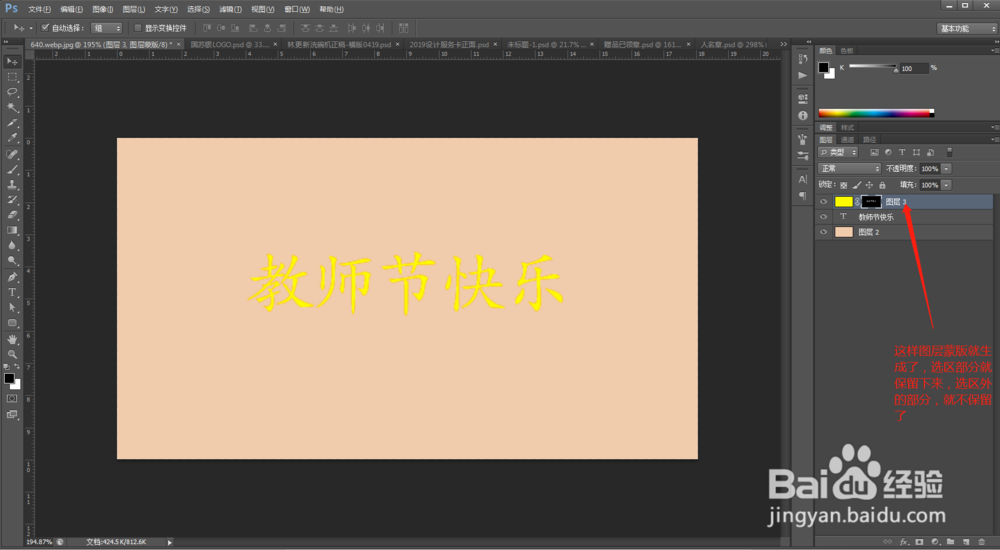
2、按住Ctrl单击文本层的T缩略图,调出文本的选区,选择图层3,点击下方的新建图层蒙版,这样选取外的区域就不见了,只剩下文本的区域。
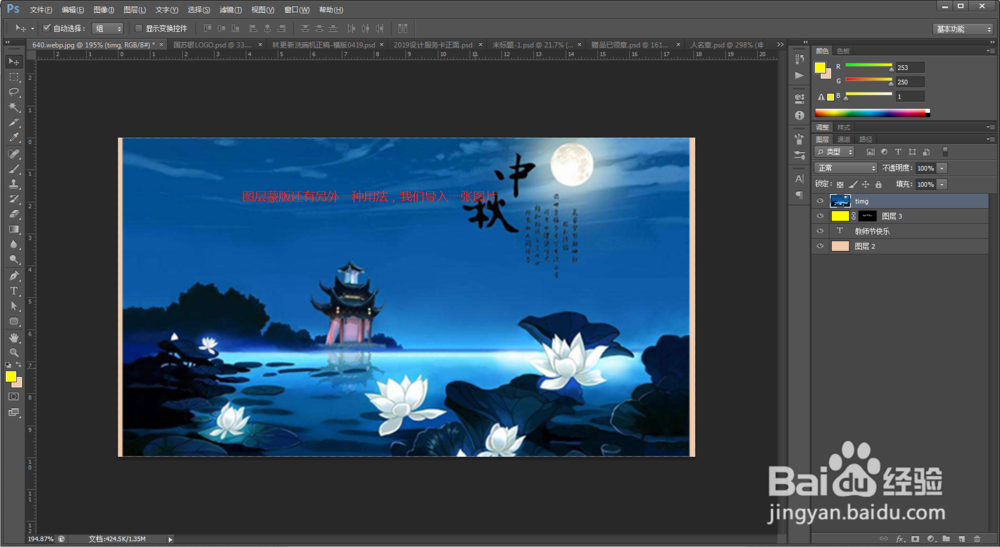
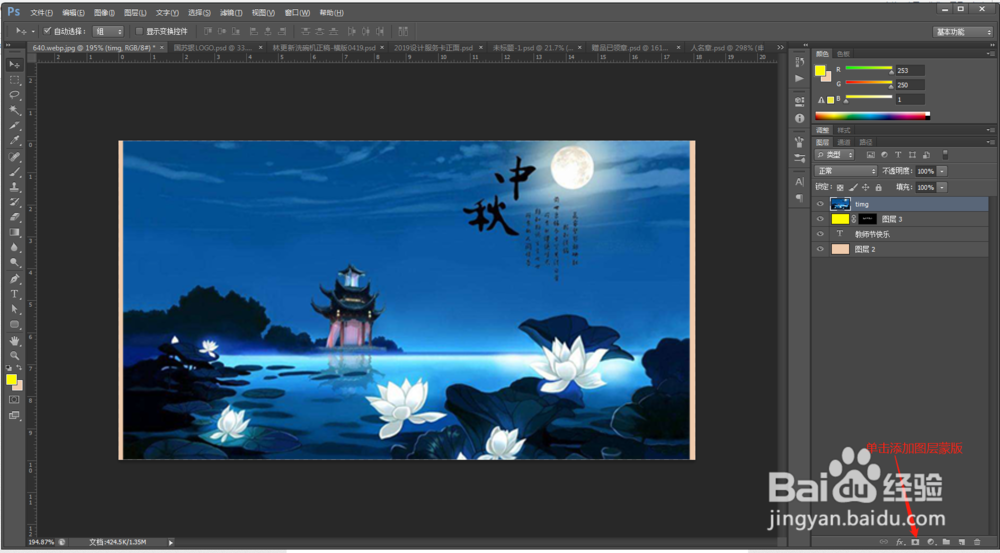
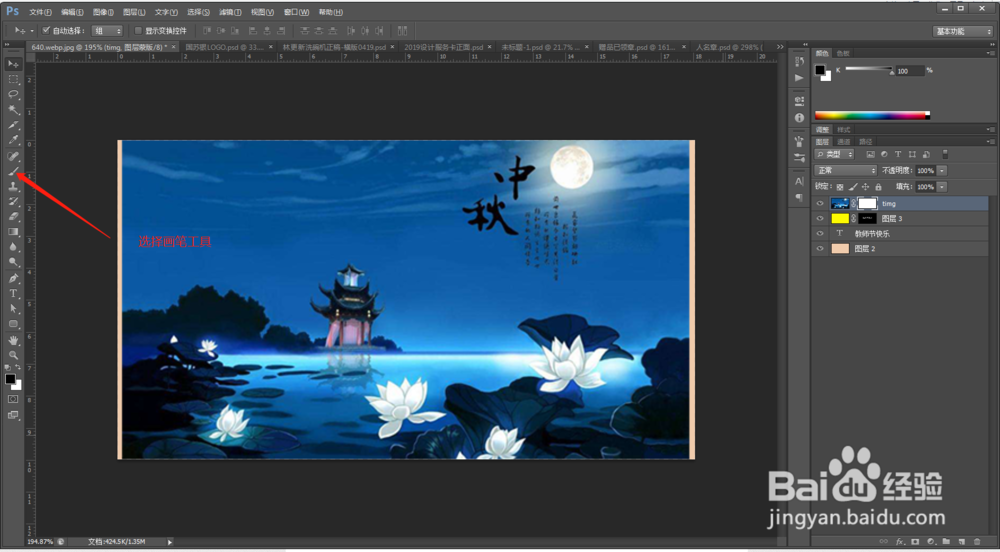
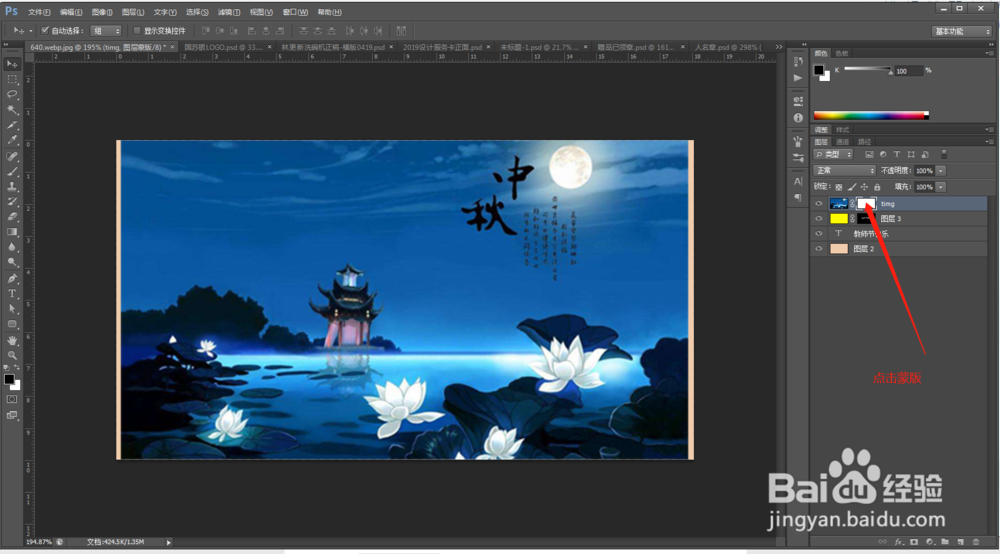
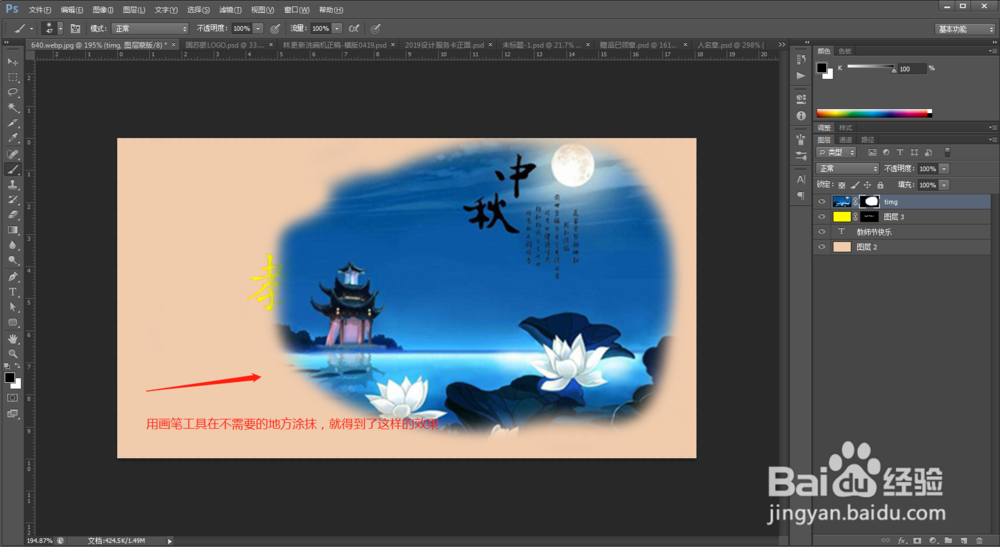
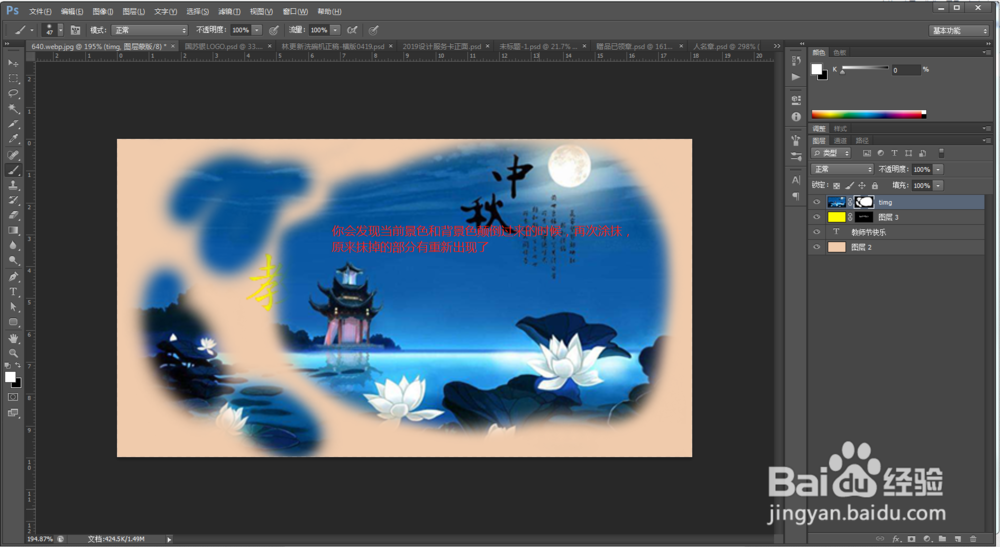
3、图层蒙版的另外一种用法,导入一张图片,点击下方新建图层蒙版,选择图层蒙版,选择画笔工具,在不需要的区域涂抹,涂抹区域就不见了,如果把前景色和背景色对调,涂抹刚才涂掉的区域,发现有出现了,这就是图层蒙版比橡皮檫直接擦除的好处。到这里图层蒙版的应用步骤与方法就操作完了
时间:2026-04-25 10:55:25
1、新建一个PS文档,点击文本,输入教师节快乐文本,再次点击新建图层,填充前景色。
2、按住Ctrl单击文本层的T缩略图,调出文本的选区,选择图层3,点击下方的新建图层蒙版,这样选取外的区域就不见了,只剩下文本的区域。
3、图层蒙版的另外一种用法,导入一张图片,点击下方新建图层蒙版,选择图层蒙版,选择画笔工具,在不需要的区域涂抹,涂抹区域就不见了,如果把前景色和背景色对调,涂抹刚才涂掉的区域,发现有出现了,这就是图层蒙版比橡皮檫直接擦除的好处。到这里图层蒙版的应用步骤与方法就操作完了
