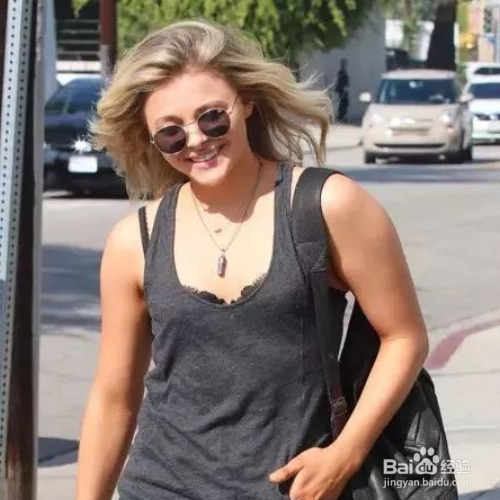
1、Photoshop打开要处理的照片:

2、示例图片中的美女胳膊显得好粗壮。肤色也有些偏黑。
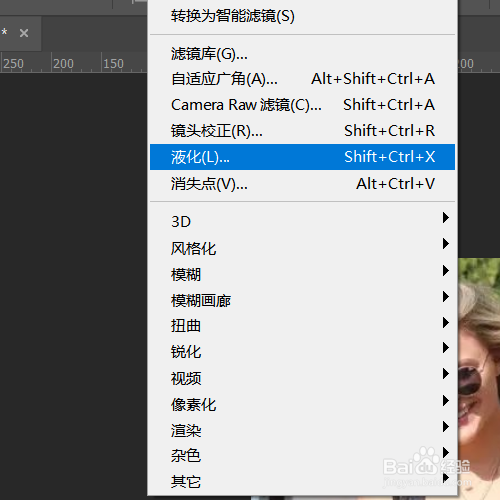
3、在菜单栏中选择:滤镜=》液化,快捷键shif+ctrl+x。如图所示:
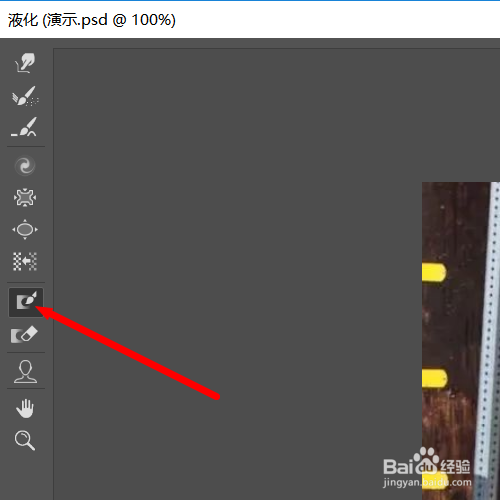
4、在填充液化的界面中。在左侧的工具栏中,选中如图所示的按钮。
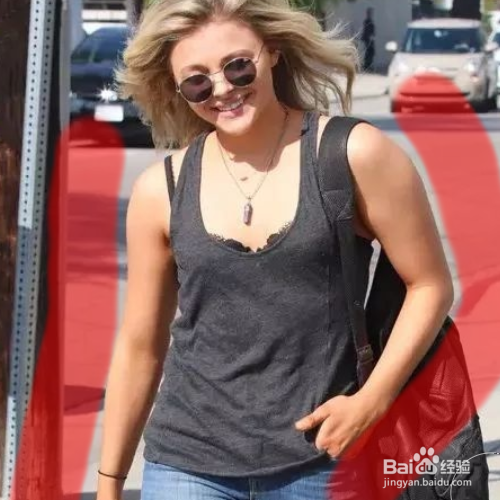
5、沿着胳膊的方法画两条粗粗的红线。
6、选择左侧工具栏中的第一个按钮。如图所示:
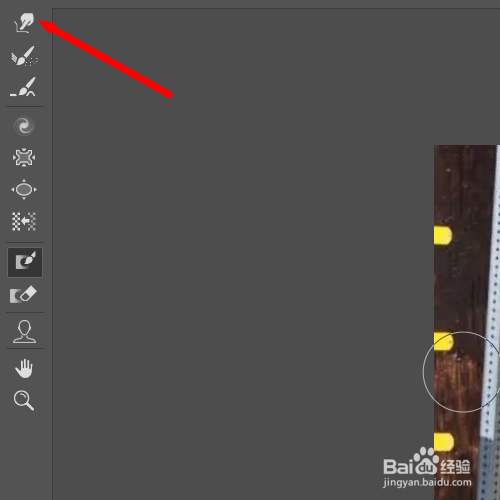
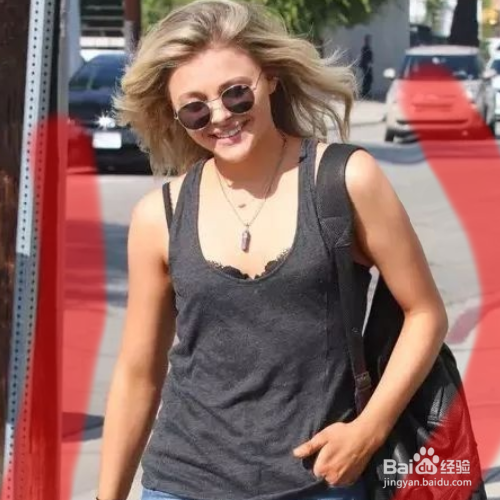
7、小心的用画笔将胳膊的部分向里推。效果如图所示:
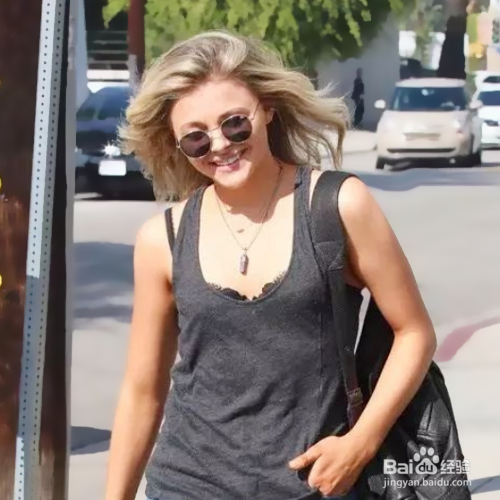
8、最终效果如图所示:是不是好看了?
时间:2026-04-22 02:43:05
1、Photoshop打开要处理的照片:
2、示例图片中的美女胳膊显得好粗壮。肤色也有些偏黑。
3、在菜单栏中选择:滤镜=》液化,快捷键shif+ctrl+x。如图所示:
4、在填充液化的界面中。在左侧的工具栏中,选中如图所示的按钮。
5、沿着胳膊的方法画两条粗粗的红线。
6、选择左侧工具栏中的第一个按钮。如图所示:
7、小心的用画笔将胳膊的部分向里推。效果如图所示:
8、最终效果如图所示:是不是好看了?
