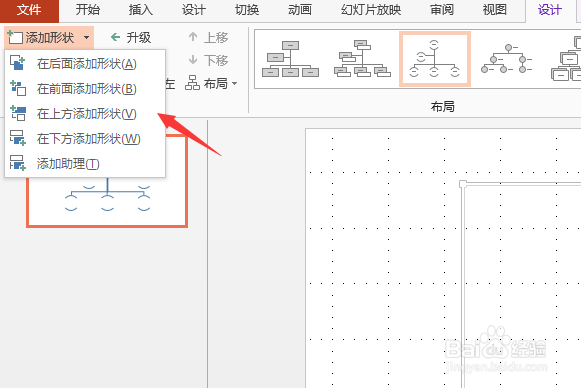
1、创建一个如图所示的空白幻灯片。

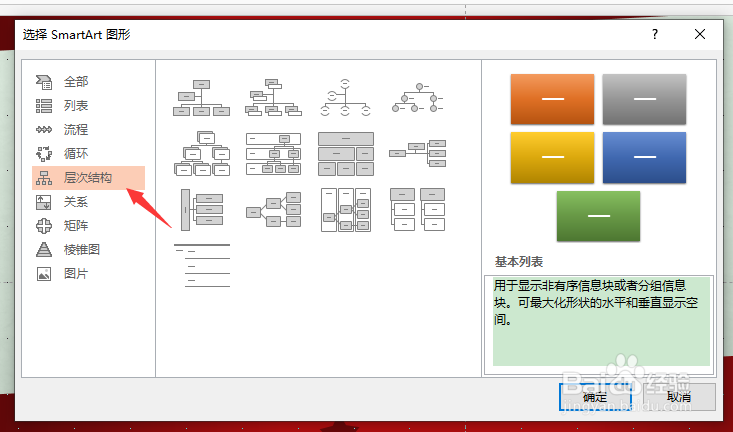
2、选择“插入”选项卡,在“插图”组中单击“SmartArt”按钮,弹出“选择
smartArt图形”对话框,在左侧列表中选择“层次结构”选项,在样式框中选择一种图形样式,单击“确定”按钮,如图所示。
3、此时在幻灯片中即可创建选择的图形,选择“设计”选项卡,在“SmartArt
样式”组中单击下拉列表按钮,在打开的列表中选择一种样式,如图所示。

4、选择完成后,图形样式即可发生改变。单击“更改颜色”按钮,在弹出的下
拉列表中选择一种颜色样式,如图所示。

5、设置完成后在文本占位符中输入文本,完成后的效果如图所示。

6、在SmartArt中图形中选择形状,在“设置”选项卡的“创建图形组中弹击
“添加形状”下拉则表按钮,在打开的下拉列表中选择“在下方添加形状”选项,如图所示。

7、此时即可在选择的图形下方添加一个图形,打开文本窗格,输入文本,将光
标放置在需要插入形状的文本开头,如图所示。
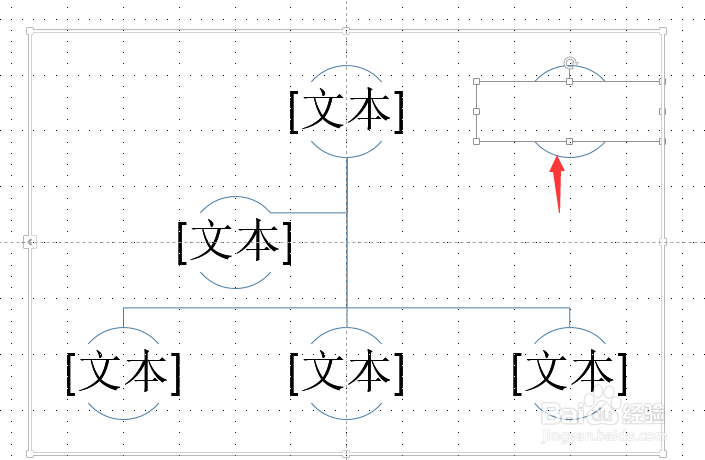
8、按【Enter】键,在文本前添加一行,同时也会自动添加一个新形状,如图
所示。