智能考勤表 只改月份 下面的星期和日期跟着变动

 时间:2026-04-26 22:24:42

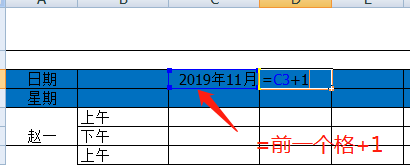
1、选中一个 日期 里的单元格,输入  等于 年月
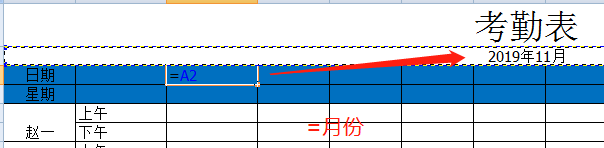
智能考勤表 只改月份 下面的星期和日期跟着变动

2、输入  =+上一个单元格

智能考勤表 只改月份 下面的星期和日期跟着变动

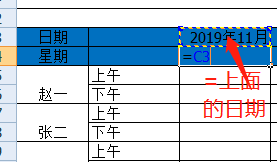
3、星期 = 日期 单元格

智能考勤表 只改月份 下面的星期和日期跟着变动

4、剩余 日期 单元格   黑色填充柄填充 

智能考勤表 只改月份 下面的星期和日期跟着变动

5、剩余 星期 单元格   黑色填充柄填充 

智能考勤表 只改月份 下面的星期和日期跟着变动

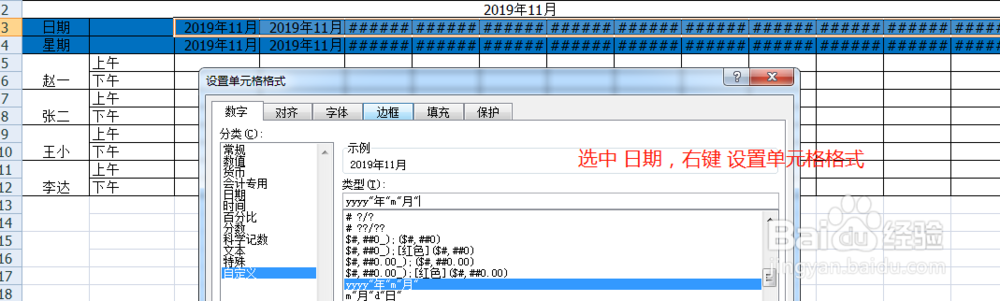
6、选中 日期的 要修改的单元格部分

右键 设置单元格格式  自定义 

智能考勤表 只改月份 下面的星期和日期跟着变动

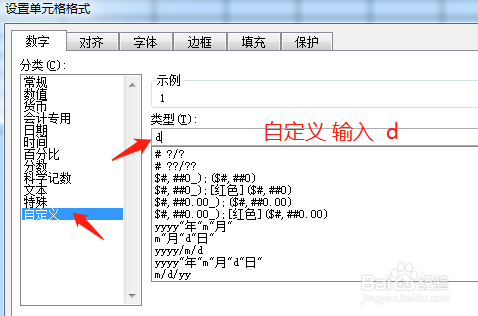
7、类型 输入 d

智能考勤表 只改月份 下面的星期和日期跟着变动

8、选中 星期 行 要修改的单元格部分

智能考勤表 只改月份 下面的星期和日期跟着变动

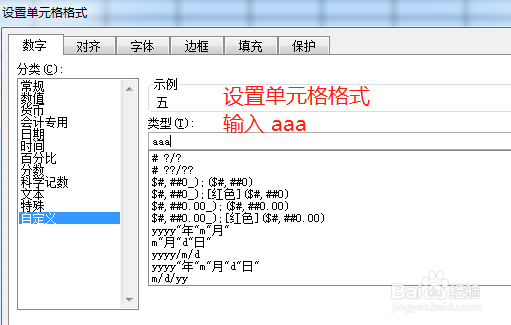
9、右键 设置单元格格式  自定义  

类型输入 aaa

智能考勤表 只改月份 下面的星期和日期跟着变动

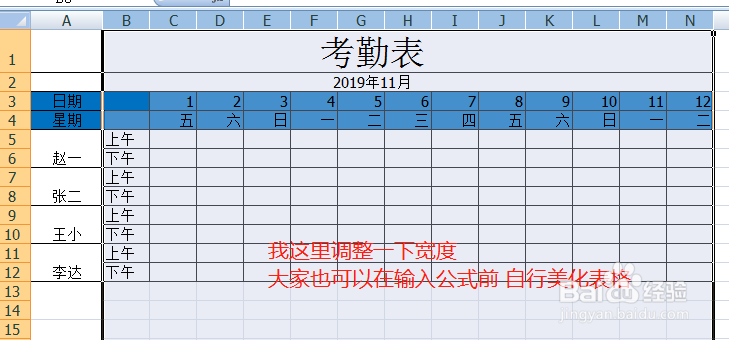
10、星期  日期 已经全部改完了

我这里调整下表格列宽,这样稍微好看些

智能考勤表 只改月份 下面的星期和日期跟着变动

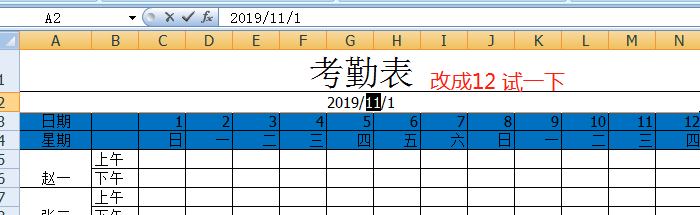
11、试验下   把月份11改成12

智能考勤表 只改月份 下面的星期和日期跟着变动

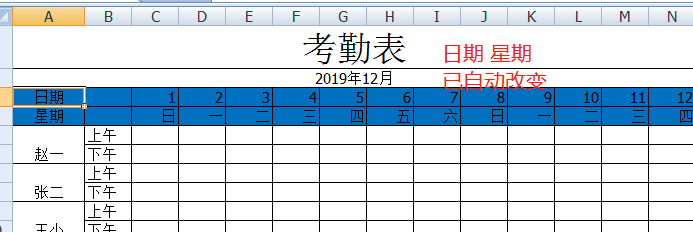
12、日期 星期 都随着 改变了。

成功

智能考勤表 只改月份 下面的星期和日期跟着变动

  • 如何给周末日自动添加颜色
  • Excel表格引用数据内容随着日期的变化而变化。
  • 如何让考勤表里的数据跟着月份走
  • Excel表格考勤表如何随着日期自动变化呢?
  • 动态考勤表里月份如何设置下拉选项
  • 热门搜索
    淘金币怎么设置 涂壁哪里多 如何成立业主委员会 空白怎么打 思科路由器 上海旅游点 违章扣分怎么处理 如何转运 刷卡机怎么办理 刻录机怎么用