Ae如何制作龙卷风文字

 时间:2026-02-12 12:04:41

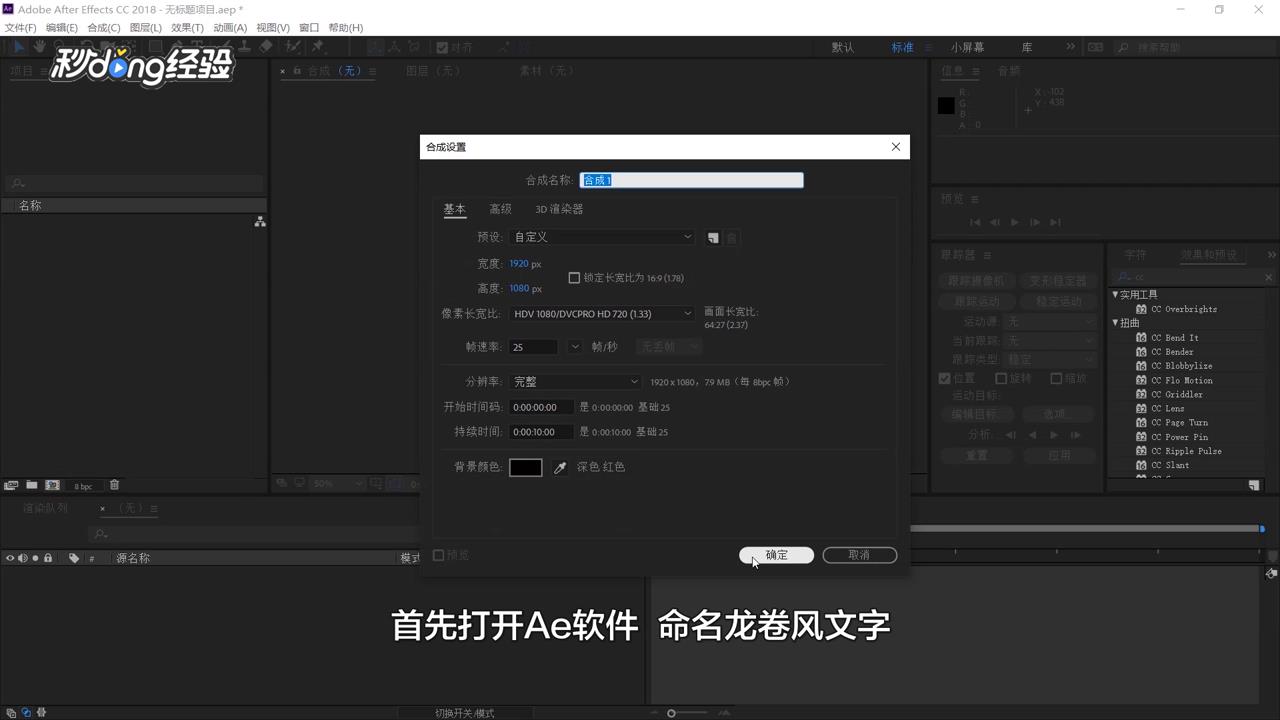
1、打开Ae软件,命名龙卷风文字。

Ae如何制作龙卷风文字

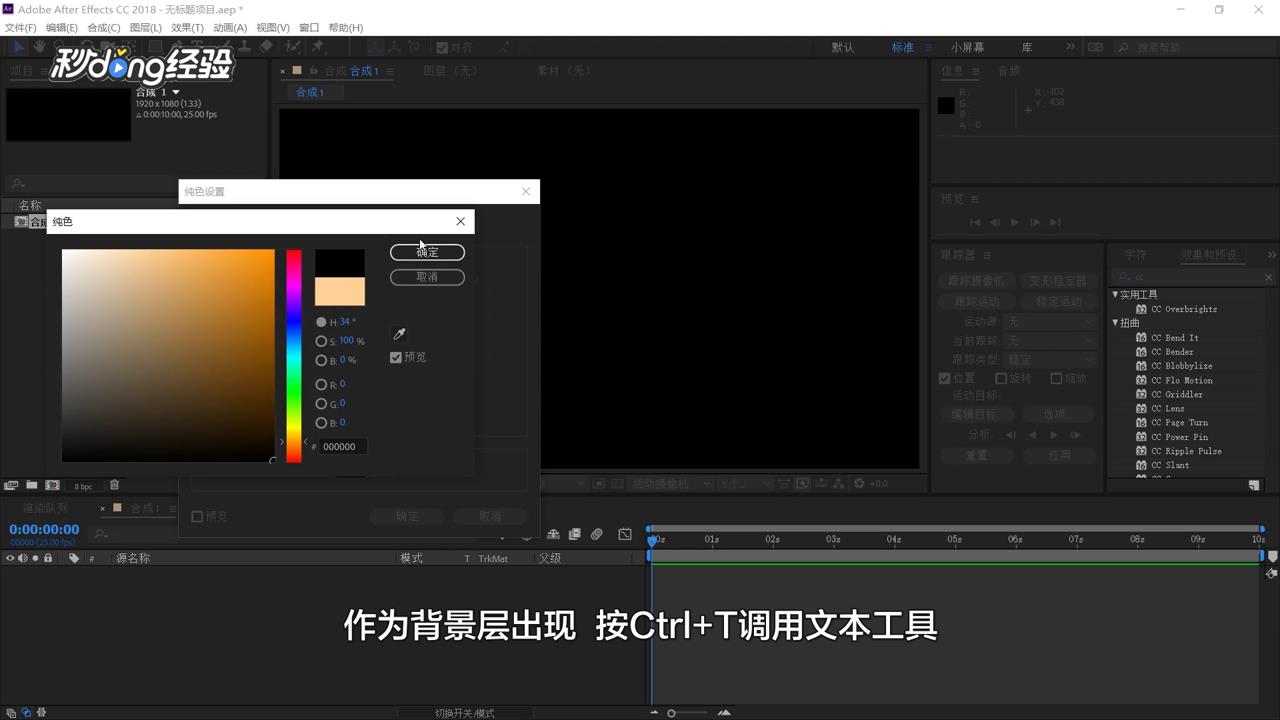
2、调整相应的参数,按Ctrl+Y新建一个纯色层。

Ae如何制作龙卷风文字

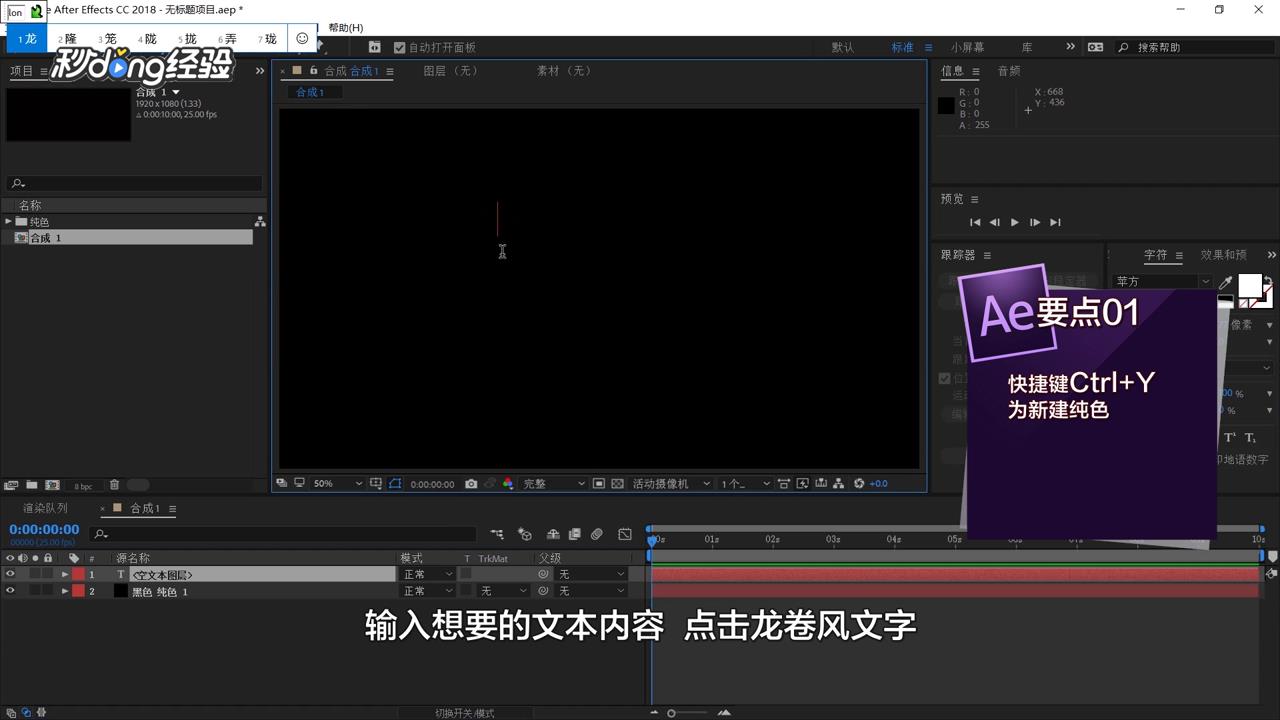
3、作为背景层出现,按Ctrl+T调用文本工具。

Ae如何制作龙卷风文字

4、输入想要的文本内容,点击“龙卷风文字”。

Ae如何制作龙卷风文字

5、选中文字添加CC Twister效果。

Ae如何制作龙卷风文字

6、点击“效果”,点击“过渡”。

Ae如何制作龙卷风文字

7、点击“CC Twister”。

Ae如何制作龙卷风文字

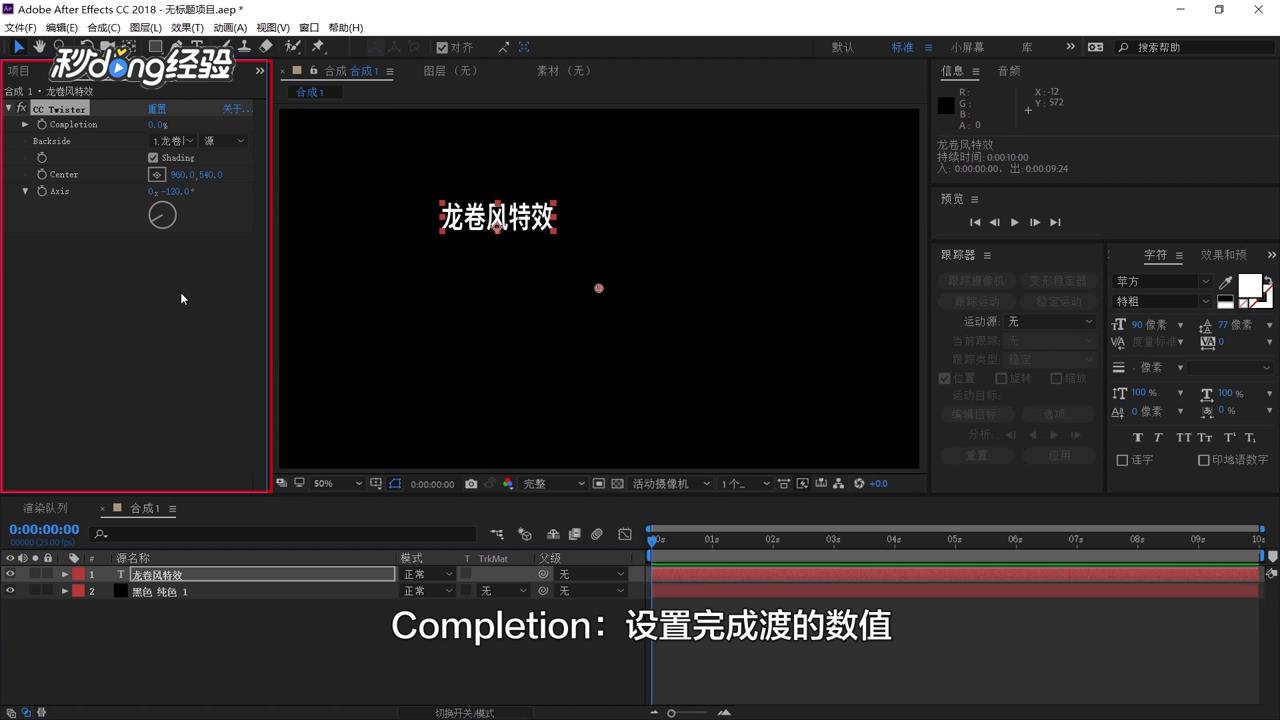
8、Completion:设置完成渡的数值。

Ae如何制作龙卷风文字

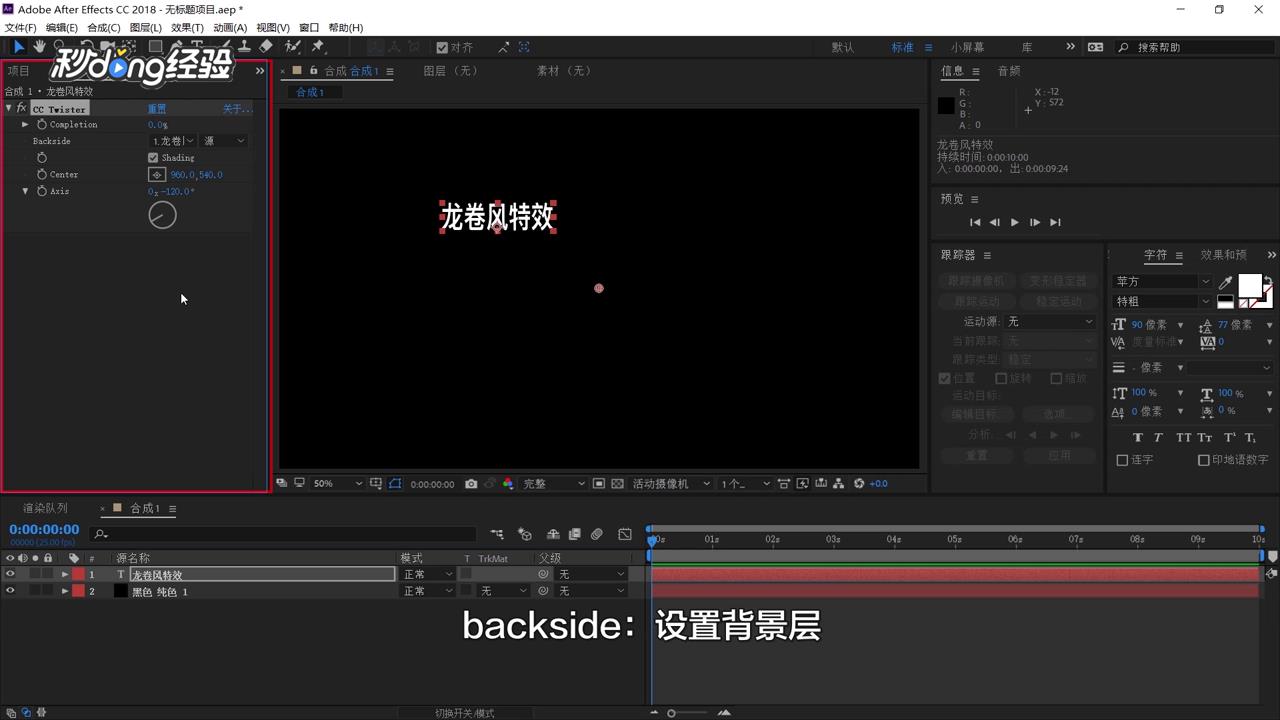
9、Backside:设置背景层。

Ae如何制作龙卷风文字

10、shading:阴影 center:调节中心点。

Ae如何制作龙卷风文字

11、Axis:调节角度。

Ae如何制作龙卷风文字

12、将CC Twister效果背景层改为无。

Ae如何制作龙卷风文字

13、将Completion数值修改到看不见文字即可。

Ae如何制作龙卷风文字

14、总结如下。

Ae如何制作龙卷风文字

  • pr触动和写入的区别
  • Ae中如何调整CC Particle Systems Ⅱ参数
  • Animate怎么开启IK骨骼工具自动设置变形点
  • media encoder删除缓存文件方法介绍
  • AE怎么制作环形路径文字逐渐变小的效果?
  • 热门搜索
    生活管家 生化妊娠是什么意思 小米平板怎么连接电脑 胃食管反流如何治疗 平安福终身寿险怎么样 如何有效去黑眼圈 房屋租赁税怎么算 微信如何注册账号 ds是什么车 郑州生活网