wps中如何设置图片的弹跳动画(89)

 时间:2024-10-14 18:54:45

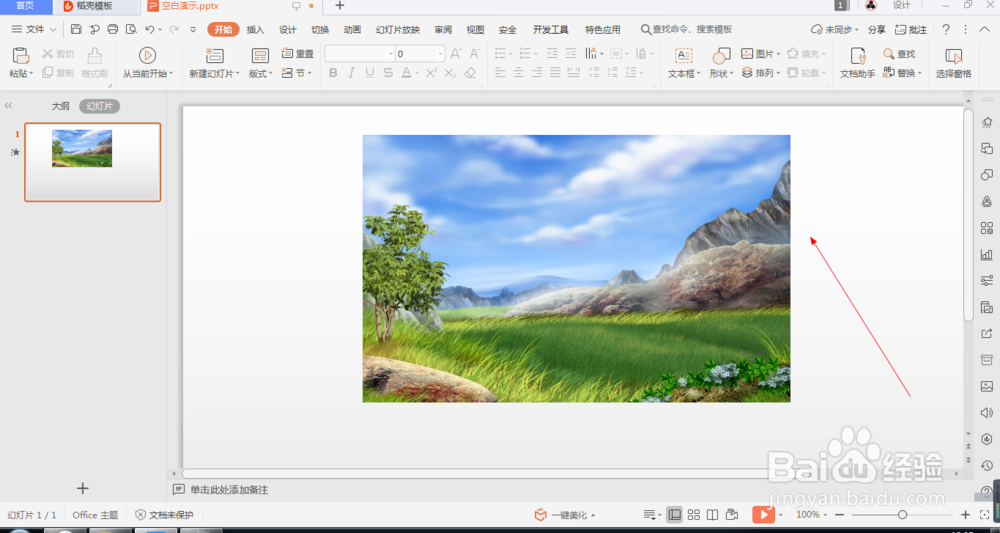
1、如图所示,我们在这个幻灯片上添加了一张这样的风景照片,为这个风景照片添加弹跳动画。
wps中如何设置图片的弹跳动画(89)

2、如图所示,我们鼠标点击这个风景照片,就可以将这个风景照片选中了。

wps中如何设置图片的弹跳动画(89)

3、如图所示,我们点击箭头所指的“动画”按钮。

wps中如何设置图片的弹跳动画(89)

4、如图所示,之后我们点击箭头所指的灰色三角按钮。

wps中如何设置图片的弹跳动画(89)

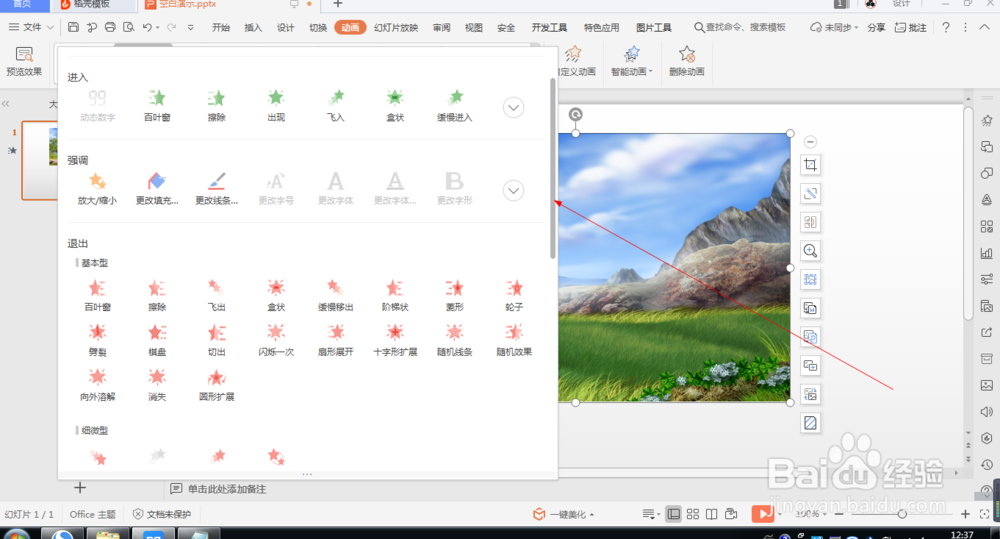
5、如图所示,我们点击箭头所指的这个向下的图标按钮。

wps中如何设置图片的弹跳动画(89)

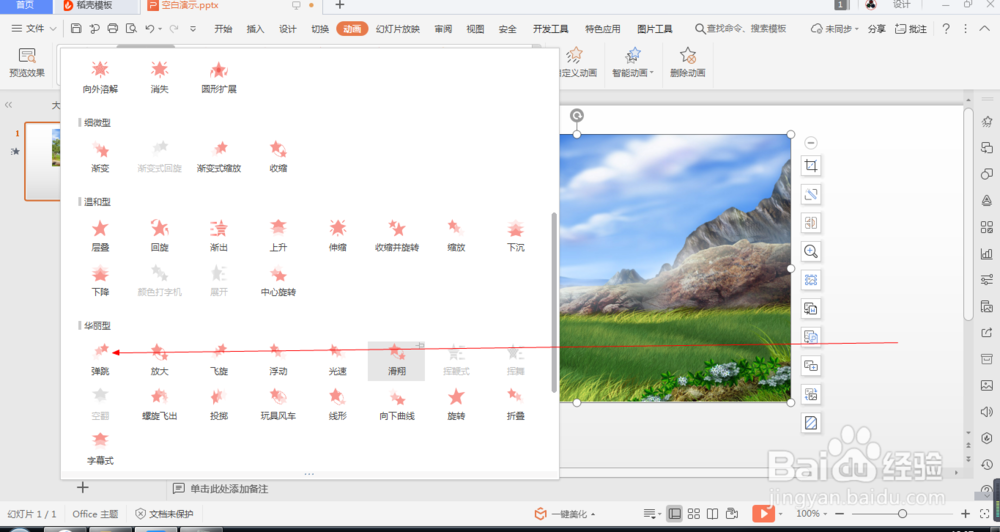
6、如图所示,我们将箭头所指的灰色滚动条往下拉,直到“弹跳”动画出现为止。

wps中如何设置图片的弹跳动画(89)

7、如图所示,在出现的各种动画中,我们点选箭头所指的“弹跳”动画。

wps中如何设置图片的弹跳动画(89)

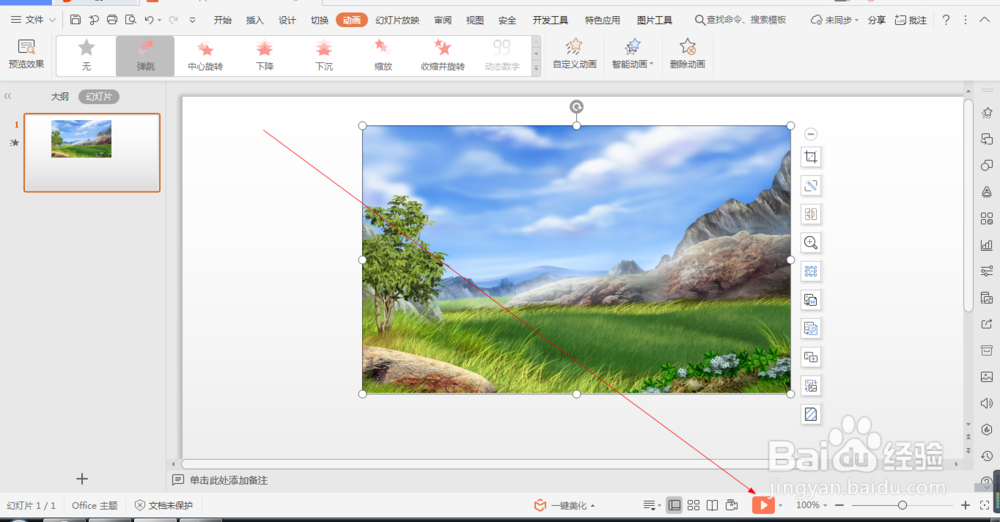
8、如图所示,将弹跳动画应用到这个风景照片之后,我们点击箭头所指的“播放”按钮。

wps中如何设置图片的弹跳动画(89)

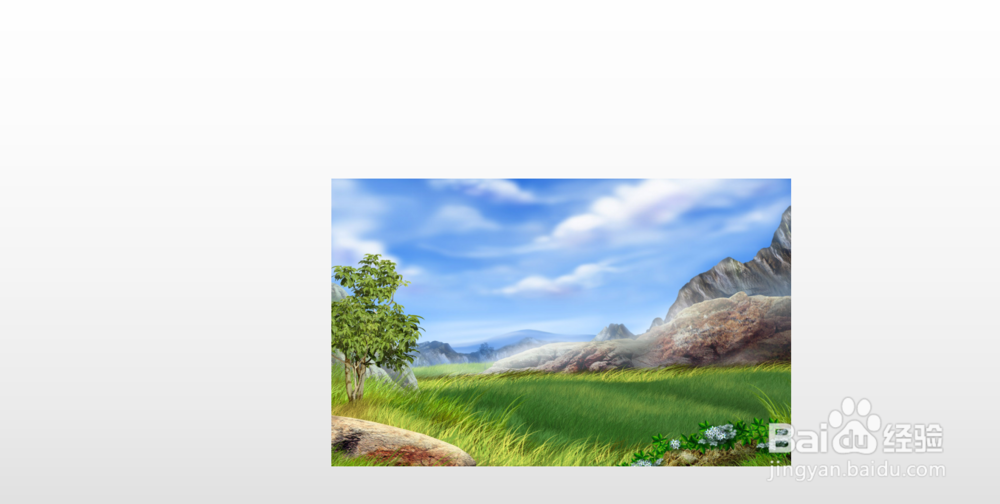
9、如图所示,我们就可以看到这个图片就会以弹跳动画的形式来展示出来了。

wps中如何设置图片的弹跳动画(89)wps中如何设置图片的弹跳动画(89)
  • PPT如何插入太阳图形?
  • 如何快速调整幻灯片的顺序?
  • WPS演示怎样制作纹理美术字
  • PPT怎么绘制帆船
  • 怎样用WPS 2019演示新建幻灯片的几个选项
  • 热门搜索
    麻辣烫怎么做 医保卡怎么办理 怎么删除word空白页 面的做法大全 斗鸡眼怎么矫正 盅怎么读 我怀了亲生儿子的孩子怎么办 耳鸣怎么办 小妙招 空气凤梨怎么养 科龙空调怎么样