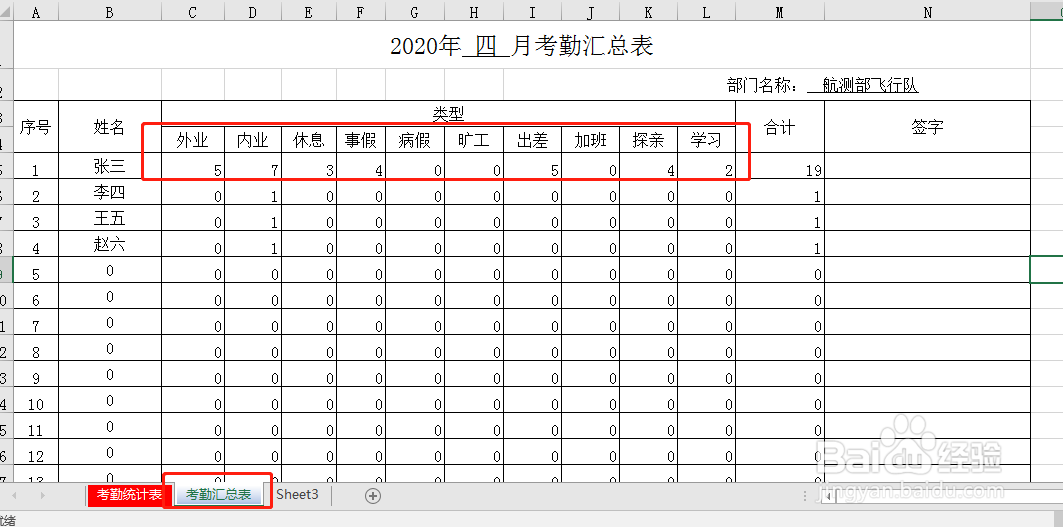
1、如下图所示,需要将考勤统计表里的日常考勤,按照(外业、内业、事假等)不同出勤类型,分类汇总到【考勤汇总表】里;

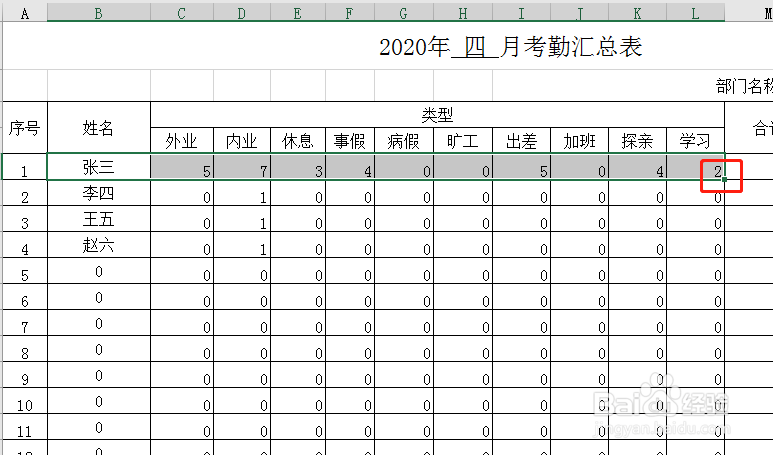
2、汇总表内容如下图;
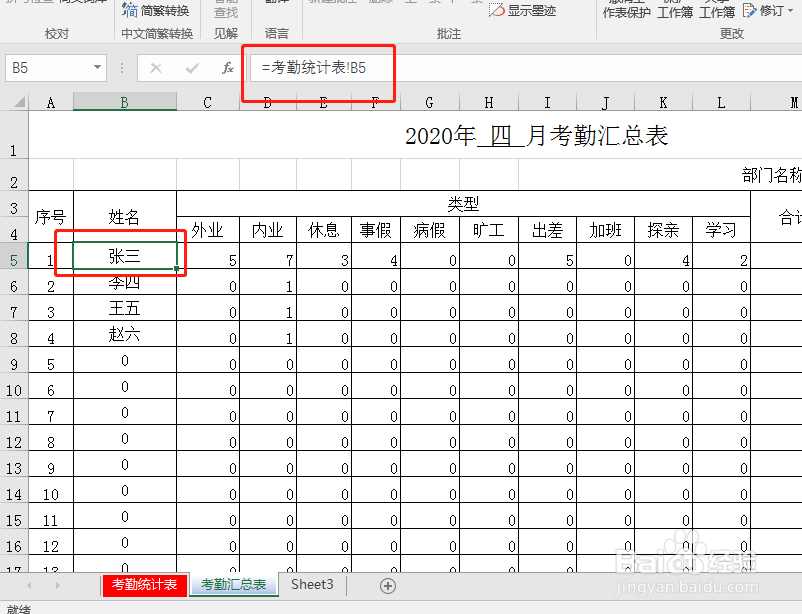
3、首先在【考勤汇总表】中的B5单元格内输入【=考勤统计表!B5】,将姓名匹配过来;
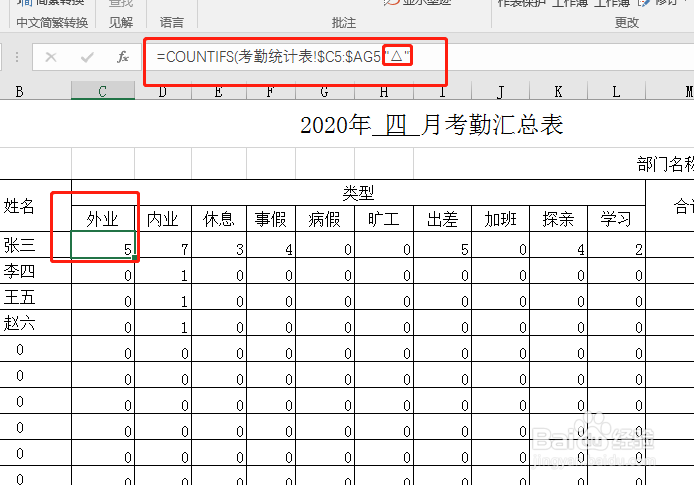
4、然后在C5单元格统计外业出勤天数,单元个内输入【=COUNTIFS(考勤统计表!$C5:$AG5,"△"】,函数中双引号内输入不同类别出勤的符号;
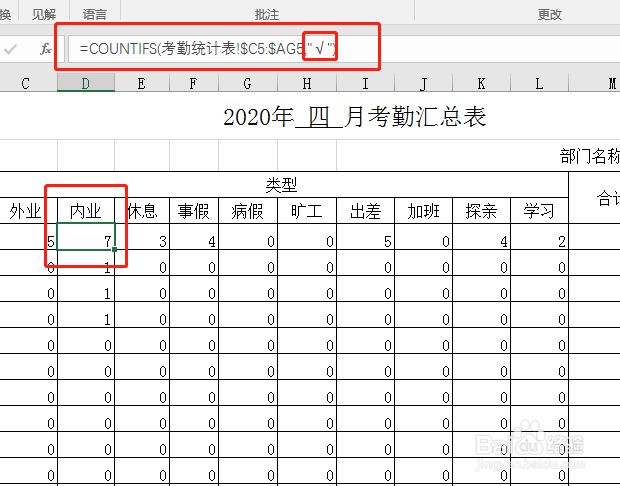
5、重复第四步,填写不同类型下单元格内的对应函数;如下图所示;
6、全部函数输入完成后,鼠标放在最后一个类型下方的单元格右下角,双击鼠标或向下拉,即可完成全部人员的考勤汇总。
1、需要将考勤统计表里的日常考勤,按照(外业、内业、事假等)不同出勤类型,分类汇总到【考勤汇总表】里;
2、首先在【考勤汇总表】中的B5单元格内输入【=考勤统计表!B5】,将姓名匹配过来;
3、然后在C5单元格统计外业出勤天数,单元个内输入【=COUNTIFS(考勤统计表!$C5:$AG5,"△"】,函数中双引号内输入不同类别出勤的符号;
4、重复第四步,填写不同类型下单元格内的对应函数;
5、全部函数输入完成后,鼠标放在最后一个类型下方的单元格右下角,双击鼠标或向下拉,即可完成全部人员的考勤汇总。
