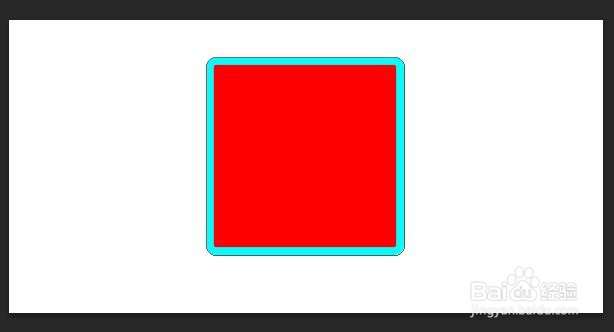
如何用 Photoshop形状工具画各种图形

 时间:2024-10-12 04:50:04

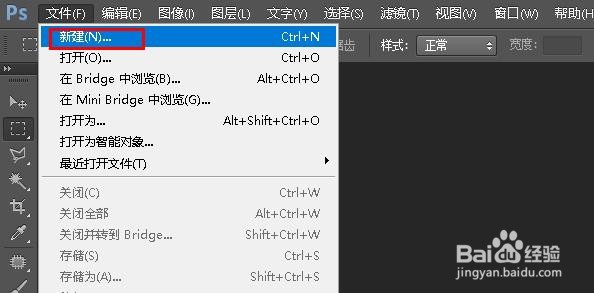
1、建立画布Photoshop窗口,点击文件->新建。

如何用 Photoshop形状工具画各种图形

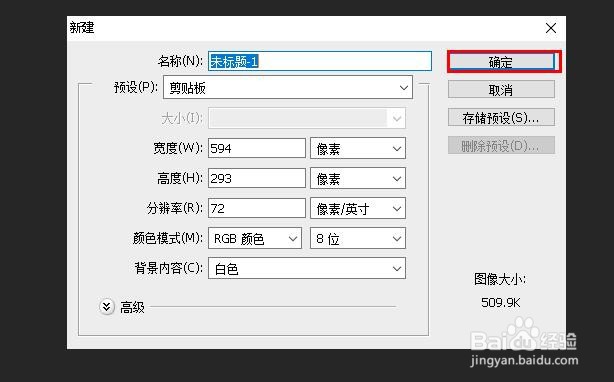
2、设置好参数后点击确定,创建画布。

如何用 Photoshop形状工具画各种图形如何用 Photoshop形状工具画各种图形

3、右键点击“图形工具”选择你需要的形状。这里我们以“圆角矩形”为例。

如何用 Photoshop形状工具画各种图形

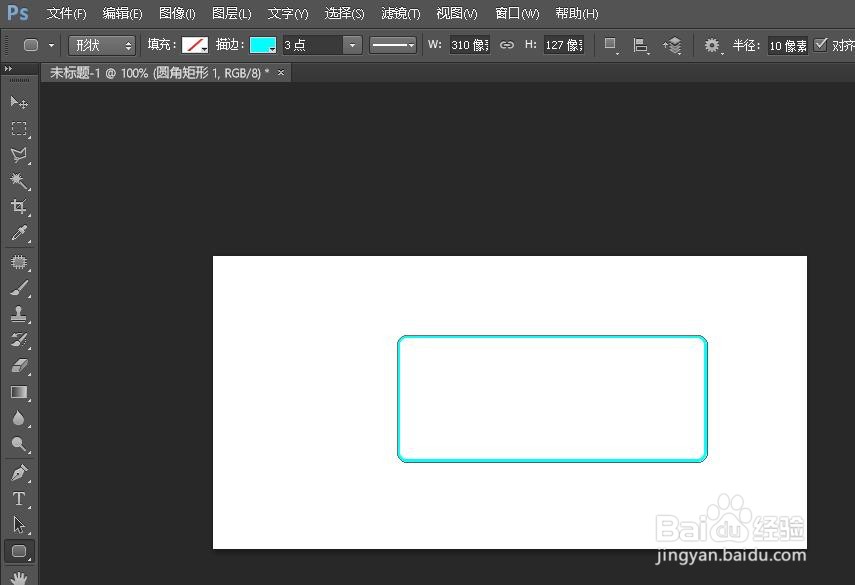
4、自定义设置,空心/描边如图所示,在填充栏的图标,画出来的是空心。点击“描边”选择颜色。在画布上画出空心圆角矩形。
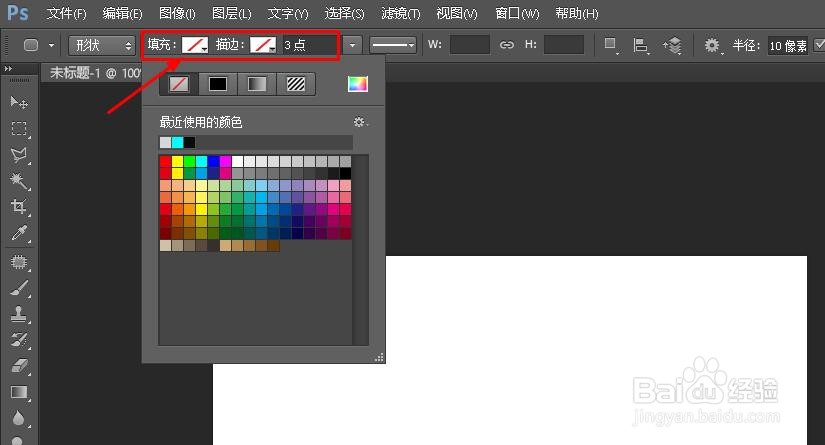
如何用 Photoshop形状工具画各种图形如何用 Photoshop形状工具画各种图形

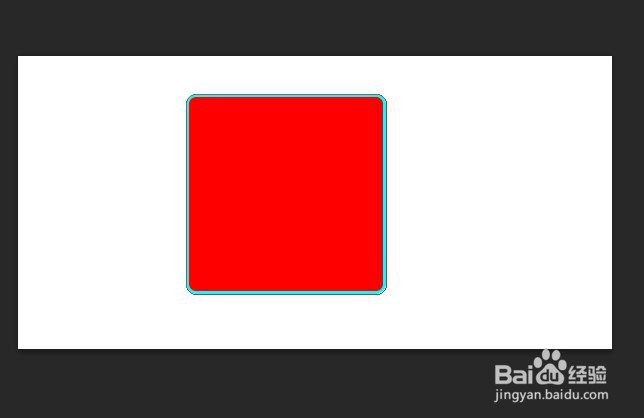
5、填充(实心)点击填充下的小箭头(如图所示),选择填充颜色。描边可根据你的需要选择颜色。拖动鼠标在画布上画出实心圆角矩形。

如何用 Photoshop形状工具画各种图形如何用 Photoshop形状工具画各种图形

6、点击齿轮图标下的小箭头,选择”方形“画出方形圆角矩形。

如何用 Photoshop形状工具画各种图形如何用 Photoshop形状工具画各种图形

7、点击图中所示的小三角,然后拖动滑倒可调整描边的宽度。

如何用 Photoshop形状工具画各种图形
  • PS中滤镜风格化“风”怎么用?
  • ps怎么填充图案
  • ps基础操作移动图像画面
  • PS中怎么创建图案?
  • photoshop什么是矢量蒙版
  • 热门搜索
    cad背景怎么变黑 贵州旅游注意事项 u盘如何格式化 人名中间的点怎么打 如何关闭防火墙 压缩文件损坏怎么办 福建旅游地图 河北旅游地图 微信如何群发消息 如何保护眼睛