Win10如何隐藏文件或文件夹,打开隐藏文件

 时间:2026-04-25 07:21:02

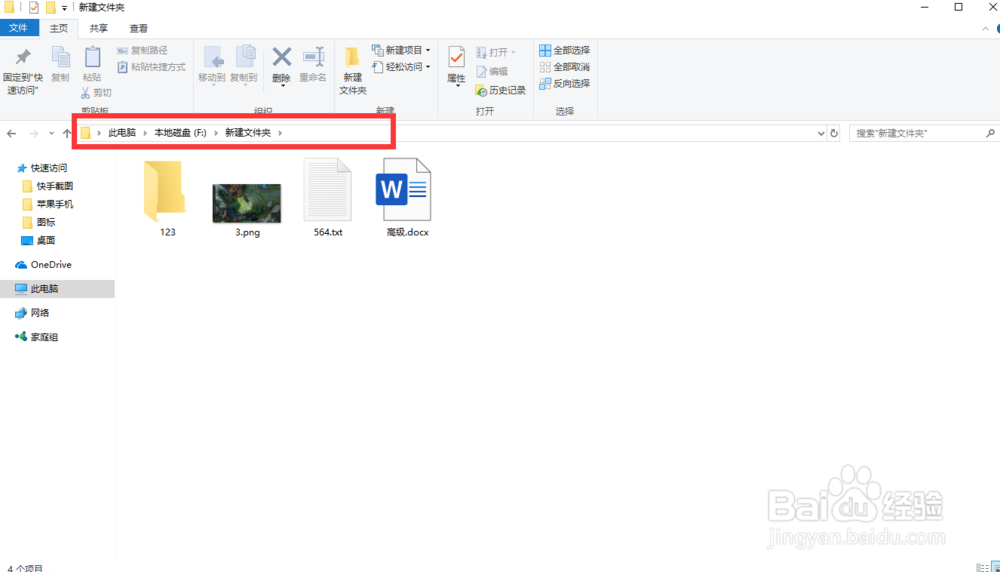
1、找到“此电脑”—找到“要隐藏的文件”,要隐藏的文件,如果是桌面文件那就是C盘(系统安装盘)以图中路径文件为例,如下图所示;
Win10如何隐藏文件或文件夹,打开隐藏文件

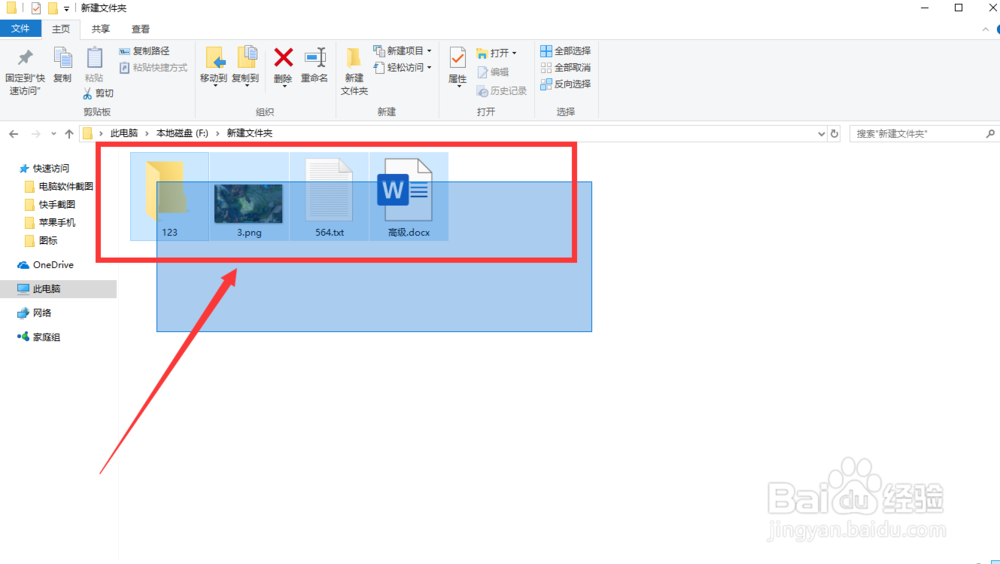
2、先选择要隐藏的文件或文件夹,如图所示;

Win10如何隐藏文件或文件夹,打开隐藏文件

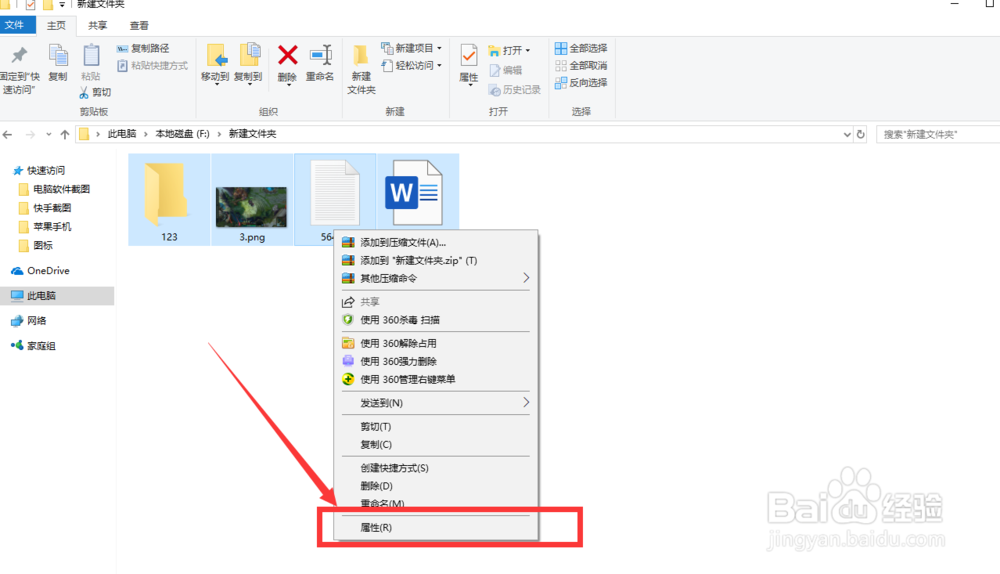
3、点击右键,选择“属性”,如图所示;

Win10如何隐藏文件或文件夹,打开隐藏文件

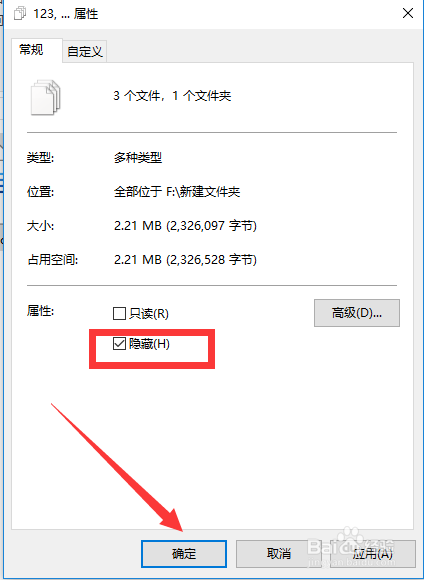
4、在属性里找到“隐藏—在前面的方框里进行勾选”,点击“确定”,如图所示;
Win10如何隐藏文件或文件夹,打开隐藏文件

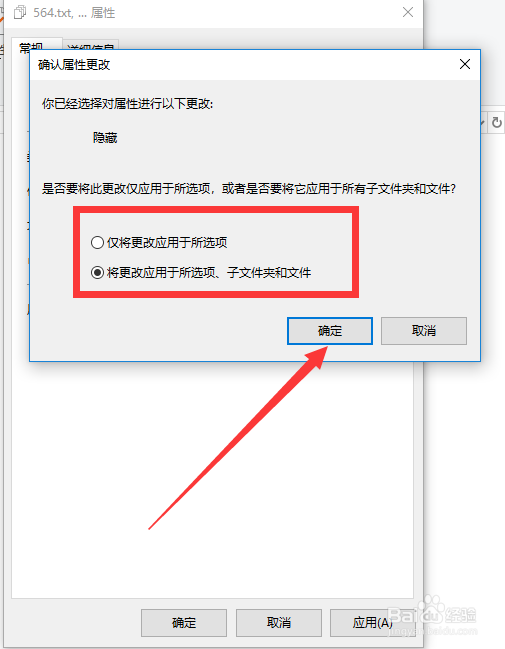
5、按自己的要求进行图中选择,点击“确定”,文件或文件夹即可被隐藏,如图所示;
Win10如何隐藏文件或文件夹,打开隐藏文件

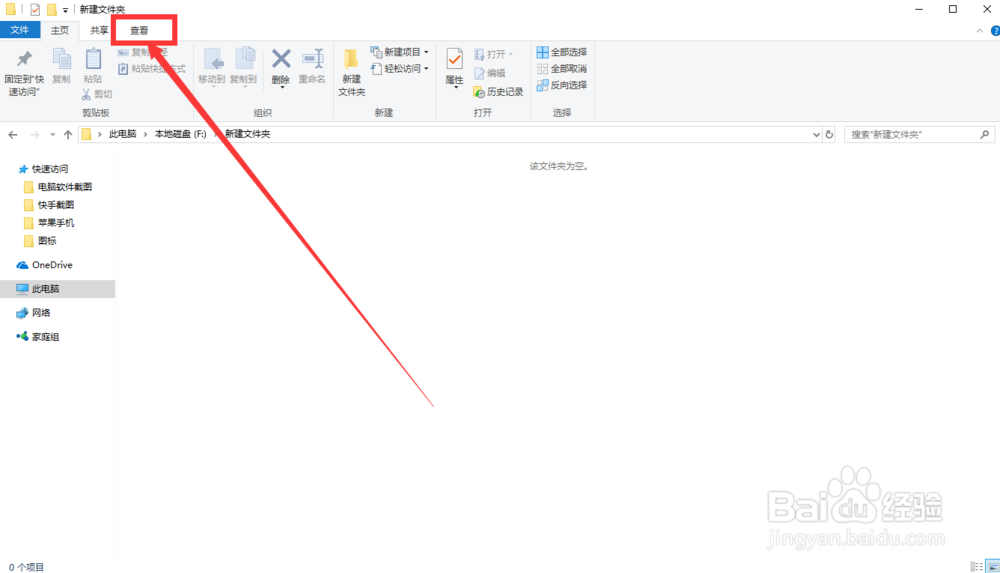
6、如何查看,在右上角找到“查看”,如图所示;

Win10如何隐藏文件或文件夹,打开隐藏文件

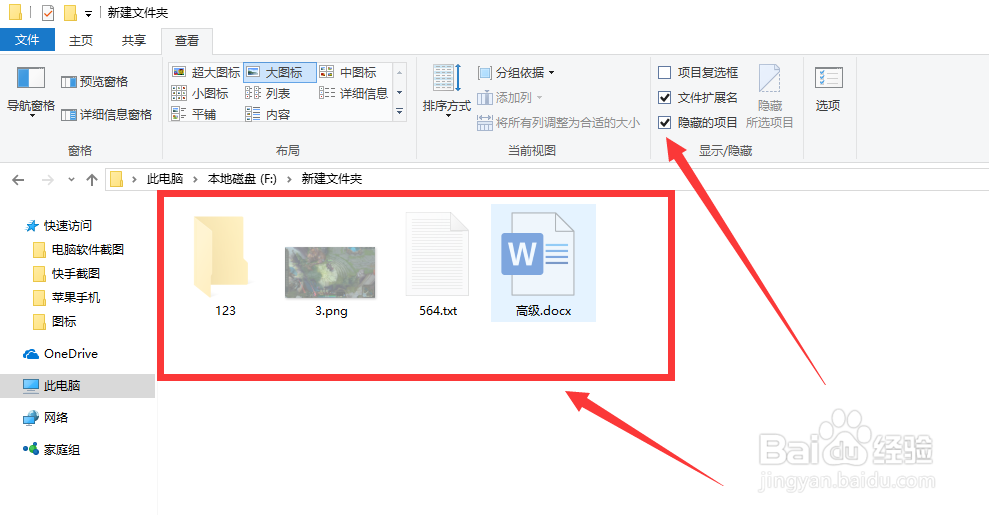
7、选择“隐藏的项目”,在前面的方框里打钩,这时我们发现“隐藏的文件颜色较浅”,如图所示;
Win10如何隐藏文件或文件夹,打开隐藏文件

1、找到“此电脑”—找到并选择“要隐藏的文件”—打开左上角“文件”—“更改文件夹和搜索选择项”,如图所示;
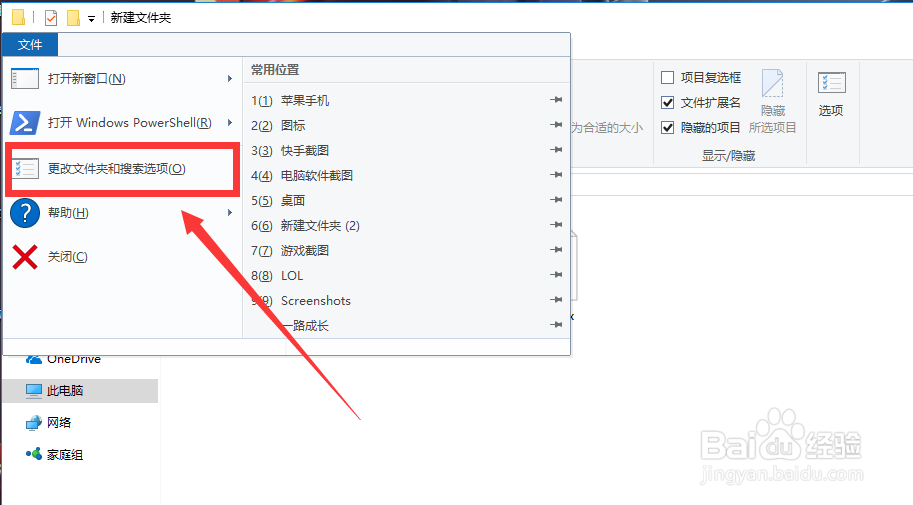
Win10如何隐藏文件或文件夹,打开隐藏文件

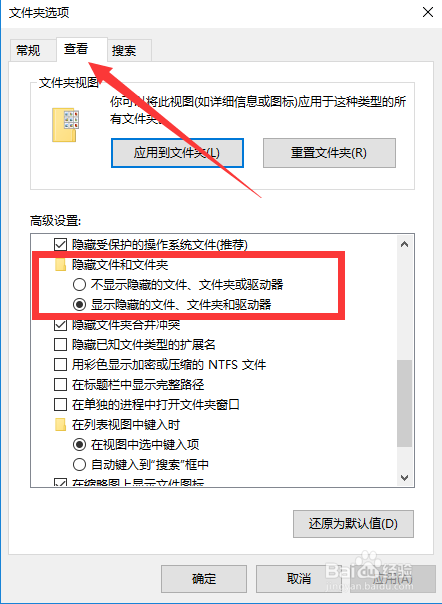
2、找到“隐藏文件和文件夹”,下面两个选项可以选择,如图所示;

Win10如何隐藏文件或文件夹,打开隐藏文件

  • Win10系统怎样设置不显示隐藏文件夹或驱动器?
  • 腾讯电脑管家如何对电脑全面查杀病毒
  • 喜树的培育方法和注意事项
  • 传授你Windows XP系统安装方法
  • 官方下载win10制作U盘安装镜像
  • 热门搜索
    我的世界火箭怎么飞 银行日记账的登记方法 乳晕黑怎么办 五花肉的做法大全 法令纹怎么去 龙猫图片大全 爱沐空间产品怎么样 广东建设职业技术学院怎么样 鸡肉怎么做好吃 王者荣耀名字大全霸气