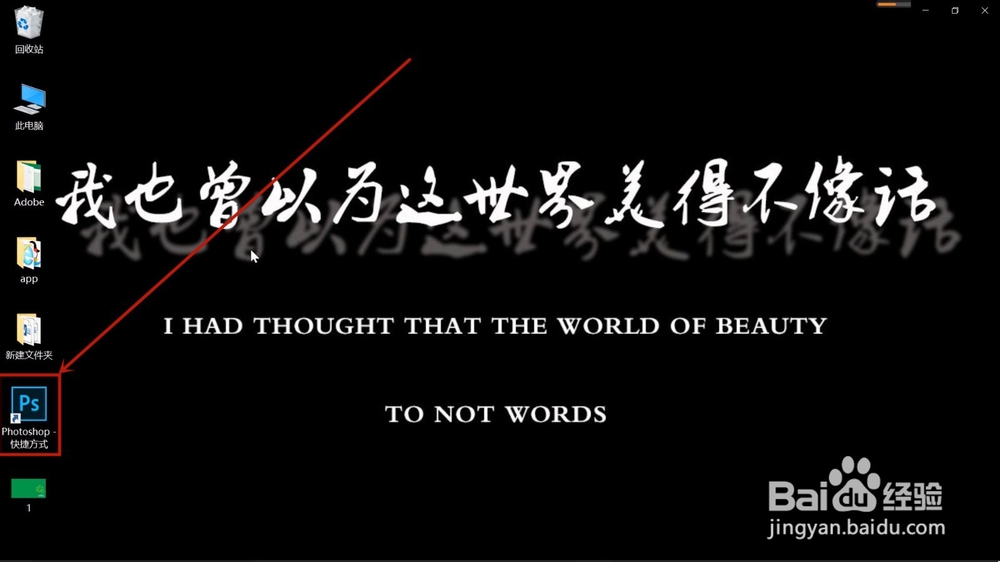
1、右键单击桌面上的Photoshop图标
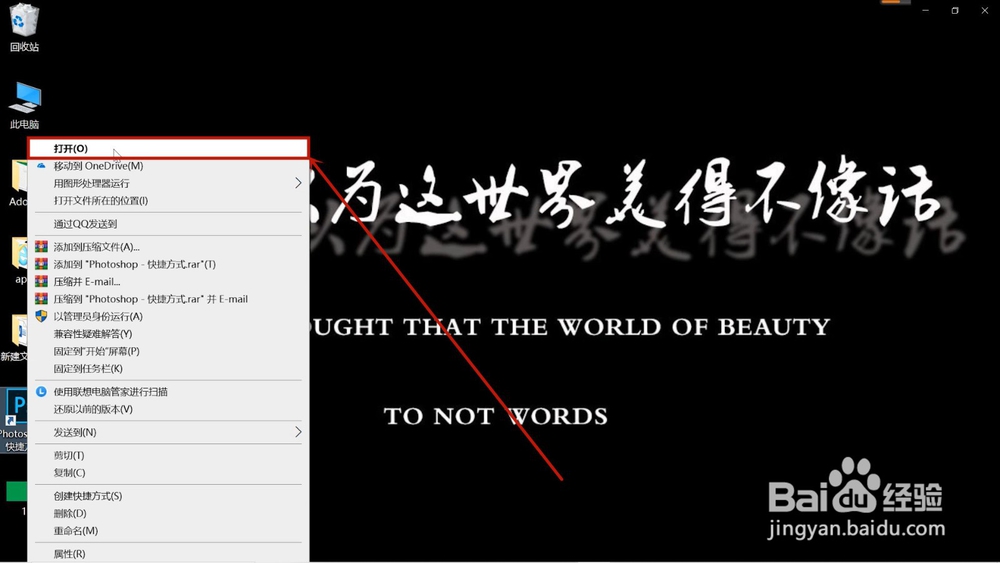
2、在弹出的菜单栏中点击打开选项
3、鼠标右键单击左方菜单栏中画笔图标
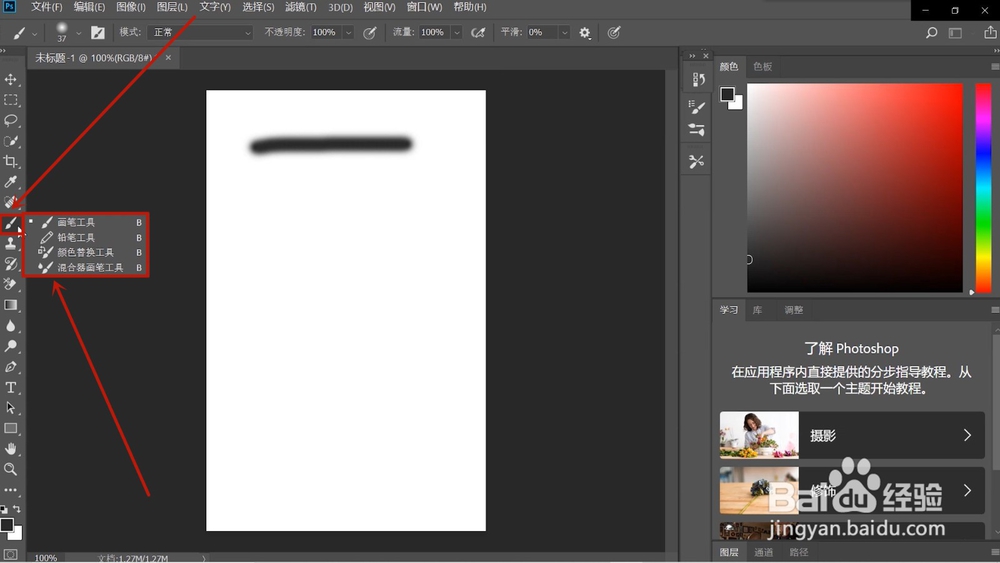
4、在弹出的菜单栏中选择画笔工具

5、在页面上方菜单栏中找到并点击画笔图案
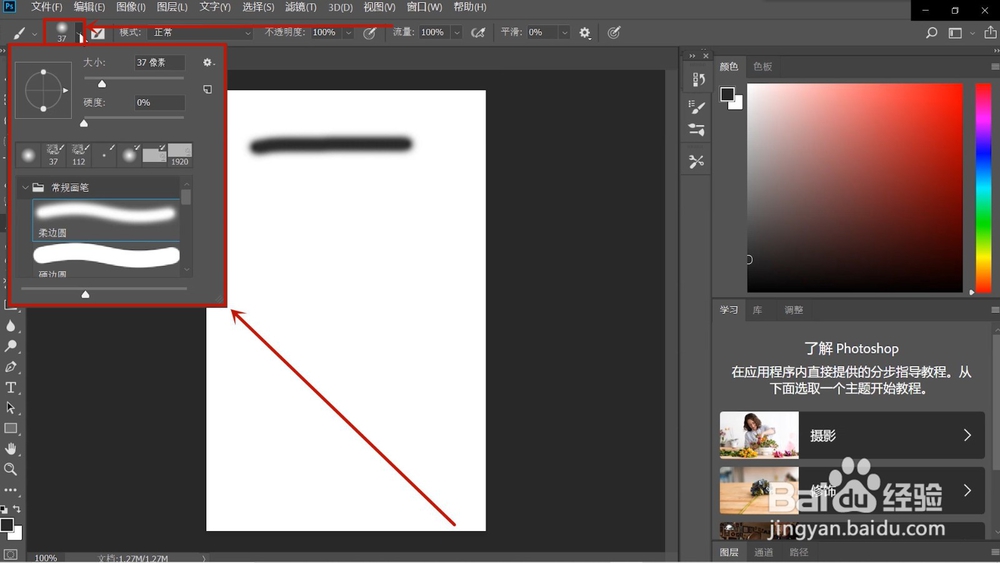
6、选择并点击其中任意一种图案
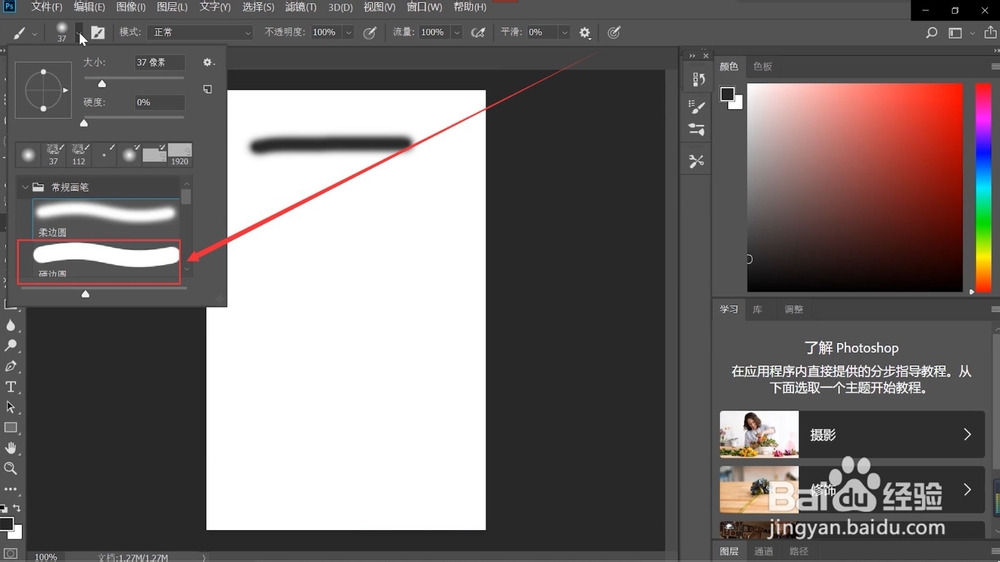
7、并按住鼠标左键滑动大小下方的三角号

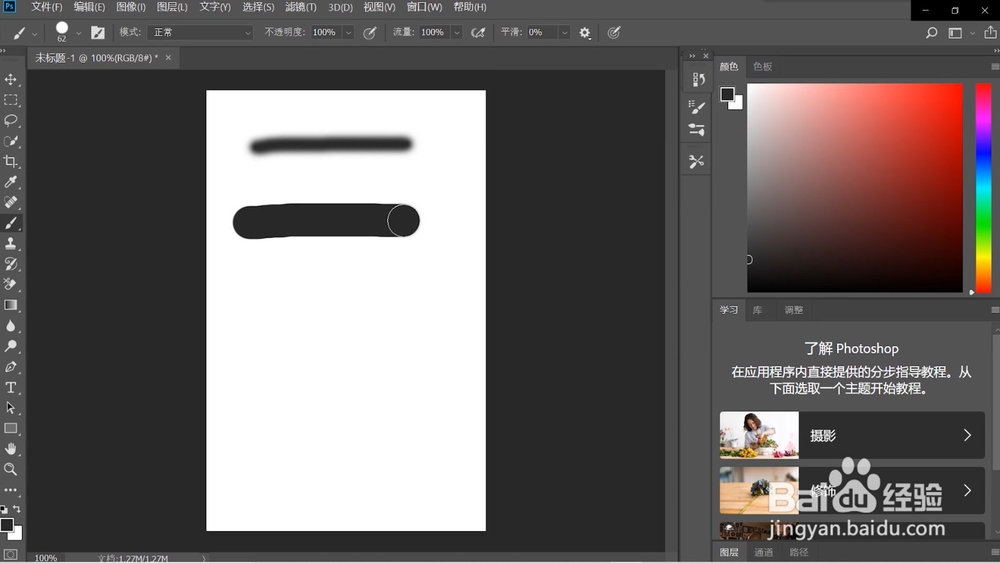
8、就可以看见更改画笔图案和大小之后的效果了
1、1.右键单击Photoshop软件并选择打开
2.在页面左方找到并点击画笔工具
3.点击页面上方画笔图案即可更改画笔图案和大小
时间:2026-04-22 23:49:53
1、右键单击桌面上的Photoshop图标
2、在弹出的菜单栏中点击打开选项
3、鼠标右键单击左方菜单栏中画笔图标
4、在弹出的菜单栏中选择画笔工具
5、在页面上方菜单栏中找到并点击画笔图案
6、选择并点击其中任意一种图案
7、并按住鼠标左键滑动大小下方的三角号
8、就可以看见更改画笔图案和大小之后的效果了
1、1.右键单击Photoshop软件并选择打开
