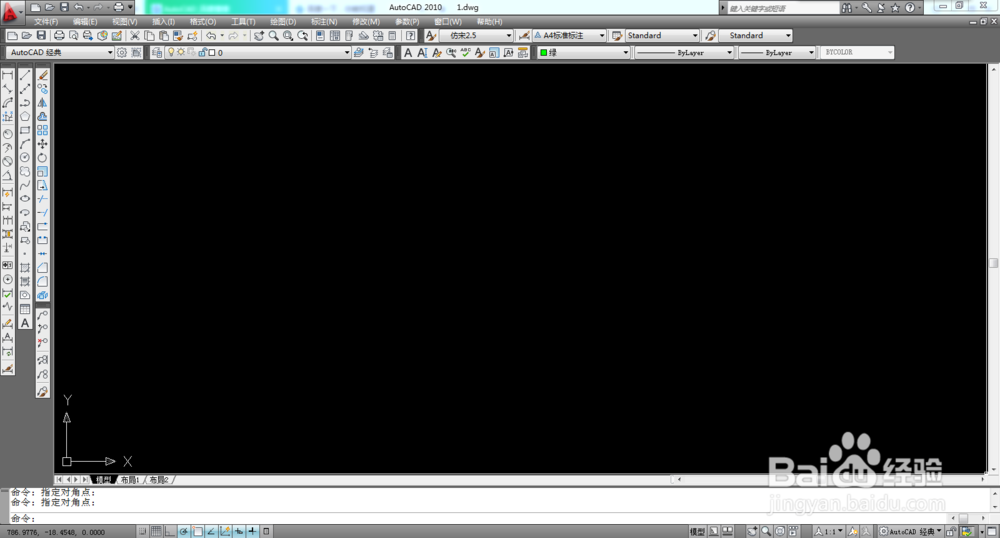
AutoCAD界面设置及锁定

 时间:2026-04-22 06:21:28

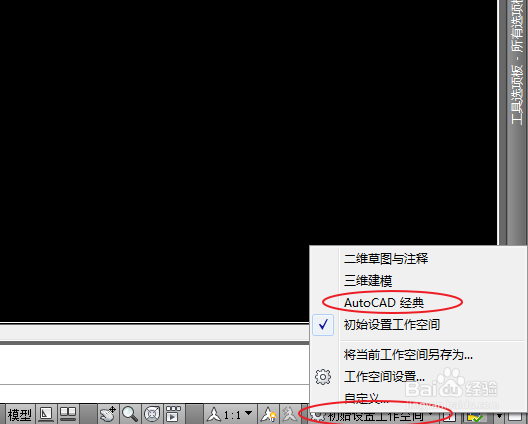
1、点击右下角工作空间下拉列表框,选择“AutoCAD 经典”。
AutoCAD界面设置及锁定

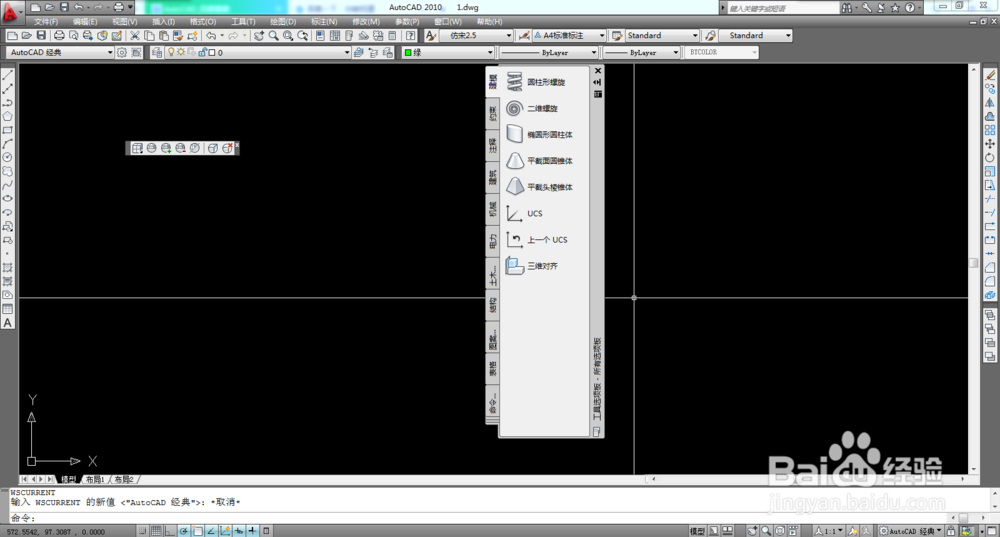
2、软件会自动切换为经典工作空间界面,如图。

关闭不需要的浮动窗口,进入下一步的设置。
AutoCAD界面设置及锁定

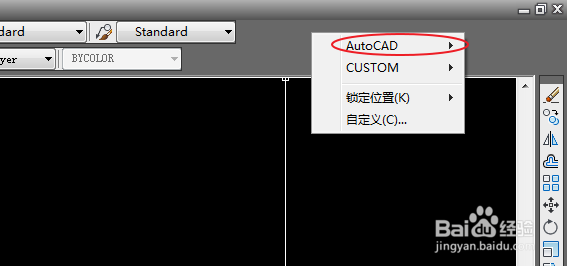
3、在顶部工具栏空白处,右键单击,弹出窗体。

鼠标移动至“AutoCAD”一栏。

接下来看下一步。
AutoCAD界面设置及锁定

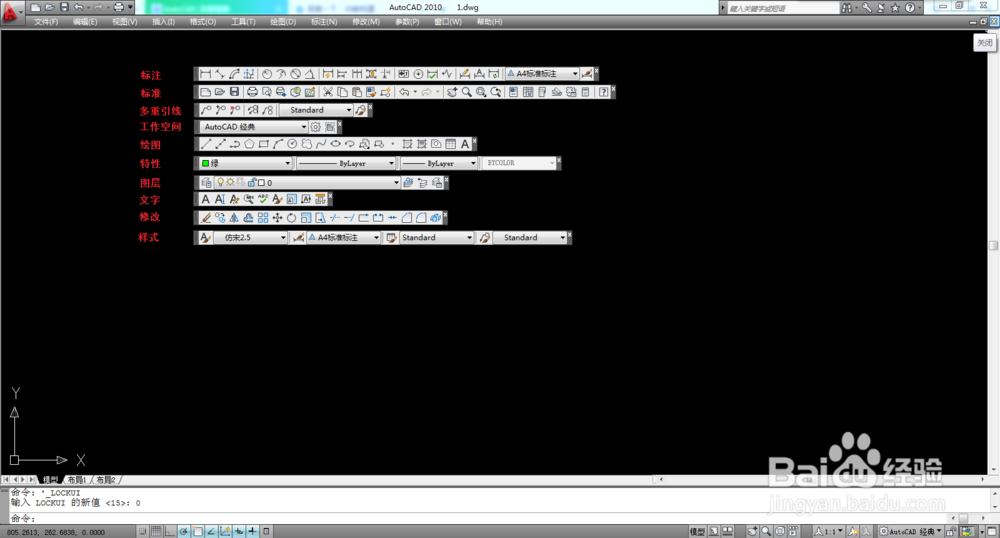
4、弹出的窗口,我们需要选择常用的工具按钮,鼠标左键单击即选中。

这里为方便展示,小编把常用的几个工具按钮条拉出来并标注了名称。
AutoCAD界面设置及锁定

5、将已经拉出来的工具按钮条放置到合适的位置,主要是方便操作的位置。

AutoCAD界面设置及锁定

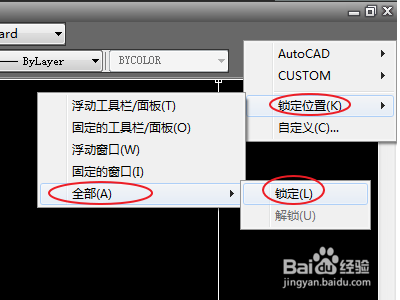
6、再次在工具栏空白处,右键单击,依次选择“锁定位置”“全部”“锁定”。

这样,工具条就固定在界面,不会被拖动或无意中关闭了。
AutoCAD界面设置及锁定

  • cad背景怎么调成白色
  • cad插入表格
  • CAD怎么显示线的宽度?
  • 在cad里面如何控制直线的角度?
  • cad怎么把图调到中间
  • 热门搜索
    怎么骂人 华为语音助手怎么唤醒 大虾怎么做好吃又简单 赣怎么读 四川泡菜的做法 菠萝炒饭的做法 怎么判断自己得了痔疮 牛排的做法 软炸里脊的做法 酸辣土豆丝的家常做法