华硕AC88U设定DDNS 华硕路由器

 时间:2026-02-14 19:33:18

1、登陆华硕AC88U 后台管理页面

输入用户名和密码后登陆

华硕AC88U设定DDNS 华硕路由器

2、进入后台管理主界面

华硕AC88U设定DDNS 华硕路由器

3、在首页中可以看到DDNS

单击前往设置

华硕AC88U设定DDNS 华硕路由器

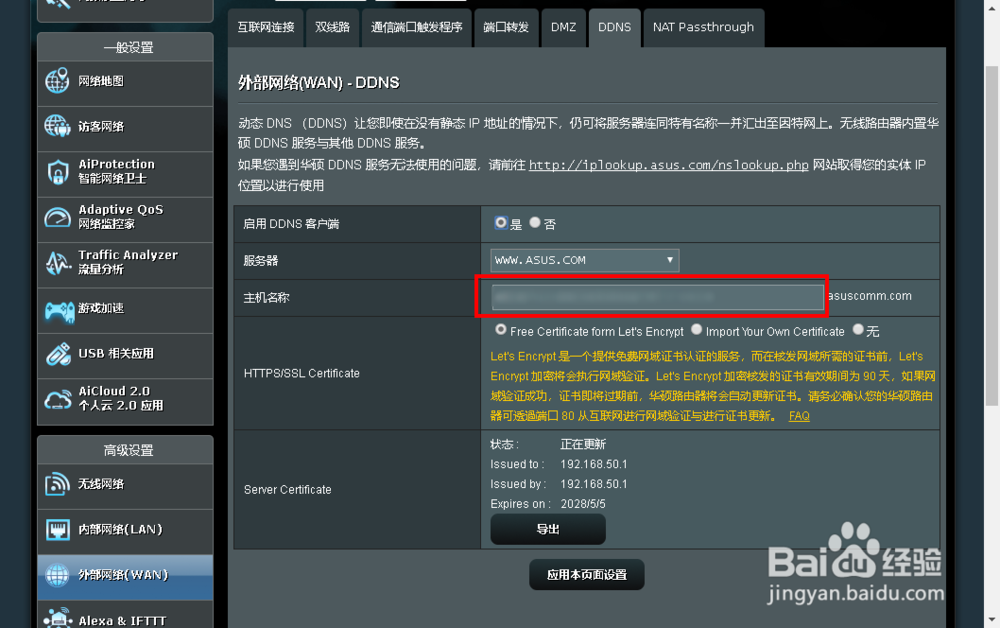
4、进入DDNS画面

选择是 开启DDNS设定

华硕AC88U设定DDNS 华硕路由器

5、需要我们填写的就是主机名称

可以填一个好记又不是太长的名称

华硕AC88U设定DDNS 华硕路由器

6、填写好后,选择应用本页设置

进行保存

华硕AC88U设定DDNS 华硕路由器

7、等待保存设定

华硕AC88U设定DDNS 华硕路由器

8、保存成功后,

在页面中会有提示

主机名已登记成功。您可以使用 "[hostname].asuscomm.com" 从 WAN 中获取主机网络服务。使用"[hostname].asuscomm.com" 远程获取您的网络。

华硕AC88U设定DDNS 华硕路由器

9、设定好之后,在回到主页中,就可以看到DDNS就已经设定好了

华硕AC88U设定DDNS 华硕路由器

  • OpenWrt路由器 怎样使用ftp文件管理器?
  • OpenWrt怎么把英文设置成中文
  • iperf安卓使用方法
  • 教你在Windows XP系统下启用DHCP客户端
  • 群晖网络异常怎么办
  • 热门搜索
    无线网怎么改密码 蔬菜沙拉的做法 梭子蟹炒年糕的做法 吩怎么组词 软炸里脊的家常做法 蛋炒饭怎么做 甜品的做法 肚脐周围疼是怎么回事 凉糕的做法 烤麸的做法