Excel2016怎么样插入三维百分比堆积柱形图呢

 时间:2024-10-12 07:33:56

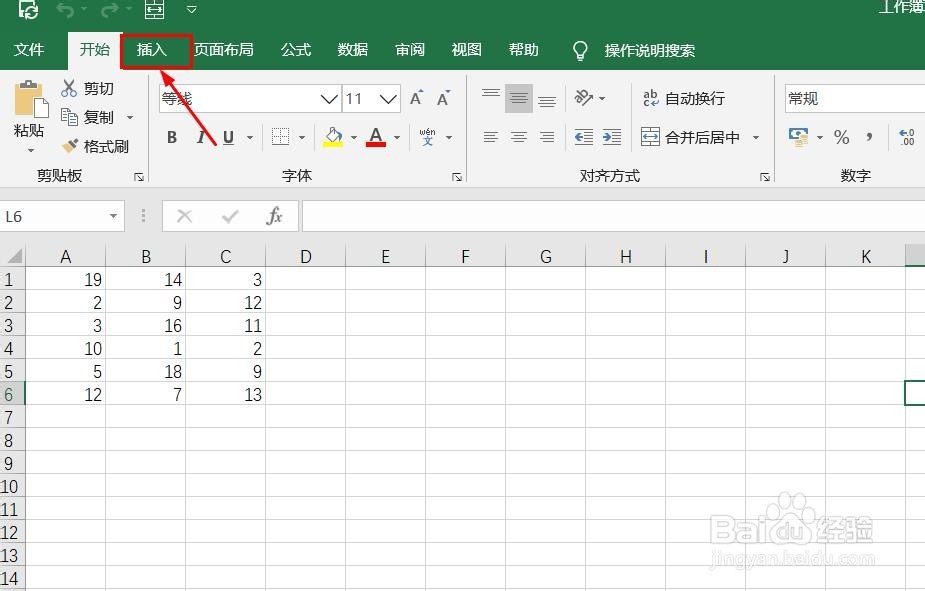
1、打开Excel2016办公软件。

Excel2016怎么样插入三维百分比堆积柱形图呢

2、点击菜单栏中的插入。

Excel2016怎么样插入三维百分比堆积柱形图呢

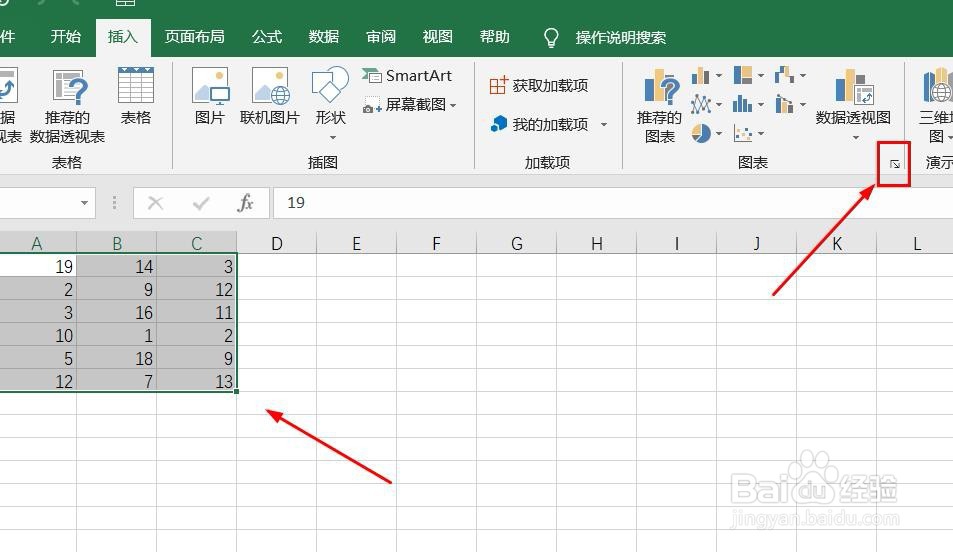
3、选择数据,点击图表。

Excel2016怎么样插入三维百分比堆积柱形图呢

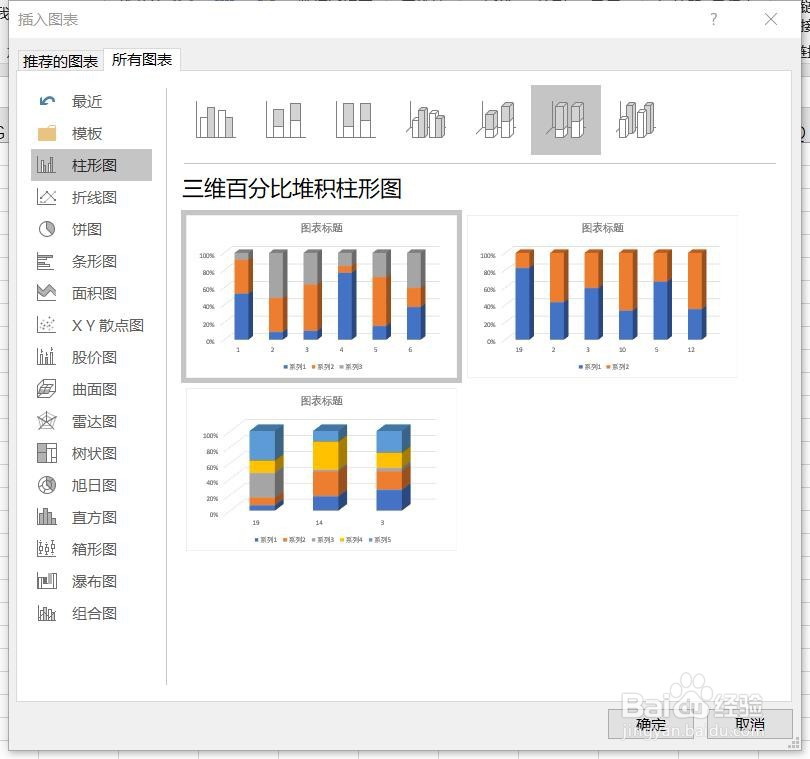
4、点击所有图表,点击柱形图,点击三维百分比堆积柱形图,然后点击确定。

Excel2016怎么样插入三维百分比堆积柱形图呢

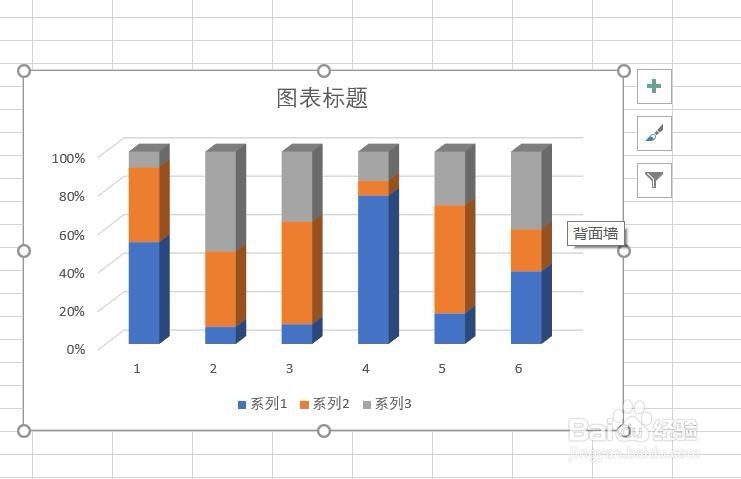
5、插入三维百分比堆积柱形图图表成功。

Excel2016怎么样插入三维百分比堆积柱形图呢

6、点击加号,添加图标元素。

Excel2016怎么样插入三维百分比堆积柱形图呢

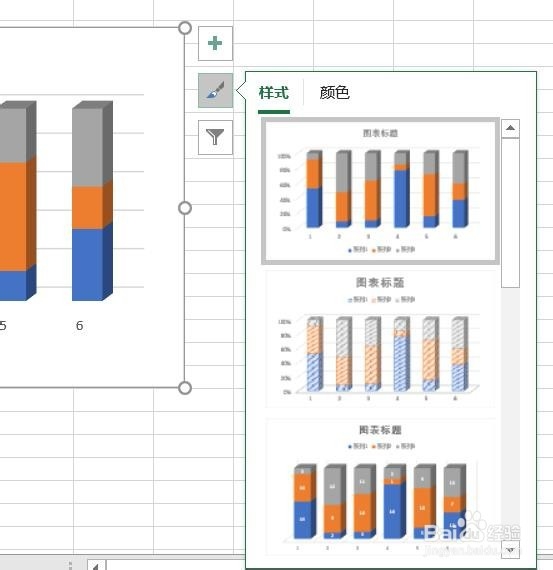
7、点击毛刷,添加样式和颜色。

Excel2016怎么样插入三维百分比堆积柱形图呢

8、点击漏斗,进入图表筛选器。

Excel2016怎么样插入三维百分比堆积柱形图呢
  • Excel数据表如何插入三维百分比堆积柱形图
  • excel如何突出显示大于选择数据平均值的数据条
  • excel表格怎么自动筛选数据
  • EXCEL怎么用SmartArt建立图片中的射线图片列表
  • Word软件如何给图形设置内阴影效果?
  • 热门搜索
    汽车年审过期怎么办 广州生活 一起生活吧 ai是什么软件 怎么做微商赚钱 干将莫邪的热恋生活 寡妇年是什么意思 玉林师范学院怎么样 文件共享怎么设置 初中生活的酸甜苦辣