Word2016怎样插入带直线和数据标记的散点图?

 时间:2026-02-15 03:41:01

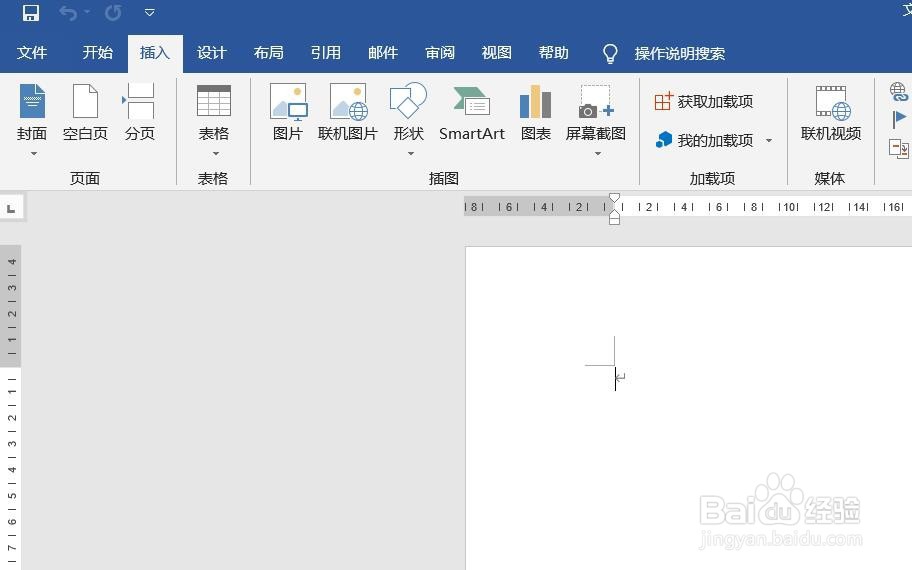
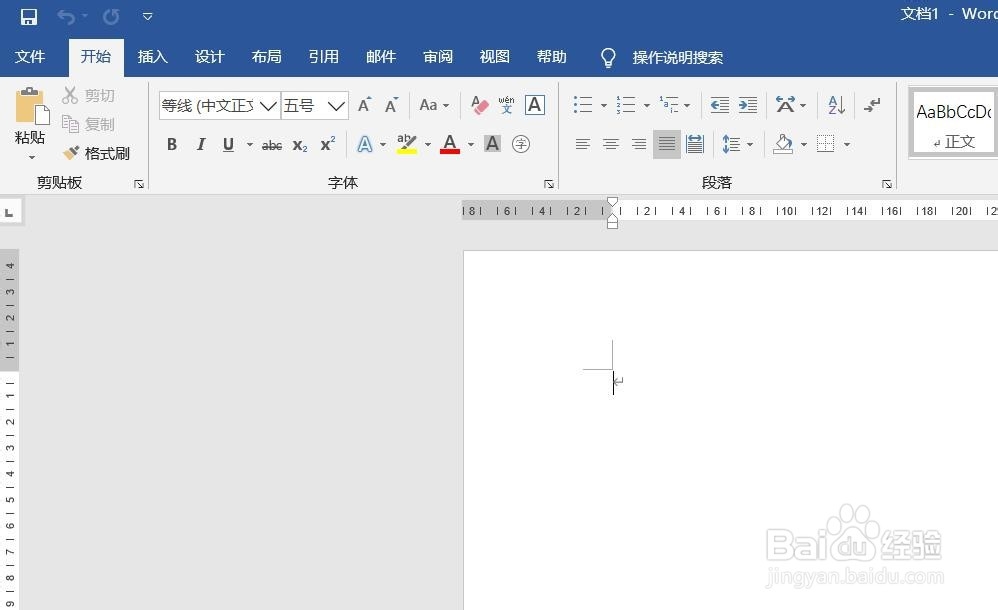
1、打开Word2016办公软件。

Word2016怎样插入带直线和数据标记的散点图?

2、点击菜单栏中的插入。

Word2016怎样插入带直线和数据标记的散点图?

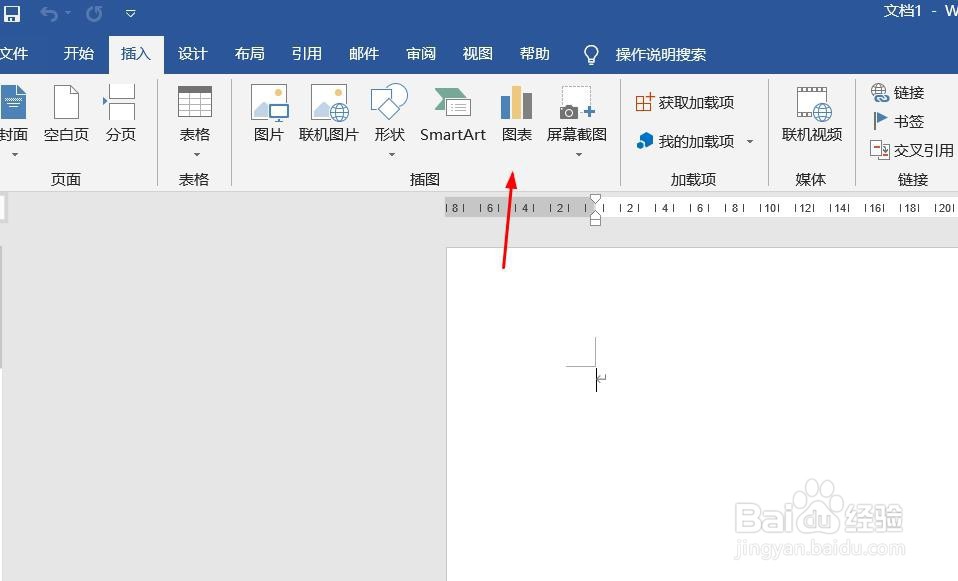
3、点击图表。

Word2016怎样插入带直线和数据标记的散点图?

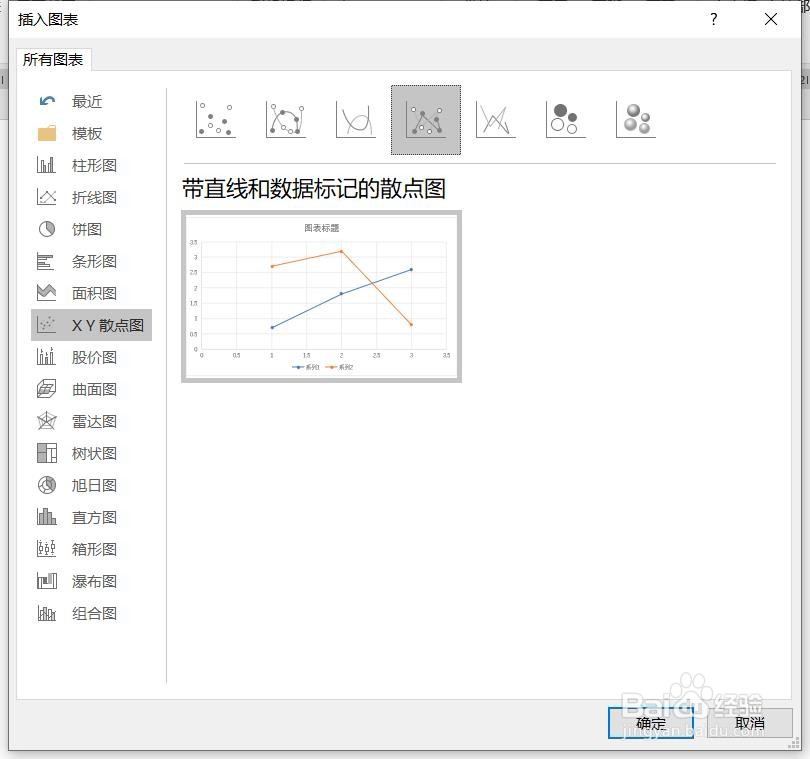
4、点击散点图,点击带直线和数据标记的散点图,然后点击确定。

Word2016怎样插入带直线和数据标记的散点图?

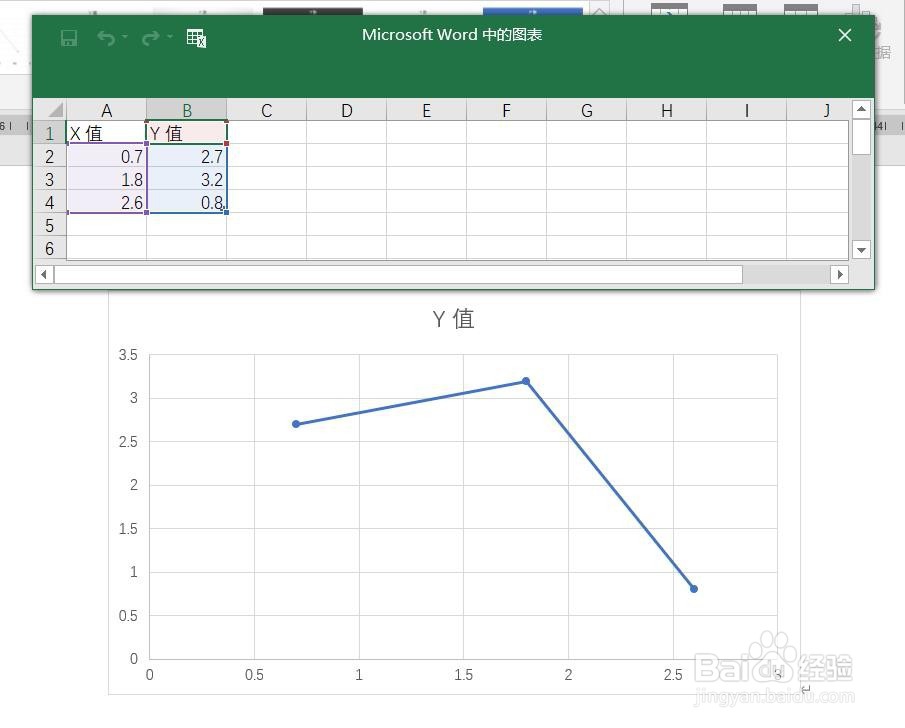
5、插入带直线和数据标记的散点图图表成功。

Word2016怎样插入带直线和数据标记的散点图?

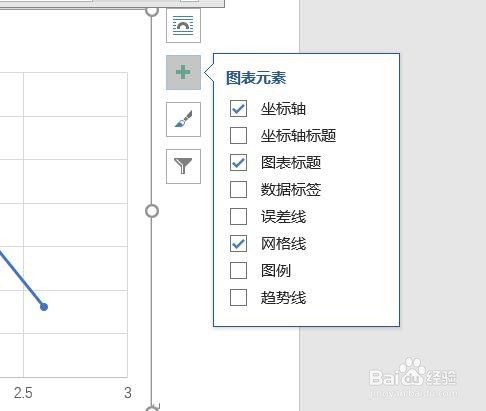
6、点击加号,添加图标元素。

Word2016怎样插入带直线和数据标记的散点图?

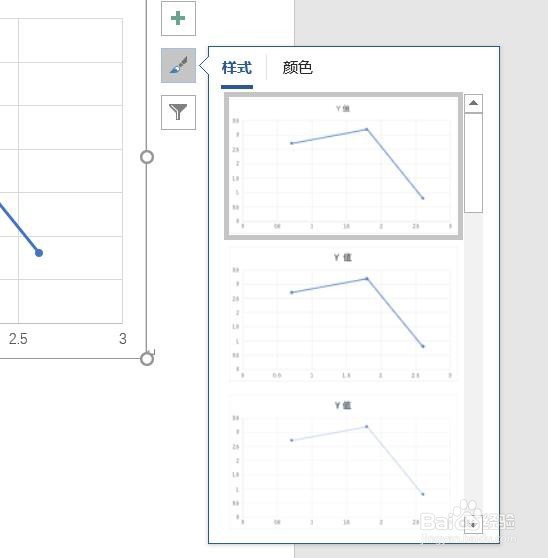
7、点击毛刷,添加样式和颜色。

Word2016怎样插入带直线和数据标记的散点图?

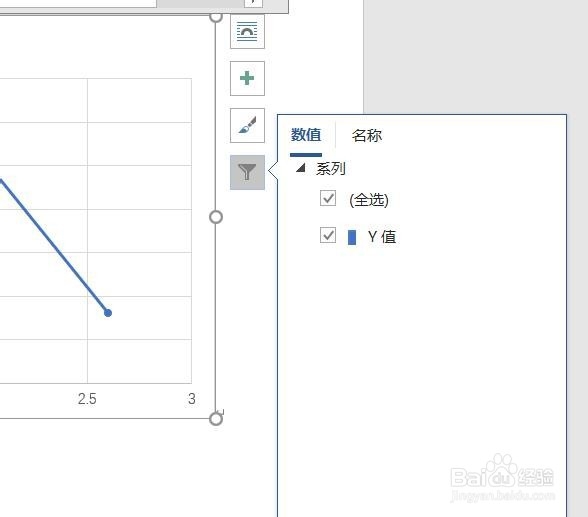
8、点击漏斗,进入图表筛选器。

Word2016怎样插入带直线和数据标记的散点图?

1、一、打开Word2016办公软件。

二、点击菜单栏中的插入。

三、点击图表。

四、点击散点图,点击带直线和数据标记的散点图,点击确定。

五、插入带直线和数据标记的散点图图表成功。

六、点击加号,添加图标元素。

七、点击毛刷,添加样式和颜色。

八、点击漏斗,进入图表筛选器。

  • Word中怎么输入累加符号
  • word怎么设置坐标轴
  • 在word文档中如何输入指数
  • 竖着的省略号怎么打
  • 如何在word中生成流程图
  • 热门搜索
    玫瑰精油怎么用 袤怎么读音 怎么炖羊肉好吃 ps怎么添加蒙版 怎么设置电脑亮度 eighth怎么读 怎么做excel表格 嗜睡是怎么回事 qq热键冲突怎么修改 脸上长痘痘该怎么办