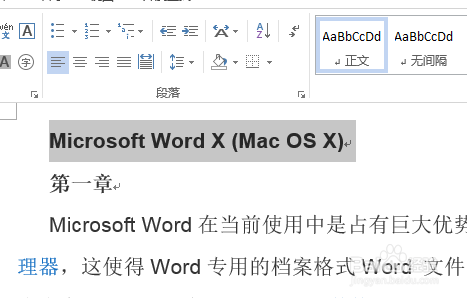
1、首先选中大标题。
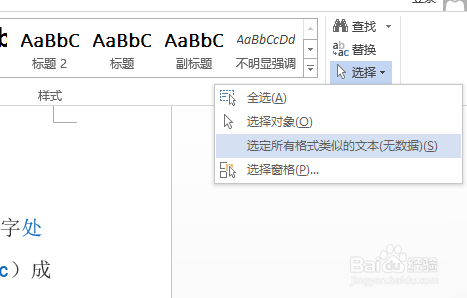
2、在开始中,点击”选择“,选择”选择格式相似的文本“。将所有类似的大标题全部选中。
3、在样式中,选择标题1。

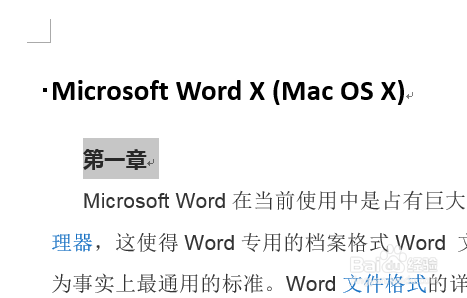
4、选择小标题,在开始中,点击”选择“,选择”选择格式相似的文本“。将所有类似的小标题全部选中。
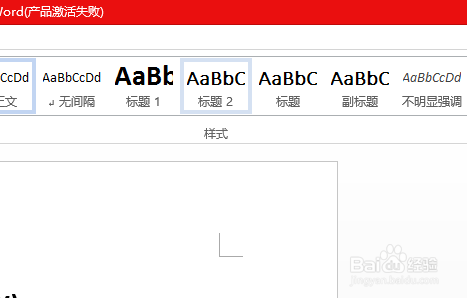
5、在样式中,选择标题2。
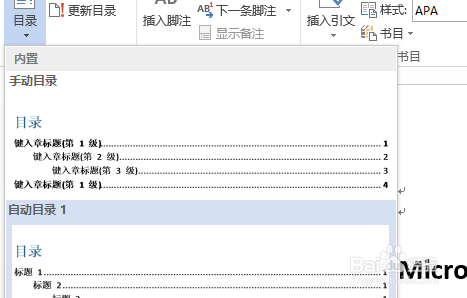
6、点击”引用“,找到”目录”,选择“自动目录1”。
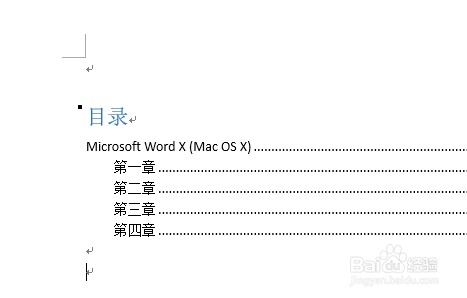
7、然后目录就做好了。
8、总结:
1、首先选中大标题。
2、在开始中,点击”选择“,选择”选择格式相似的文本“。将所有类似的大标题全部选中。
3、在样式中,选择标题1。
4、选择小标题,在开始中,点击”选择“,选择”选择格式相似的文本“。将所有类似的小标题全部选中。
5、在样式中,选择标题2。
6、点击”引用“,找到”目录”,选择“自动目录1”。
7、然后目录就做好了。
