1、打开Excel,新建空白工作簿并插入图片。

2、点击“大小和位置”。
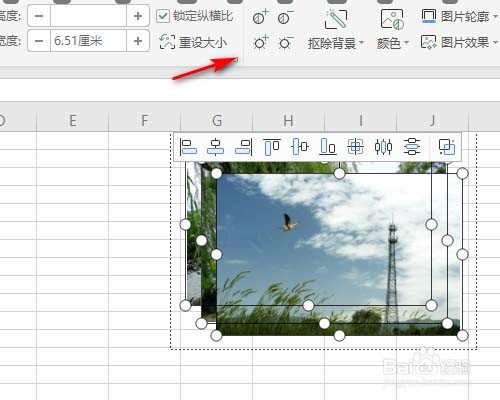
3、输入“高度和宽度”。

4、把三张图片“分开”。

5、按住“CTRL”键不松,依次点击图片。

6、选择“对齐方式”即可。

1、打开Excel,新建空白工作簿并插入图片。
2、点击“大小和位置”。
3、输入“高度和宽度”。
4、把三张图片“分开”。
5、按住“CTRL”键不松,依次点击图片。
6、选择“对齐方式”即可。
时间:2026-04-21 19:15:15
1、打开Excel,新建空白工作簿并插入图片。
2、点击“大小和位置”。
3、输入“高度和宽度”。
4、把三张图片“分开”。
5、按住“CTRL”键不松,依次点击图片。
6、选择“对齐方式”即可。
1、打开Excel,新建空白工作簿并插入图片。
2、点击“大小和位置”。
3、输入“高度和宽度”。
4、把三张图片“分开”。
5、按住“CTRL”键不松,依次点击图片。
6、选择“对齐方式”即可。
