PPT形状动画如何设置为延时强调效果

 时间:2026-02-15 21:45:28

1、我们首先制作一排矩形,单数向上飞入,双数向下飞入的动画效果。


PPT形状动画如何设置为延时强调效果

2、然后将方向一致动画效果的矩形,通过鼠标拖拽分成两个部分。


PPT形状动画如何设置为延时强调效果

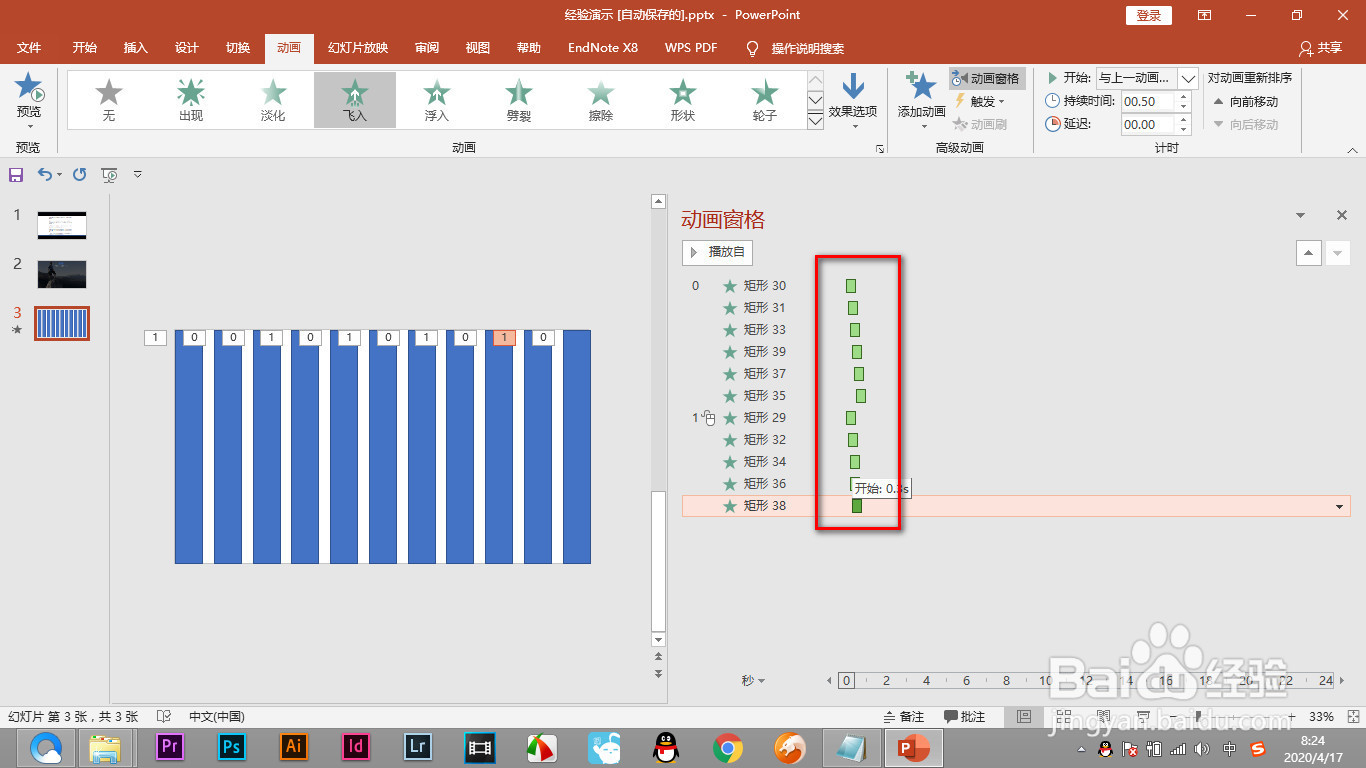
3、通过鼠标拖拽绿色的时间条,依次增加时间,出现一种延时的效果。


PPT形状动画如何设置为延时强调效果

4、然后将所有的矩形选中,在添加动画栏里点击放大和缩小效果。


PPT形状动画如何设置为延时强调效果

5、选中之后,点击右键选择从上一项开始,这样就做好啦!


PPT形状动画如何设置为延时强调效果

1、1.我们首先制作一排矩形,单数向上飞入,双数向下飞入的动画效果。


2.然后将方向一致动画效果的矩形,通过鼠标拖拽分成两个部分。
3.通过鼠标拖拽绿色的时间条,依次增加时间,出现一种延时的效果。
4.然后将所有的矩形选中,在添加动画栏里点击放大和缩小效果。
5.选中之后,点击右键选择从上一项开始,这样就做好啦!
  • ppt之如何插入圆角矩形
  • 设置宽带连接开机自动连接的方法
  • 幻灯片如何设置陀螺旋动画效果
  • 在PPT中怎么重设主题背景——图片?
  • PPT中文本框的插入及基本设置
  • 热门搜索
    怎么破 营业执照注册怎么办理 怎么调节内分泌 qq忘记密码怎么办 空调滴水怎么回事出风口滴水怎么办 欠条怎么写范本 鼻子毛孔大怎么办 飞鹤星飞帆怎么样 斐讯路由器怎么设置 产后抑郁怎么办