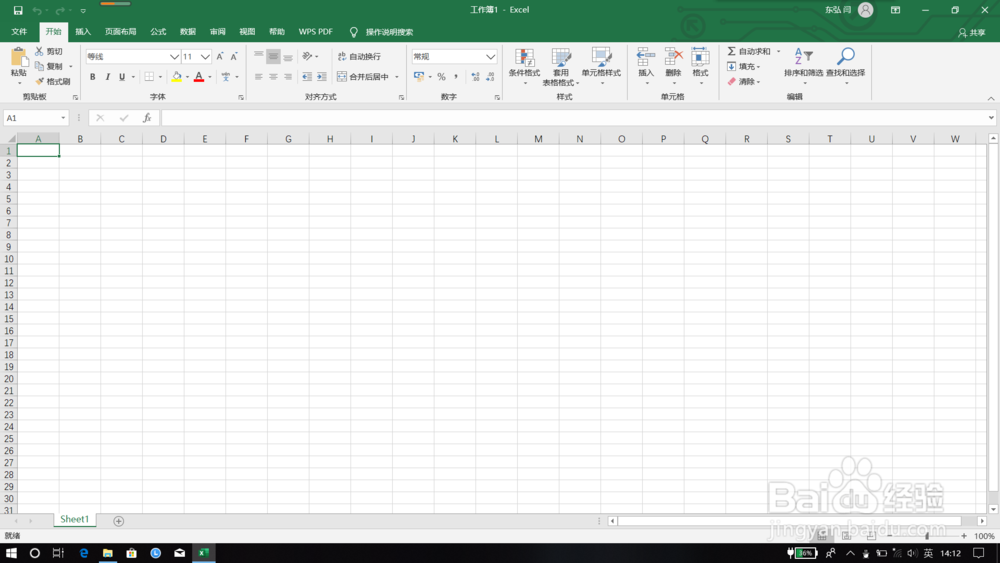
在excel中打印工作表时打印出表格线和行号列标

 时间:2024-10-12 18:41:07

1、首先我们在电脑上找到excel2019,没有这个软件的话大家可以去下载一个,下载好了之后我们开始下一步

在excel中打印工作表时打印出表格线和行号列标

2、接着我们准备新建一个空白的表格,之后我们开始下一步

在excel中打印工作表时打印出表格线和行号列标

3、接着我们打开刚刚新建好的空白表格,之后我们开始下一步

在excel中打印工作表时打印出表格线和行号列标

4、之后我们在菜单栏找到页面布局这个选项,找到之后我们开始下一步

在excel中打印工作表时打印出表格线和行号列标

5、之后我们点击页面设置的下拉菜单,我们找到工作表这栏,找到之后我们开始下一步
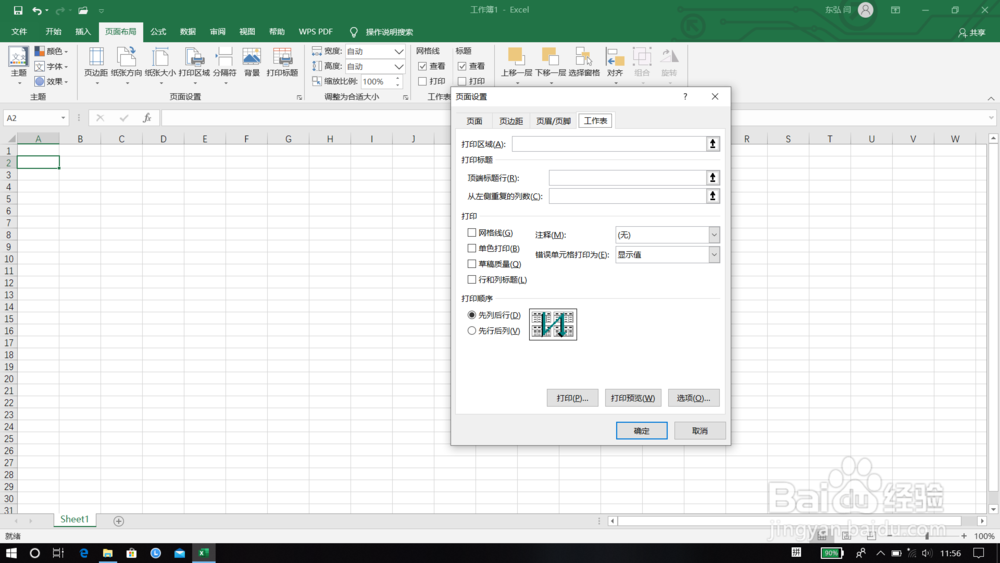
在excel中打印工作表时打印出表格线和行号列标

6、最后我们在表格线和行号列标前面打上对勾,就可以解决问题了,希望可以帮助到大家
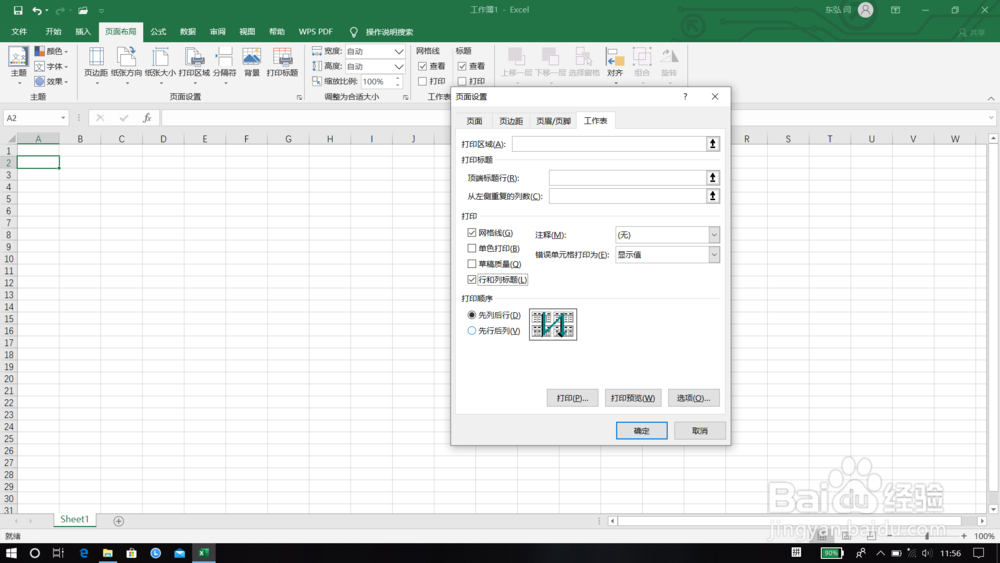
在excel中打印工作表时打印出表格线和行号列标
  • 怎样在MS Excel2016打印时显示行号、列标和网格
  • Excel2010如何将标题行显示在每个打印页面
  • Word2016 第7课 如何插入表格
  • 在excel中默认对齐方式与数据类型有关的方式
  • Excel表格中如何将数据复制到多个工作表?
  • 热门搜索
    滑稽的意思 pg是什么意思 怒发冲冠的意思 岿然不动的意思 路灯像什么 什么是万圣节 耳目一新的意思 身临其境是什么意思 肾盂分离是什么意思 牙套的作用