1、新建图层,填充为黑色

2、点击“滤镜”→“杂色”→“添加杂色”
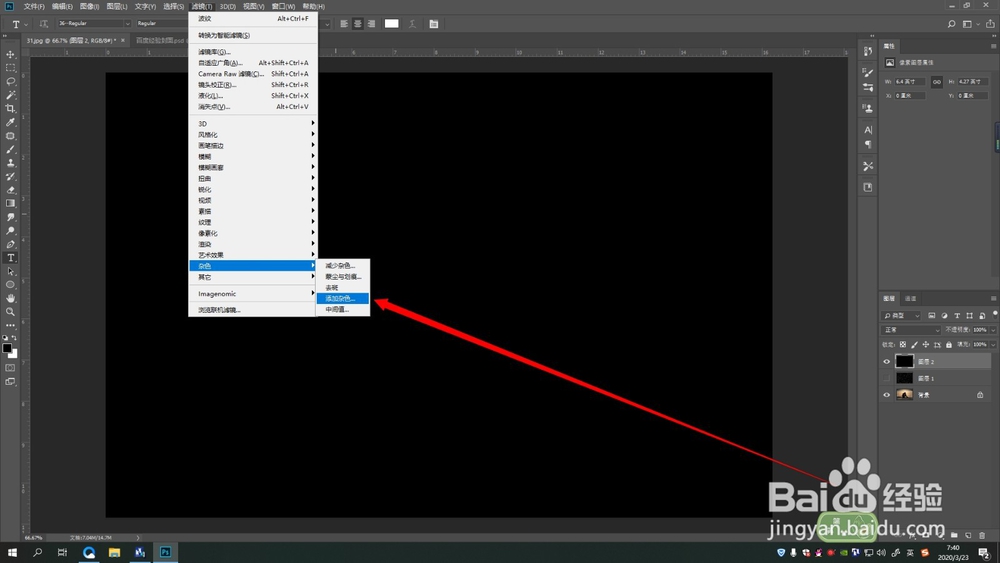
3、选择“单色”,设置杂色数量,点击“确定”

4、点击“滤镜”→“模糊”→“动感模糊”
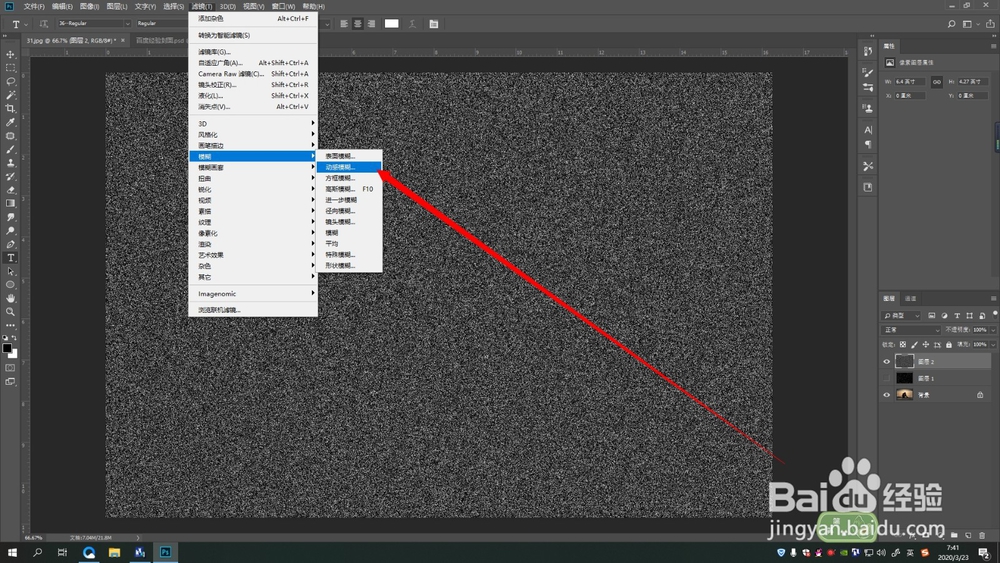
5、“距离”可以调整雨丝的长度,“角度”可以设置雨丝飘落的方向

6、调出“色阶”(快捷键ctrl+l),调整数值如图,使雨丝更自然

7、“图层混合模式”改为“滤色”,调整“不透明度”,即可

1、1.新建图层,填充为黑色
2.点击“滤镜”→“杂色”→“添加杂色”
3.选择“单色”,设置杂色数量,点击“确定”
4.点击“滤镜”→“模糊”→“动感模糊”
5.“距离”可以调整雨丝的长度,“角度”可以设置雨丝飘落的方向
6.调出“色阶”(快捷键ctrl+l),调整数值如图,使雨丝更自然
7.“图层混合模式”改为“滤色”,调整“不透明度”,即可
