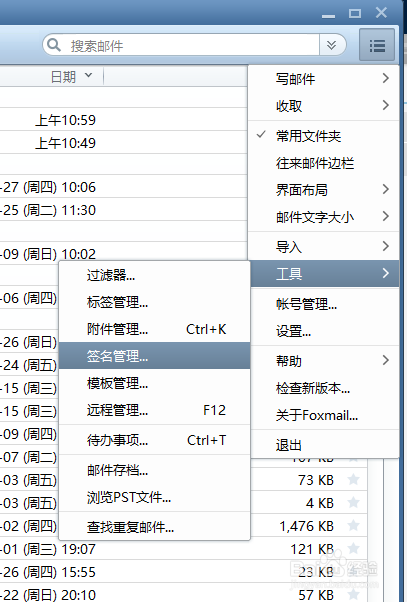
1、打开Foxmail 右上角的设置按钮,选择 '工具'-->'签名管理',打开签名设置界面
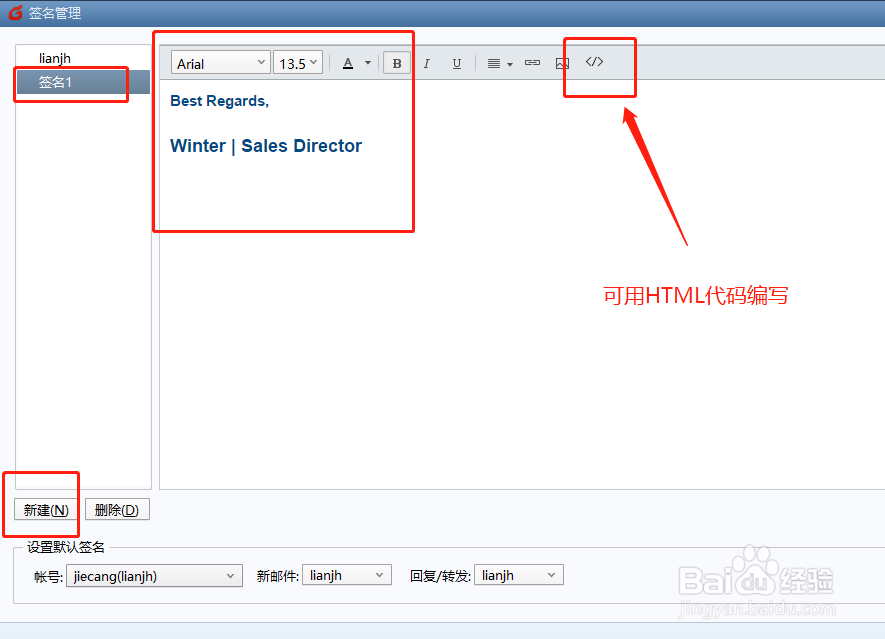
2、选择 '新建' , 创建新的签名名称后保存,并在签名编辑栏里编辑文字内容,也可用HTML代码编辑
3、选择编辑栏上的图片按钮,插入需要的图片


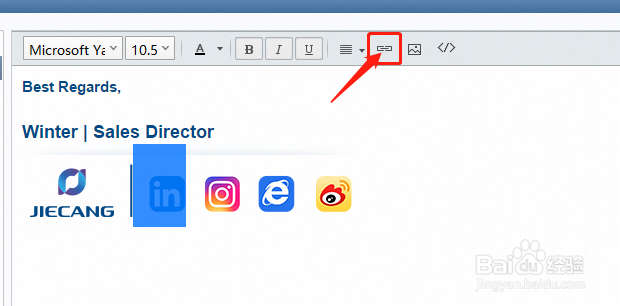
4、插入图片后,选中其中的一张图片,点击编辑栏的超链接按钮
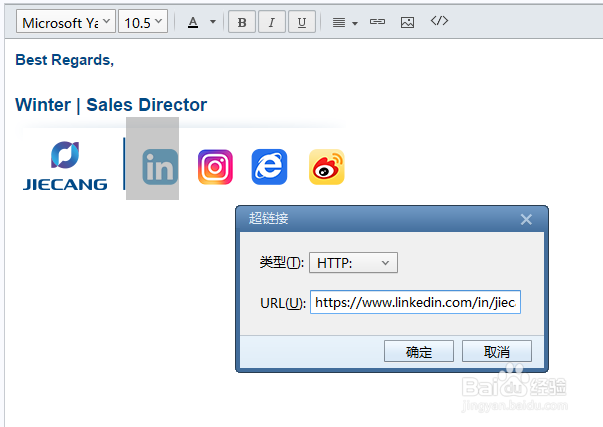
5、超链接选择 HTTP:类型 ,并且附上 URL,点击确定,完成超链接设置
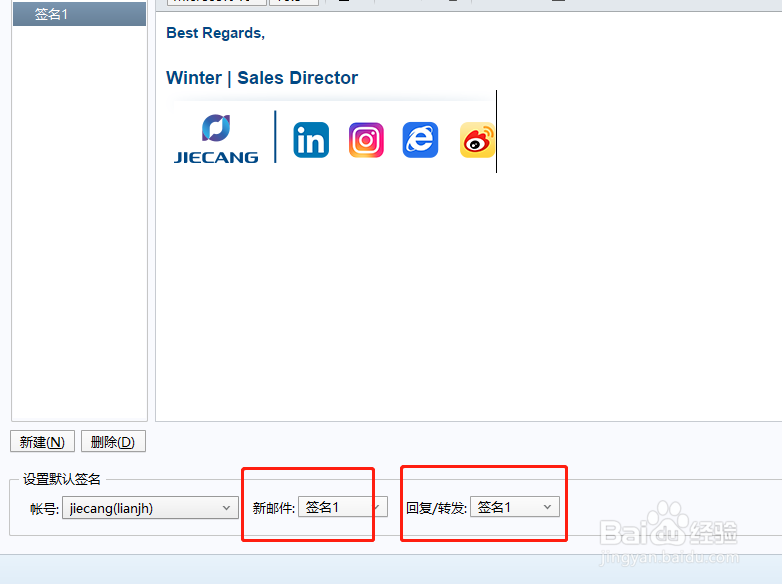
6、修改 新邮件和 回复/转发 的签名模板,确定保存即可
时间:2026-04-22 19:26:12
1、打开Foxmail 右上角的设置按钮,选择 '工具'-->'签名管理',打开签名设置界面
2、选择 '新建' , 创建新的签名名称后保存,并在签名编辑栏里编辑文字内容,也可用HTML代码编辑
3、选择编辑栏上的图片按钮,插入需要的图片
4、插入图片后,选中其中的一张图片,点击编辑栏的超链接按钮
5、超链接选择 HTTP:类型 ,并且附上 URL,点击确定,完成超链接设置
6、修改 新邮件和 回复/转发 的签名模板,确定保存即可
