1、打开excel输入表格名称数据列,点击开发工具,vba编辑器。

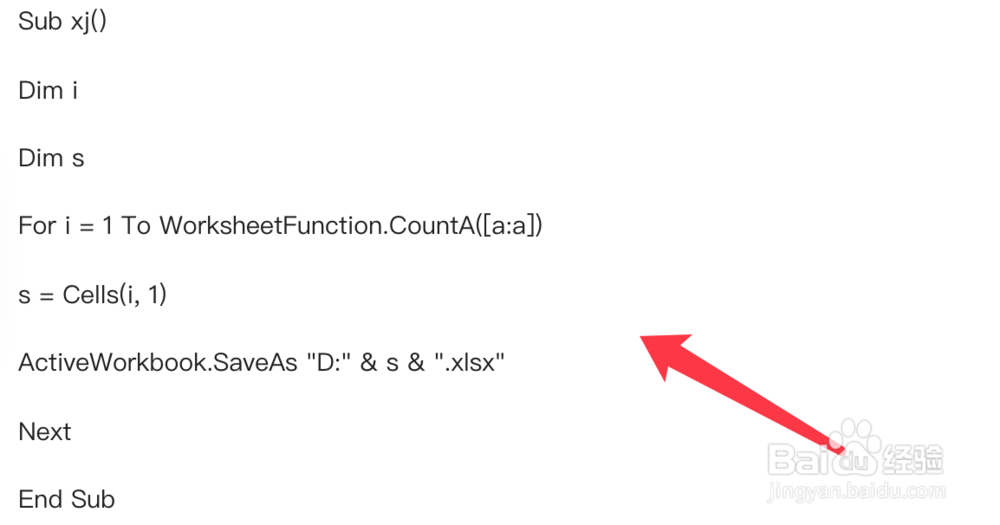
2、新建对象,右侧输入下图代码,高清截图见经验底部。

3、然后点击上方菜单栏绿色的箭头运行程序。

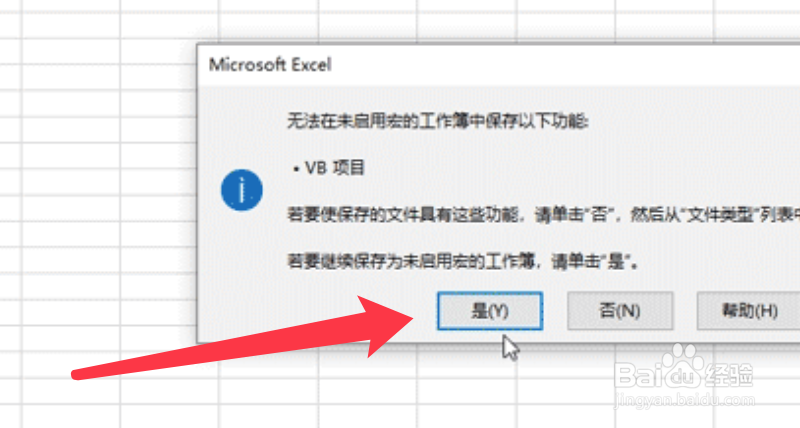
4、弹出如下图中的对话框,点击是按钮。
5、打开保存的盘,看到新建的表格文件写入。

6、竖向输入要新建的工作表名称,点击插入,数据透视表。

7、将上面的姓名勾选,拖拽到筛选框中。

8、点击菜单栏左侧的选项,显示报表筛选页,弹出的对话框点击确定。
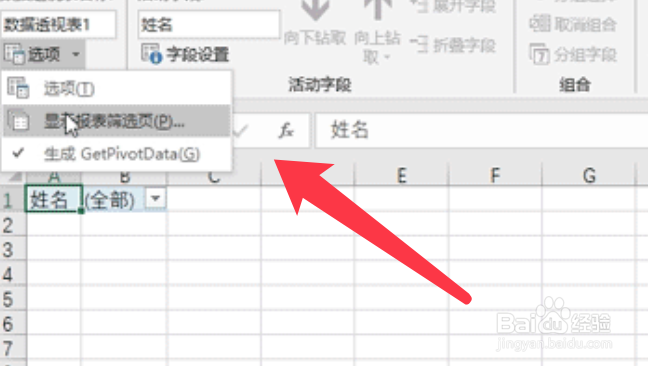
9、批量新建工作表完成,效果如下图。

1、在vba编辑器中输入下图代码。
时间:2026-04-24 21:12:06
1、打开excel输入表格名称数据列,点击开发工具,vba编辑器。
2、新建对象,右侧输入下图代码,高清截图见经验底部。
3、然后点击上方菜单栏绿色的箭头运行程序。
4、弹出如下图中的对话框,点击是按钮。
5、打开保存的盘,看到新建的表格文件写入。
6、竖向输入要新建的工作表名称,点击插入,数据透视表。
7、将上面的姓名勾选,拖拽到筛选框中。
8、点击菜单栏左侧的选项,显示报表筛选页,弹出的对话框点击确定。
9、批量新建工作表完成,效果如下图。
1、在vba编辑器中输入下图代码。
