win10如何用微软拼音输入法输入特殊字母符号

 时间:2026-02-16 16:05:30

1、前面介绍了借助微软拼音输入法输入生僻字、和在u模式下输入各种特殊符号的方法,见下面链接。

win10如何用微软拼音输入法输入特殊字母符号

2、在微软拼音输入法“u模式”输入特殊符号、数学符号和几何符号的方法,请见链接。

win10如何用微软拼音输入法输入特殊字母符号

3、点击任务栏右下角的输入法,先调出微软拼音输入法。

win10如何用微软拼音输入法输入特殊字母符号

4、选择“微软拼音”调出微软拼音输入法。

win10如何用微软拼音输入法输入特殊字母符号

5、或者按【ctrl+shift】组合键,切换到微软拼音软件法。

win10如何用微软拼音输入法输入特殊字母符号

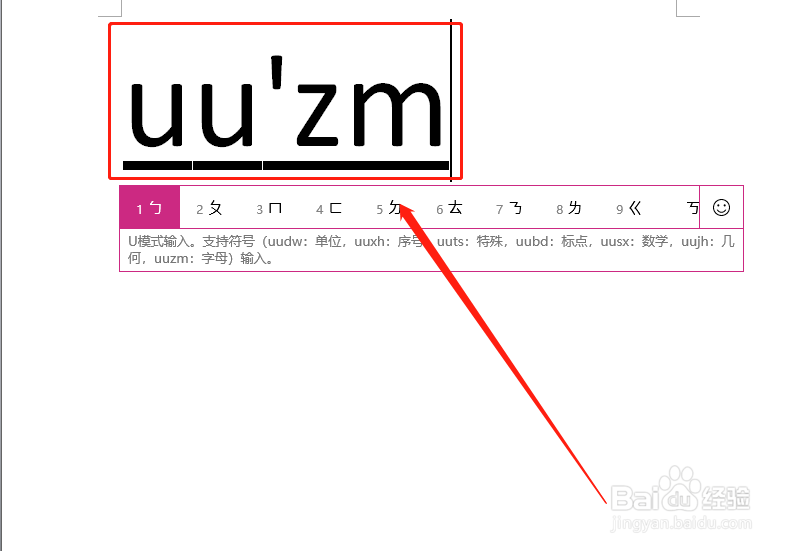
6、在文档中输入“uuzm”,第一个“u”是调出微软拼音输入法的“u模式”,第二个“u”是调出符号,“zm”为“字母”两字的拼音首字母。
win10如何用微软拼音输入法输入特殊字母符号

7、组合字符串下方自动弹出各种字母符号供我们选择。

win10如何用微软拼音输入法输入特殊字母符号

8、点击需要的字母符号。

win10如何用微软拼音输入法输入特殊字母符号

9、在文档中就得到了想要的字母符号。

win10如何用微软拼音输入法输入特殊字母符号

1、特殊字母常用到,但调取却异常麻烦,借助微软拼音输入法的“u模式”输入,则变得非常简单!

2、方法很简单:调出微软拼音输入法,在“u模式”下调出字母符号,或者记住“uuzm”字符串即可轻松获得。

3、总结经验,博采众长,汇总电脑系列知识,助您日日高升!

  • calibre怎么设置高亮显示查找结果
  • 如何解决网卡MAC地址是FF-FF-FF-FF-FF-FF
  • edge浏览器JS错误表示怎么回事
  • Win10电脑系统如何快速设置纯色背景
  • 如何修复“你的Windows许可证即将过期”错误
  • 热门搜索
    郑州大学怎么样 红参怎么吃 英雄联盟剑圣怎么玩 vlog是什么意思怎么读 洗车水蜡怎么用 怎么做布丁 坐便套怎么套 山东师范大学怎么样 怎么让咬肌变小 干瞪眼怎么玩